Integrering av Filer-appen
iOS 11 og nyere har en ny Filer-app der du enkelt kan finne, organisere og behandle alle filene dine, inkludert Adobe Scan-filene. Tilgjengelige filer inkluderer ikke bare lokale filer på enheten, men også filer på andre iOS-enheter samt skytjenester som Adobe Document Cloud. Adobe Scans støtte for Filer-appen betyr at du har større kontroll og enklere tilgang til alle filene og skanningene dine, uavhengig av hvor de er lagret.
Hvis du ønsker detaljer utover det som vises nedenfor, kan du se https://support.apple.com/no-no/HT206481.
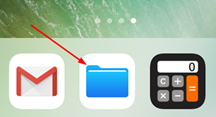
Lagre filer lokalt
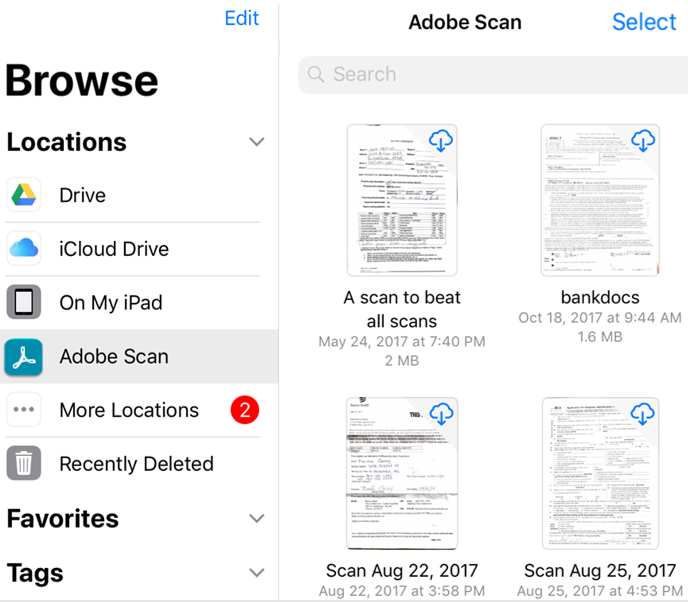
Trykk på Adobe Scan i menyen til venstre eller under Plasseringer for å se skanningene dine. Vær oppmerksom på følgende:
Trykk på Adobe Scan-mappen for å se skannefilene dine.
Filer i skyen har et sky-ikon i øverste høyre hjørne av filminiatyren.
Lokale filer har ikke noe ikon.
Trykk på en miniatyr for å laste ned og åpne en fil. Filen vil nå være tilgjengelig for bruk frakoblet.
Behandle filer
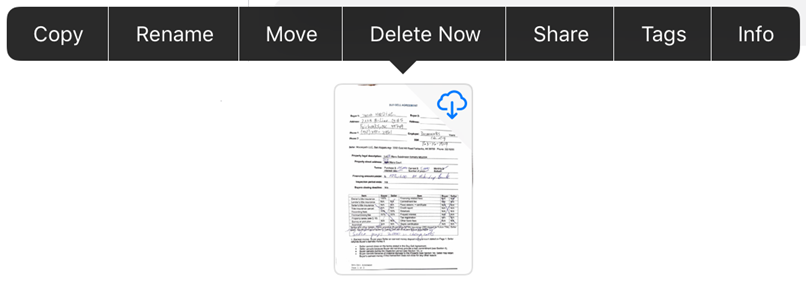
Filer-appen har en rekke funksjoner i tillegg til forhåndsvisning av filer og nedlasting av filer for bruk frakoblet. Du kan endre, kopiere, flytte, slette, dele og legge til koder. Husk på at alle endringer du gjør her, også vises i Adobe Scan.
Når du skal utføre en handling, trykker du lenge på en miniatyr og velger et element fra menyen.
Arbeide med flere filer
Hvis du vil slette eller dele mer enn én skanning, velger du flere filer:
Trykk på Alle skanninger.
Trykk på
 > Velg.
Når appen er i flervalgsmodus, trykker du på filene for å velge dem.
Trykk på
.Trykk på Del en kopi eller Slett.
