Integrering av Siri
Hvis du har iOS-versjon 12 eller nyere, kan du bruke Siri-funksjoner i den nyeste Scan-appen. Støtte for Siri-snarveier betyr at du kan bruke mindre tid på rutineoppgaver og mer tid på å utføre meningsfylt arbeid. Du kan registrere Siri-snarveier direkte fra Scan-appen i tillegg til å bruke Siri-funksjoner fra låseskjermvarsler, Spotlight-søk og alle andre steder på enheten der Siri er tilgjengelig.
Siri-innstillinger
Siri er aktivert som standard. Du kan imidlertid kontrollere enhetsinnstillingene for å bekrefte dette:
Endre eller kontroller Siri-innstillingene ved å gå til Innstillinger > Siri og søk.
Endre eller kontroller Adobe Scans Siri-innstillinger ved å gå til Innstillinger > Adobe Scan. Kontroller Siri og forslag.

Merk
Hvis Siri-innstillingene ikke vises, går du til Innstillinger > Skjermtid > Innhold og personvern > Tillatte apper og aktiverer Siri og diktering.
Standardvirkemåte
Siri er aktivert som standard og registrerer vanlige handlinger i tillegg til den aktuelle konteksten (som posisjon eller kalenderhendelse) for å komme med nyttige forslag om når Scan appen skal startes, en bestemt PDF-fil skal åpnes og så videre. Forslag kan vises på låseskjermen og i Spotlight-søk, påminnelser, kalenderen og andre steder. Siri kan vise en snarvei til Scan-appen, sørge for koblinger til bestemte PDF-filer og åpne Scan-appen i en bestemt modus.
Siri kan for eksempel hjelpe deg med å:
Opprette en skanning: Starter appen i skannemodus i bestemte situasjoner.
Oppdage dokumenter: Starter Scan-appen med automatisk dokumentdeteksjon aktivert. Appen forsøker å identifisere og bare vise dokumenter, ikke bilder.
Dele en nylig skanning: Starter den seneste skanningen i forhåndsvisningsmodus og åpner Del-menyen.
Åpne en bestemt skanning: Sørger for en snarvei for å åpne forhåndsvisning av en bestemt skanning.
Standardsnarveier
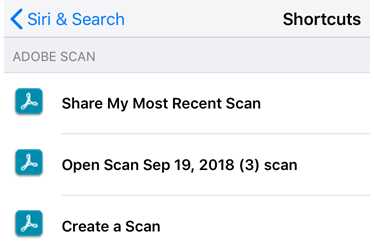
Når du har utført hver av oppgavene nedenfor minst én gang, vises en standardsnarvei i Siris snarveisliste:
Dele den seneste skanningen
Åpne en skanning (forhåndsvise den)
Opprette en skanning
Registrere en ny snarvei
Registrere fra appen
Trykk på en hvilken som helst fil

Trykk på
 .
.Registrer et uttrykk.
Trykk på Ferdig. Snarveien er straks klar til å brukes.

Registrere fra innstillinger
Gå til Innstillinger > Siri og søk.
Trykk på
 .
.Trykk på en av snarveismenyene og deretter på pluss-ikonet.
Velg en snarvei.
Trykk på opptaksknappen. Aktiver Siri hvis du blir bedt om det.
Uttal snarveien og stopp opptaket.
Snarveien vises automatisk på Forslag- og Varslinger-skjermen når Siri anser det som relevant.
Aktivere en snarvei
Når du har opprettet en snarvei manuelt, aktiverer du bare Siri og sier snarveisuttrykket.
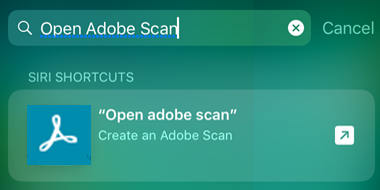
Søke etter snarveier
Du kan enkelt søke etter snarveier:
Gå til Varslinger- eller Hjem-skjermen.
Sveip mot høyre fra venstre side av skjermen.
Skriv et uttrykk i søkefeltet.
Da vises samsvarende snarveier i søkelisten.
Avanserte emner
Avanserte brukere kan opprette, lage skript for og dele snarveishandlinger for å utnytte alle mulighetene i Siri og Scan-appen. Les mer om: