Arbeide med skanninger
Adobe Scan har et rikt sett med funksjoner for arbeid med skanningene. Du kan:

Merke og kopiere tekst
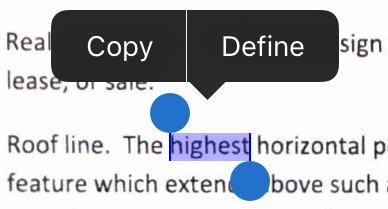
Du kan merke og kopiere tekst fra hvilken som helst skanning. Ganske enkelt:
Åpne en skanning.
Trykk lenge på teksten du skal kopiere.
Dra håndtakene for å merke grensene for kopien.
Trykk på Kopier.
Merk
Optisk tegngjenkjenning (tekstgjenkjenning) må være aktivert for at denne funksjonen skal fungere.
Velge flere filer
Hvis du vil slette eller dele mer enn én skanning, velger du flere filer fra Hjem-skjermen eller Alle skanninger-listen:
Trykk på
 > Velg flere elementer.
Når appen er i flervalgsmodus, trykker du på filene for å velge dem.
Trykk på
.Trykk på
 eller
eller  fra den øverste linjen.

Legge til skanninger av visittkort i kontaktene
Hvis du har valgt Visittkort under skanningen eller hvis skanneappen finner ut at skanningen er et visittkort, kan du lagre skannedetaljene direkte i kontaktlisten. Når tekstgjenkjenningsprosessen er fullført, vises et Lagre kontakt-ikon på miniatyrbildet av dokumentet. På forhåndsvisningsskjermen kan du også få en melding om at "Dette ser ut som et visittkort…".

Slik legger du skannede data til kontaktene dine:
Trykk på
 .
.Når Ny kontakt-skjemaet vises, skriver du inn eller redigerer detaljene. Visittkortminiatyren vises øverst slik at du kan kontrollere informasjonen.
Trykk på Lagre.
Merk
Hvis du har skannet mer enn ett visittkort i én enkelt skanning, kan du velge hvilke kort som skal legges til blant kontaktene.
Dele skanningene dine
Du kan dele én eller flere lagrede skanninger på en rekke måter. Du kan dele en kobling til en fil som er lagret i Adobe Document Cloud, dele en kopi av filen med andre apper på enheten, sende filen via e-post og så videre.
Trykk på
når du viser en filTrykk på
for et filelement eller en filminiatyr i listen NyligeTrykk på
og deretter på fra Alle skanninger-visningen.Trykk på
for en fil og deretter på fra Nylige-visningen.
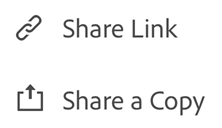
Dele fra Nylige
For en hvilken som helst fil:
Trykk på
.Velg en av måtene å dele på (filkopi eller kobling).
Velg en delingsapp og fullfør arbeidsflyten.

Dele en kobling fra Alle skanninger
For en hvilken som helst fil:
Trykk på
.Trykk på
.Velg en av måtene å dele på (filkopi eller kobling).
Velg en delingsapp og fullfør arbeidsflyten.
Dele flere filer
Velg og del flere filer på denne måten:
Trykk på Hjem-visningens
-ikon.Trykk på Velg.
Trykk på filene som skal deles.
Trykk på
.Velg en av måtene å dele på (filkopi eller kobling), og fullfør arbeidsflyten.
Sende kopier av skanninger via e-post
Hvis du har konfigurert en e-postkonto på iOS-enheten, vises et e-postalternativ i kontekstmenyene. Du kan sende en kobling til en skanning direkte per e-post fra appen på denne måten:
Fra Nylige-listen:
Trykk på
.Velg en av måtene å dele på (filkopi eller kobling).
Fullfør arbeidsflyten.
Fra Alle skanninger-listen:
Trykk på
for en fil (enten på miniatyren eller i fillisten).Velg en av måtene å dele på (filkopi eller kobling).
Fullfør arbeidsflyten.
Kommentere og markere i en skanning
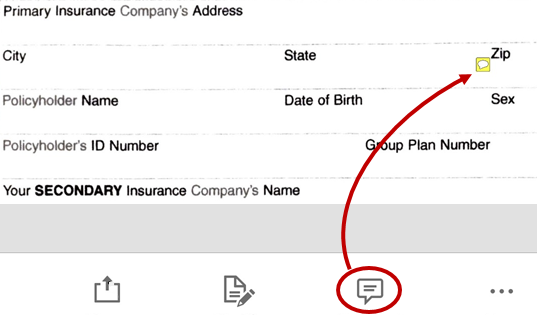
Selv om du alltid kunne kopiere en fil til Acrobat og kommentere i en fil, gjør forbedret integrering med Acrobat det mulig å kommentere i en delt fil. Med en fil åpen:
Trykk på
 .
.Legg til kommentarer og merknader i Acrobat.
Trykk på Ferdig.
Den delte filen med kommentarer lagres automatisk i Adobe Scan.
Åpne i Acrobat Readerx
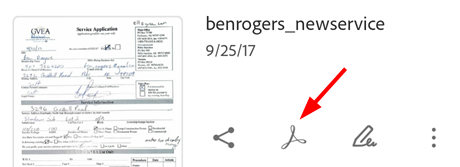
Hvis du har Acrobat Reader installert, kan du åpne en fil direkte og legge til kommentarer, redigere filen og så videre.
Trykk på
 for en fil i Nylige-fillisten.
Trykk på
for en fil og deretter på fra Alle skanninger.Trykk på
for en fil og deretter på fra en åpen fil.
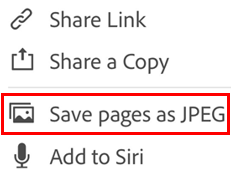
Lagre sider som JPEG
Selv om filer automatisk lagres som PDF, kan du også lagre enkeltsider som JPEG-filer i galleriet.
Trykk på
fra en filliste, eller åpne en fil og trykk på .Trykk på Lagre sider som JPEG.
Hver side av skanningen lagres automatisk til galleriet ditt i JPEG-format.
Opprette Fyll ut og signer-skjemaer
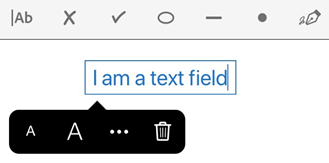
Fyll ut og signer-skjemaer er PDF-skjemaer som du kan opprette på alle plattformer, inkludert mobilenheter. Fyll ut og signer-skjemafelt er lik merknader. Du kan velge et skjemaelement fra skjemaverktøylinjen og trykke hvor som helst i PDF-filen for å plassere det.
Hvis du har installert Acrobat Reader, kan du opprette et skjema fra en skanning:
Åpne en fil i Acrobat.
Trykk på
 .
.Rediger filen etter behov. Deretter kan du legge til skjemafelt som tekstfelt og avmerkingsbokser. Du kan fylle ut feltene eller sende filen til andre for utfylling.
Gi nytt navn til en fil
Du kan gi en fil nytt navn under skanneprosessen ved å trykke på  før du lagrer den til PDF.
Du kan gi nytt navn til en fil senere via menyelementet Gi nytt navn fra flere steder:
Når du viser en fil, trykker du på
ved siden av filnavnet.Trykk på
ved siden av filen du vil gi nytt navn, i en filliste, og trykk deretter på Gi nytt navn.Oppgi et nytt navn.
Trykk Gi nytt navn.

Forslag til nye navn
Når appen gjenkjenner dokumenttekst, vil Gi nytt navn-dialogboksen som kalles fra gjennomgangsskjermen, vise forslag basert på den gjenkjente teksten. Disse forslagene vises bare ved OCR på enheten. Det er bare datoforslag som er tilgjengelig for serverbasert OCR (for eksempel med visittkort). Vær oppmerksom på at forslag ikke vises når en fil gis nytt navn fra Forhåndsvisning-, Nylige- eller Alle skanninger-visningen.
Hvis du vil bruke forslagene, trykker du bare på dem du vil bruke.

Merk
Forslag utledes fra det lokale skannede dokumentet. Forslag kommer ikke fra, og lagres ikke i, Document Cloud. Du kan deaktivere OCR fullstendig fra Preferanser-skjermen.
Endre standardnavnet
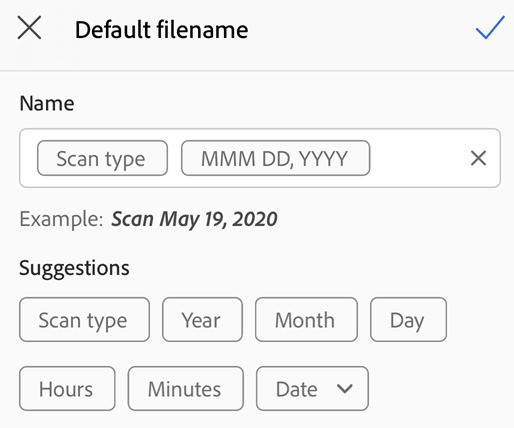
Standard skannenavn er “Skann + dato”, men du kan endre standardnavnet i arbeidsflyter for å gi nytt navn, for dokumenter som gjenkjenner tekst. Det nye standardnavnet vil gjelde for alle nye skanninger. Du kan også angi standardnavnet fra appens preferanseskjerm.
Endre standardnavnet:
Skann et dokument med tekst.
Trykk på
.Trykk på Rediger standardnavn i dialogboksen for å gi nytt navn.
Skriv inn et nytt navn manuelt, eller trykk på forslagene.
Trykk på
 .
.
Endre eksisterende skanninger
Du kan endre skanninger etter at de er konvertert til PDF. Med funksjonen kan du når som helst organisere, beskjære og forbedre skanninger. Slik bruker du denne funksjonen:
Gjør ett av følgende:
Åpne en PDF-skanning på forhåndsvisningsskjermen.
Trykk på
for en miniatyr i listen
Trykk på
 .
.Endre skanningen slik du ønsker.
Trykk på Lagre.
Vær oppmerksom på at du ikke kan endre skannede filer som allerede har blitt endret utenfor Adobe Scan. Hvis du for eksempel har åpnet en skanning i Acrobat og lagt til kommentarer, organisert sider og så videre, kan ikke Adobe Scan endre den filen.
Merk
Se Skanne dokumenter for å få informasjon om redigering av skanninger.
Legge til bilder i en skanning
Dokumentdeteksjon for funksjonen legg-til-fra-bilder betyr at appen prøver å skille dokumenter fra selfier, tegninger og andre bilder som ikke er dokumenter. Ved å vise deg dokumentspesifikke bilder først, er det enklere å finne og arbeide med det du faktisk trenger. Integrering med enhetens bildebibliotek gjør at du enkelt kan bla gjennom bildebiblioteket og legge bilder til nye eller eksisterende skanninger.
Slik får du tilgang til denne funksjonen:
Trykk på
 på skanneskjermen eller i filleseren. Når du viser en ny skanning, kan du også trykke på
  i den nederste menyen og trykke på Velg fra Bilder. Bilder fra den siste måneden vises som standard.
Hvis du ikke ser det du trenger, trykker du på Vis flere dokumenter eller Vis alle bilder.
Trykk på en miniatyr for å velge én eller flere filer.
Trykk på hakemerket for å fullføre tillegging av bildet til skanningen.
Skrive ut
Utskrift bruker enhetens utskriftsfunksjoner. Du kan konfigurere en skriver på forhånd eller når du skriver ut.
Åpne en PDF-fil.
Trykk på
og deretter 
Velg en skriver i dialogboksen for utskriftsalternativer.
Bruk knappene + og - til å angi hvor mange eksemplarer som skal skrives ut.
Trykk på Skriv ut.
Merk
Skriveren må være aktivert for AirDrop. Du finner flere detaljer i https://support.apple.com/no-no/HT201387.
