Scans bearbeiten
Premium-Abonnenten können jetzt mit der Funktion „Text bearbeiten“ auf dem Startbildschirm der Scan-App Text in Scans bearbeiten oder hinzufügen.
So bearbeitest du deinen Scan:
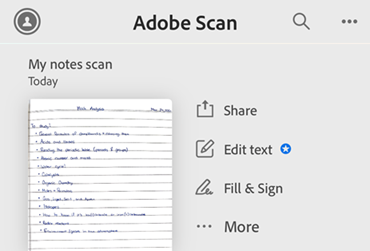
Öffne die Adobe Scan App. Auf dem Startbildschirm wird dir neben jedem Dokument eine Option Text bearbeiten angezeigt. Tippe für die gescannte Datei, die du bearbeiten möchtest, auf
 .
.
Du kannst auch die Dokumentvorschau öffnen und „Text bearbeiten“ aus der unteren Symbolleiste auswählen.


Wenn du Text bearbeitenausgewählt hast, beginnt Adobe Scan mit der Vorbereitung des Dokuments zur Bearbeitung. Du musst warten, bis das Dokument bearbeitbar ist. Brich den Vorgang nicht ab. Wähle nicht Abbrechen aus.
Wähle den gewünschten Speicherort für die Bearbeitung aus. Anschließend werden dir mehrere Optionen angezeigt:
- Bearbeiten: Mit „Bearbeiten“ kannst du den Text nach Bedarf ändern. Wähle Text bearbeiten, um mit der Bearbeitung zu beginnen.
Tippe anschließend oben rechts auf
, um deine Arbeit zu speichern.
Auswählen: Wählt den Text aus, der ausgeschnitten, kopiert oder gelöscht werden soll.
Kopieren: Kopiert Text aus einem ausgewählten Bereich auf der Seite. Anschließend kannst du ihn an einer beliebigen Stelle im Dokument einfügen. Durch langes Berühren wählst du die Stelle aus, an der der kopierte Text eingefügt werden soll.
Löschen: Damit kannst du den Text im ausgewählten Begrenzungsrahmen löschen.

Mit den Optionen in der Symbolleiste unten kannst du die folgenden Aktionen ausführen:
: Bietet dir Optionen, mit denen du den Text nach Bedarf ausrichten kannst.
: Stellt den Text kursiv dar.
: Unterstreicht den Text.
: Stellt den Text fett dar.
: Ist hilfreich beim Ändern der Textfarbe.
: Damit kannst du die Textgröße ändern.
: Damit kannst du Text an einer beliebigen Stelle im Dokument hinzuzufügen.
: Damit kannst du die Schriftart des Textes ändern.
Scans über das Kontextmenü bearbeiten
Du kannst jetzt deine Scans über das Kontextmenü bearbeiten. Öffne dein Adobe Scan-Dokument, drücke lange auf den Bereich, in dem du die Änderungen vornehmen möchtest. Daraufhin wird ein Kontextmenü geöffnet. Wähle „Bearbeiten“ aus dem Kontextmenü aus, um mit der Bearbeitung zu beginnen.

Scans über den Bildschirm Schnellspeichern bearbeiten
Du kannst jetzt über den Bildschirm Schnellspeichern in der Adobe Scan-App auf die Bearbeitungsfunktion zugreifen.
Du kannst jetzt über den Bildschirm Schnellspeichern in der Adobe Scan-App auf die Bearbeitungsfunktion zugreifen. Tippe auf dem Startbildschirm unten rechts auf
 .
.Scanne das Dokument wie gewünscht. Im Bildschirm Schnellspeichern findest du in der unteren Symbolleiste die Option Text bearbeiten.
Tippe Text bearbeiten. Du erhältst ein Dialogfeld, in dem du aufgefordert wirst, den aktuellen Scan zu speichern, um mit der Textbearbeitung zu beginnen.
Tippe Fortsetzen, um fortzufahren. Die Seiten des Scans werden als Datei gespeichert, und der Text kann bearbeitet werden.
Du kannst nun die Werkzeuge in der unteren Symbolleiste verwenden, um das gescannte Dokument nach Bedarf zu bearbeiten. Du kannst auch auf den Bereich tippen, in dem du die Änderungen vornehmen möchtest, und das Kontextmenü verwenden, um Text zu bearbeiten.
Unterstützte Sprachen für „Bearbeiten in Scan“
Die Funktion „Bearbeiten in Scan“ ist jetzt in 19 Sprachen verfügbar. Ursprünglich war die Bearbeitung und das Scannen mit Adobe Scan in sechs Sprachen möglich (Englisch, Deutsch, Französisch, Italienisch, Brasilianisch und Spanisch). Mit der Aktualisierung wird die Kompatibilität mit weiteren dreizehn Sprachen erweitert:
Chinesisch (vereinfacht)
Chinesisch (traditionell)
Tschechisch
Dänisch
Niederländisch
Finnisch
Japanisch
Koreanisch
Norwegisch
Polnisch
Russisch
Schwedisch
Türkisch
Mit dieser Erweiterung können Benutzer Sprachpakete bei Bedarf herunterladen, wodurch die Bearbeitungsfunktionen in diesen Sprachen erleichtert werden. Du wirst aufgefordert, das Sprachpaket für die in den Einstellungen ausgewählte Sprache herunterzuladen.
Speichern der Arbeit
Wenn du alle Änderungen an deinem Dokument vorgenommen hast, wähle oben rechts aus. Das Dialogfeld zur Bestätigung des Speichervorgangs fordert dich auf, eine Kopie des Dokuments zu speichern, damit das Originaldokument intakt bleibt und du es bei Bedarf ändern kannst.

Wenn du Kopie speichern auswählst, wird die kopierte Datei in der Dateiliste mit dem am Dateinamen angehängten Suffix _edited angezeigt.

Wenn du oben links  auswählst, kannst du entweder die Änderungen verwerfen oder den Vorgang abbrechen und mit der Bearbeitung fortfahren. Wenn du Verwerfen auswählst, werden beim Bearbeiten vorgenommenen Änderungen gelöscht. Wenn du Abbrechen auswählst, bleibst du im Bearbeitungsmodus.

Hinweis
Wenn du kein Adobe Scan Premium- oder Acrobat Pro-Abonnent bist, wirst du aufgefordert, dich anzumelden, wenn du versuchst, „Text bearbeiten“ zu verwenden.