Modificare le scansioni
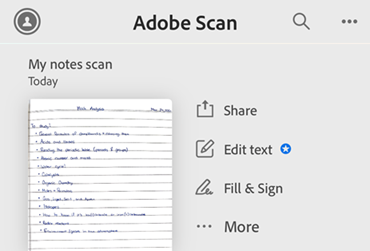
Con un abbonamento Premium ora è possibile modificare o aggiungere testo alle scansioni usando la funzione Modifica testo dalla schermata Home dell’app Scan.
Ecco come modificare la scansione:
Apri l’app Adobe Scan. Nella schermata Home, accanto a ogni documento elencato è disponibile l’opzione Modifica testo. Tocca
 per selezionare il file scansionato da modificare.
Puoi anche aprire l’anteprima del documento e selezionare Modifica testo nella barra degli strumenti in basso.


Dopo che hai selezionato Modifica testo, Adobe Scan inizia a preparare il documento per renderlo modificabile. Aspetta che il documento diventi modificabile. Non selezionare Annulla.
Seleziona il punto da modificare; vengono visualizzate alcune opzioni:
- Modifica: consente di cambiare il testo. Seleziona Modifica testo per iniziare la modifica.
Al termine, tocca
in alto a destra per salvare il lavoro.
Seleziona: consente di selezionare il testo da tagliare, copiare o eliminare.
Copia: puoi copiare il testo da un’area selezionata sulla pagina per poi incollarlo altrove nel documento. Tieni premuto per scegliere dove incollare il testo copiato.
Elimina: puoi eliminare il testo racchiuso al rettangolo di selezione.

Le opzioni nella barra degli strumenti in basso possono aiutarti a effettuare le seguenti azioni:
: permette di allineare il testo come preferisci.
: applica al testo lo stile corsivo.
: sottolinea il testo.
: applica al testo lo stile grassetto.
: consente di cambiare il colore del testo.
: consente di cambiare la dimensione del testo.
: consente di aggiungere testo ovunque nel documento.
: permette di cambiare lo stile del font applicato al testo.
Modificare le scansioni utilizzando il menu di scelta rapida
Ora puoi modificare le scansioni utilizzando il menu di scelta rapida. Apri il documento Adobe Scan, tieni premuta l’area da modificare, si apre un menu di scelta rapida. Seleziona Modifica dal menu di scelta rapida per avviare la modifica.

Modificare le scansioni dalla schermata di salvataggio rapido
Ora puoi accedere alla funzionalità di modifica dalla schermata di salvataggio rapido nell’app Adobe Scan.
Apri l’app Adobe Scan. Dalla schermata Home, tocca
 in basso a destra.
Scansiona il documento secondo le tue esigenze. Nella schermata di salvataggio rapido, nella barra degli strumenti in basso, trovi l’opzione Modifica testo.
Tocca Modifica testo. Una finestra di dialogo ti chiede di salvare la scansione attuale per iniziare a modificare il testo.
Tocca Continua. Le pagine nella scansione vengono salvate come file e il testo diventa editabile.
A questo punto puoi usare gli strumenti della barra degli strumenti in basso per modificare il documento scansionato come desideri. Puoi anche toccare il punto in cui desideri effettuare modifiche e utilizzare il menu di scelta rapida per modificare il testo.
Lingue supportate per la modifica in Scan
Ora in Scan si possono effettuare modifiche in 19 lingue. All’inizio Adobe Scan consentiva la modifica e la scansione in sei lingue (inglese, tedesco, francese, italiano, brasiliano e spagnolo). L’aggiornamento introduce la compatibilità con ulteriori tredici lingue:
Cinese mandarino
Cinese di Hong Kong
Ceco
Danese
Olandese
Finlandese
Giapponese
Coreano
Norvegese
Polacco
Russo
Svedese
Turco
Questa espansione consente agli utenti di scaricare i pacchetti di lingua on-demand, facilitando le funzionalità di modifica in tali lingue. Ti viene chiesto di scaricare il pacchetto di lingua per la lingua selezionata nelle Preferenze.
Salvataggio del lavoro
Dopo aver apportato le modifiche desiderate al documento, seleziona in alto a destra. Nela finestra di dialogo di conferma del salvataggio, un messaggio ti suggerisce di salvare una copia del documento in modo da lasciare inalterato l’originale che potrai nuovamente modificare all’occorrenza.

Dopo che selezioni Salva una copia, il file copiato compare nell’elenco dei file con il suffisso _modificato alla fine del nome file.

Se selezioni  in alto a sinistra, hai la possibilità di scartare le modifiche oppure di annullare e continuare la modifica. Se scegli Elimina, i cambiamenti apportati durante la sessione di modifica vengono eliminati. Se selezioni Annulla, la sessione di modifica resta attiva.

Nota
Se non hai un abbonamento ad Adobe Scan Premium o Acrobat Pro, ti verrà chiesto di iscriverti quando tenti di usare la funzione “Modifica il testo”.