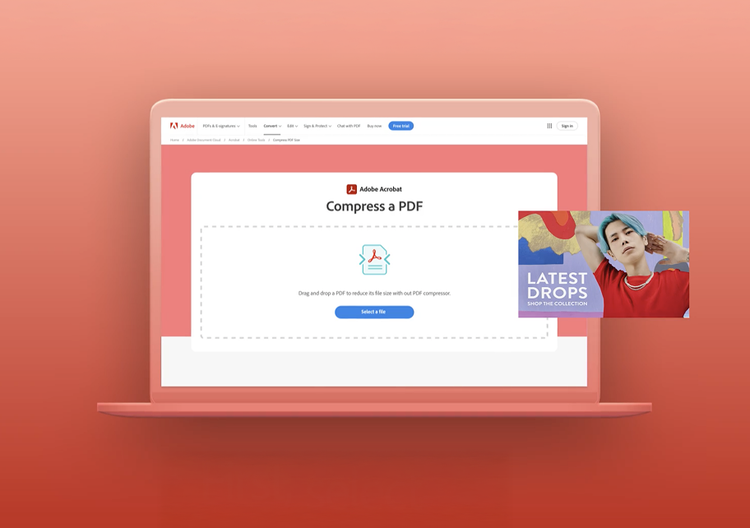
Acrobats online PDF-komprimering afvejer en optimeret filstørrelse med den forventede kvalitet af billeder, skrifttyper og andet filindhold. Træk og slip blot en PDF ind i værktøjet ovenfor, og lad Acrobat komprimere filen uden at gå på kompromis med kvaliteten.
For mere raffineret kontrol over optimeringsindstillinger kan du starte en gratis prøveversion af Adobe Acrobat Pro i syv dage. Acrobat Pro lader dig tilpasse PPI-indstillinger for farve-, gråtone- og monokrom billedkvalitet. Du kan også bruge PDF-redigeringsværktøjer, redigere scanninger med OCR-funktionalitet, konvertere PDF-filer til Microsoft PowerPoint og andre filformater, konvertere PNG-filer og andre billedfilformater, organisere og rotere PDF-sider, opdele PDF-filer, optimere PDF-filer og meget mere. Du kan bruge Acrobat på alle enheder, inklusive iPhones, og på alle operativsystemer, inklusive Mac, Windows, Linux, iOS eller Android.
Acrobats online PDF-komprimeringsværktøj kan komprimere en PDF på op til 2 GB.
Før du lærer, hvordan du gør en PDF mindre, kan du tjekke størrelsen af din fil, hvis du højreklikker på dokumentet og ser dets egenskaber eller info. Vores online-værktøj viser også filstørrelsen efter upload. Ikke nok med det, men det viser dig også den estimerede størrelse efter komprimering baseret på det valgte niveau.
Selvom du kan bruge den samme proces på alle enheder eller computere, skal du huske, at grænsefladen kan se lidt anderledes ud på dem, mens du gennemfører følgende trin.
- Brug Acrobats onlineværktøj ovenfor
- Klik eller tryk på knappen “Vælg en fil”.
- Vælg filen fra din enhed eller fra en cloud-tjeneste som Google Drive. Den må ikke være større end 2 GB.
- Din fil uploades og komprimeres.
Download den, eller log ind for at dele den med andre.
Nu hvor din fil har en mere håndterbar størrelse, bliver den meget nemmere at arbejde med — og du får mere ledig plads på computeren eller enheden. For endnu flere muligheder til at håndtere komprimering kan du kombinere PDF-filer samt mange andre funktioner, så udforsk alt hvad du kan udrette med Acrobat online-tjenester og en gratis PDF-editor.
Du kan også bruge Adobe Acrobat Pro på din pc til at komprimere flere PDF’er uden at skulle online. Følg bare disse trin:
- Start Acrobat Pro, og åbn værktøjet Optimer PDF.
- Find din PDF, og klik på Åbn.
- Klik på knappen Reducer filstørrelse i menuen foroven.
- Vælg den kompatibilitetsindstilling, du ønsker, og klik OK.
- Omdøb din fil (om nødvendigt) og klik på Gem.