Tehisaru teisendamine PDF-iks

{{verb-widget-legal}}

Tehisaru teisendamine PDF-iks veebis

Adobe Illustrator faili teisendamine PDF-iks on Acrobat veebiriistadega kiire ja lihtne. Olenemata sellest, kas töötate töölaual või liikvel olles, saate vektorkujunduse jagamiseks sobivaks PDF-iks teisendada ilma lisatarkvara paigaldamiseta.

Järgige AI PDF-iks teisendamiseks neid etappe:
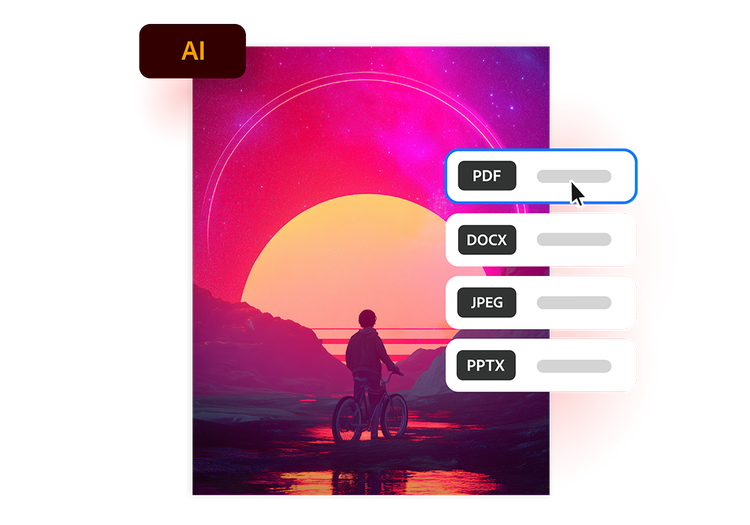
Eredal roosal päikeseloojangul siluetina nähtav jalgrattur, mis on kujutatud AI-st PDF-i teisendamise näitena, kus vormingumenüüs on valitud PDF

  • Laadige üles algfail: laadige üles või lohistage oma GIF-fail ülalolevasse teisendamistööriista.
  • Teisendage fail: GIF-faili töödeldakse ja teisendatakse sekunditega PDF-iks.
  • Laadige oma fail alla: laadige alla äsja teisendatud fail, seejärel salvestage, trükkige või jagage oma PDF-i.
#F8F8F8

Rohkem viise PDF-failidega töötamiseks

Proovige meie veebitööriistu PDF-failide teisendamiseks, tihendamiseks ja ühendamiseks – Acrobat suudab kõike.

Proovige meie tasuta PDF-faili Wordi failiks teisendajat

Proovige meie tasuta PDF-faili Wordi failiks teisendajat

Proovige meie tasuta JPG PDF-iks teisendajat

Proovige meie tasuta JPG-faili PDF-failiks teisendajat

Proovige meie Wordi faili PDF-failiks teisendamise tasuta tööriista

Proovige meie Wordi faili PDF-failiks teisendamise tasuta tööriista

Ühendage PDF-faile igal ajal ja igal pool

Kombineerige PDF-faile igal ajal ja kõkjalt

Küsimusi INDD-i PDF-iks teisendamise kohta? Meil on vastused.

Mis on AI-fail?
AI fail on Adobe Illustratori kasutatav failivorming. Disainerid ja joonistajad kasutavad Illustratorit logode, ikoonide, jooniste, infograafika, pakendidisaini ja muude vektorgraafikate loomiseks.
Kas teisendatavate failide arv või maht on piiratud?
Veebiteisendaja on mõeldud kiireks üksikteisendamiseks. Suurte pakettide või mahukamate failide puhul võib tekkida piiranguid. Acrobat Pro tasuta prooviversioon seadmes Mac või Windows pakub piiramatul hulgal teisendamisi ja palju muud.
Kas minu disaini kvaliteet jääb puutumatuks?
Jah. AI PDF-iks teisendamine aitab säilitada vektorikvaliteeti, põimitud fonte, värve ja üldist paigutust, et teie kunstiteosed ilmuksid nii, nagu kavandatud.
Kas saan teisendada GIF-i PDF-iks oma telefonis?
Muidugi. See veebiteisendaja töötab igas toetatud veebilehitsejas nutitelefonis või tahvelarvutis, nii et saate GIFi PDF-iks teisendada iOS-is, Androidis või ükskõik millises toetatud mobiiliplatvormis.
Kui turvaline on GIF-i PDF-iks teisendamine veebis?
Eraelu ja failide turvalisus on meile olulised. Failid töödeldakse ja kustutatakse Adobe'i serveritest, välja arvatud juhul, kui otsustate sisse logida ja need salvestada.
Milliseid failivorminguid toetatakse?
INDD PDF-iks teisendaja toetab INDD-d ning samuti JPEG, JPG, PNG, HEIC, TIFF, GIF, BMP, PSD ja tehisaru faile.

Proovige meie tasuta JPG-faili PDF-failiks teisendajat

Avastage AI failide PDF-iks teisendamise eelised Acrobat veebivahenditega.

https://main--da-dc--adobecom.aem.page/dc-shared/assets/images/frictionless/icons/share.svg

Jagage hõlpsalt kunstiteoseid

PDF-id muudavad Illustratori kujunduste saatmise klientidele, kaastöötajatele ja trükikodadele lihtsaks ilma Adobe Illustratori vajamata faili avamiseks või kontrollimiseks.

https://main--da-dc--adobecom.aem.page/dc-shared/assets/images/frictionless/icons/image-quality.svg

Säilitage vektorkvaliteet

AI PDF-iks teisendamine aitab säilitada teravaid jooni, tüpograafiat, värve ja skaleeritavat vektorgraafikat, et teie kunstiteosed näeksid viimistletud välja igal ekraanil või trükis.

https://main--da-dc--adobecom.aem.page/dc-shared/assets/images/frictionless/icons/print.svg

Valmistage failid trükkimiseks ette

PDF-e kasutatakse laialdaselt ametlikus trükinduses, sest need aitavad säilitada paigutuse täpsust ja vähendada ühilduvusprobleeme tootmise ajal.

https://main--da-dc--adobecom.aem.page/dc-shared/assets/images/frictionless/icons/compress.svg

Vähendage faili keerukust

AI projektifailid võivad sisaldada kihte, lingitud varasid ja muudetavaid elemente. PDF-iks teisendamine loob puhtama, kergemini hallatava faili jagamiseks ja arhiveerimiseks.

https://main--da-dc--adobecom.aem.page/dc-shared/assets/images/frictionless/icons/comment.svg

Lihtsusta kinnitamist ja tagasisidet

Kaastöötajad saavad PDF-e arvustada ja kontrollida tavaliste PDF-vahenditega, muutes tagasiside kogumise lihtsamaks ilma muudetavaid lähtefaile jagamata.

https://main--da-dc--adobecom.aem.page/dc-shared/assets/images/frictionless/icons/more.svg

Kasutage rohkem PDF-tööriistu

Pärast AI faili teisendamist saate jätkata tööd Acrobat veebivahenditega PDF-ide tihendamiseks, lehekülgede ümberjärjestamiseks, failide ühendamiseks, parooli kaitse lisamiseks ja muuks.

https://main--dc--adobecom.aem.live/dc-shared/assets/images/shared-images/frictionless/create-an-account-image/create-an-account.svg | tekstimull, pliiatsiikoon ja virnastatud PDF-ikoon, mis esindavad tasuta veebipõhiseid Acrobati tööriistu

Kasutage Acrobati tööriistu tasuta

  • Logige sisse, et proovida enam kui 25 tööriista (nt teisendamine või tihendamine)
  • Lisage kommentaare, täitke vorme ja allkirjastage PDF-faile tasuta
  • Salvestage oma failid veebis, et pääseda juurde mis tahes seadmest

Looge tasuta konto | Looge tasuta konto – Adobe Acrobat Logige sisse

Proovige neid Acrobati veebitööriistu

PDF-failist teisendamine

PDF-failiks teisendamine

Faili suuruse vähendamine

Redigeerimine

Allkirjastamine ja kaitsmine

PDF-failist teisendamine
PDF-failiks teisendamine
Faili suuruse vähendamine
Redigeerimine
Allkirjastamine ja kaitsmine