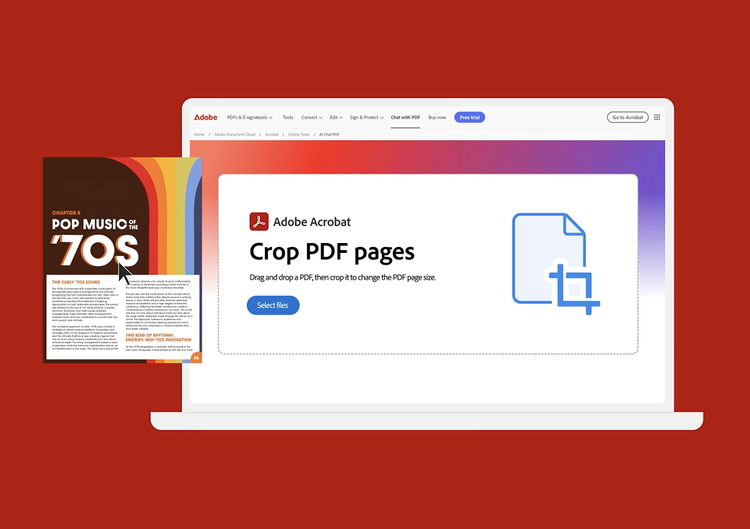
PDF-i lehekülgede kärpimine

{{verb-widget-legal}}
Üle 800 000* faili üles laaditud!
Liituge tuhandete kasutajatega, kes on edukalt PDF-e kärbinud Acrobat'iga.
*18–24 kuu jooksul.

Kuidas veebis PDF-lehti kärpida

Lugege, kuidas PDF-dokumenti veebis kärpida.

https://main--da-dc--adobecom.aem.page/dc-shared/fragments/modals/videos/frictionless/how-to-crop-a-pdf#modal | Esita video: Kuidas PDF-i kärpida | :play-medium

  1. Klõpsake ülaloleval nupul Select a file (Vali fail) või lohistage failid kukutustsooni.
  2. Valige PDF-fail, mida soovite kärpida.
  3. Pärast seda, kui Acrobat on PDF-i üles laadinud, logige sisse, et oma failis lehti kärpida.
  4. Acrobat piiritleb esimese PDF-lehe automaatselt ristkülikukujulise kärpimisäärisega. Lehe soovitud suuruse muutmiseks lohistage ääriseid.
  5. Kärbitud faili salvestamiseks valige Crop (Kärbi).
  6. Rakendage oma kärpimisseadeid rohkematele lehtedele, määrates lehekülgede vahemiku või klõpsates valiku Page Range (Lehekülgede vahemik) juures All (Kõik).
  7. Klõpsake OK ja salvestage oma fail.

Kas teil on küsimusi? Meil on vastused.

Kuidas PDF-failis ühte lehte kärpida?

Pärast kärbitava PDF-faili üleslaadimist ja tasuta sisselogimist kuvab tööriist Acrobat Crop PDF automaatselt PDF-dokumendi esimese lehe ristkülikukujulise kärpimisäärisega. Saate kärpimisala suurust muuta, lohistades ääriseid vastavalt soovile. Valige Crop (Kärbi), kui olete valmis kärbitud PDF-faili salvestama.

Saate kasutada Acrobati kärpimistööriista mistahes veebibrauseris, nagu Microsoft Edge või Google Chrome. Tänu sellele saate tööriista kasutada ükskõik millise operatsioonisüsteemiga, sh Mac, Windows ja Linux.

Kuidas PDF-failis mitut lehte kärpida?
Acrobat teeb järjepidevuse tagamiseks erineva suurusega lehtede suuruse muutmise lihtsaks. PDF-dokumendis mitme lehekülje automaatseks kärpimiseks määrake esmalt ühel lehel valitud ala. Seejärel valige soovitud lehevahemikuna kõik lehed või sisestage järjestikuste lehtede vahemik, mida soovite kärpida. Kui valite Crop (Kärbi), rakendab Acrobat sama kärpimisprotsessi kõikidele määratud lehtedele.
Kas PDF-i kärpimisel mu faili suurus muutub?
PDF-i kärpimine ei vähenda faili suurust, kuna faili sisu on peidetud, kuid mitte ära pandud. Lehekülje suuruse lähtestamisega saate lehe ja selle sisu taastada algsesse olekusse.
Kas ma saan oma PDF-i pärast lehtede kärpimist ümber korraldada?
Pärast PDF-faili kärpimist saate leheküljed korraldada, kui registreerute Adobe Acrobat Pro seitsmepäevaseks tasuta prooviversiooniks. Acrobat Pro tasuta prooviversioon Mac või Windows seadmes võimaldab teil kustutada, ekstraktida, lisada, pöörata või PDF-lehekülgi ümber korraldada. Samuti saate kasutada meie PDF-redaktorit PDF-ide redigeerimiseks, skaneeritud PDF-ide redigeerimiseks optilise tekstituvastusega, failide ühendamiseks, märkuste lisamiseks, PDF-faili mahu vähendamiseks ning päiste, leheküljenumbrite, järjehoidjate või vesimärkide lisamiseks. Lisaks võimaldavad PDF-konverteri tööriistad failide teisendamist PDF-vormingusse ja sealt välja, sealhulgas HTML lehekülgi, pildivorminguid nagu PNG ja TIFF, Microsoft Wordi dokumente, Exceli arvutustabeleid ja PowerPointi esitlusi.
https://main--dc--adobecom.aem.live/dc-shared/assets/images/shared-images/frictionless/create-an-account-image/create-an-account.svg | tekstimull, pliiatsiikoon ja virnastatud PDF-ikoon, mis esindavad tasuta veebipõhiseid Acrobati tööriistu

Kasutage Acrobati tööriistu tasuta

  • Logige sisse, et proovida enam kui 25 tööriista (nt teisendamine või tihendamine)
  • Lisage kommentaare, täitke vorme ja allkirjastage PDF-faile tasuta
  • Salvestage oma failid veebis, et pääseda juurde mis tahes seadmest

Looge tasuta konto | Looge tasuta konto – Adobe Acrobat Logige sisse

Verb
crop-pdf

Proovige neid Acrobati veebitööriistu

PDF-failist teisendamine

PDF-failiks teisendamine

Faili suuruse vähendamine

Redigeerimine

Allkirjastamine ja kaitsmine

PDF-failist teisendamine
PDF-failiks teisendamine
Faili suuruse vähendamine
Redigeerimine
Allkirjastamine ja kaitsmine
