Liituge tuhandete kasutajatega, kes on edukalt kustutanud PDF-lehtede Acrobat abil.
Kuidas PDF-failist lehekülge kustutada
Vaadake, kuidas Acrobat PDF-lehtede eemaldamise tööriistaga PDF-ist lehti eemaldada järgmiste sammude abil:
- Klõpsake ülaloleval nupul Select a file (Vali fail) või pukseerige PDF-fail kukutustsooni.
- Logige sisse pärast seda, kui Acrobat on faili üles laadinud.
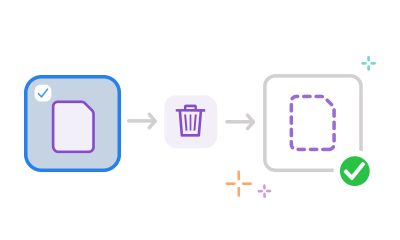
- Tõstke esile lehe pisipilt või pisipildid, mida soovite oma PDF-ist kustutada.
- Valitud PDF-lehtede kustutamiseks klõpsake ülemises tööriistarikas prügikasti ikooni.
- Klõpsake Save (Salvesta) ja nimetage oma uus PDF-fail ümber. Saate faili alla laadida või hankida lingi selle jagamiseks.
- Laadige fail alla või hankige selle jagamiseks link.
Proovige meie tasuta tööriista PDF-lehtede eemaldamiseks

Kustutage PDF-ist lehti kiiresti
Eemaldage PDF-ist lehti lihtsalt meie Acrobat veebipõhise tööriistaga. Laadige PDF-fail üles ja logige sisse. Kasutage PDF-lehtede eemaldamise tööriista ning seejärel laadige valmis fail alla või jagage seda.

Valige, millised PDF-lehed eemaldada
Pärast sisselogimist saate esile tõsta kõik lehe pisipildid, mida soovite kustutada. Kui olete esile tõstnud kõik leheküljed, mille soovite eemaldada, klõpsake ülemisel tööriistaribal prügikastiikoonil.

Kustutage PDF-lehti igas seadmes
PDF-lehtede eemaldamise tööriista saate kasutada nii töölauas, sülearvutis kui telefonis. Acrobat veebipõhised tööriistad toimivad igas brauseris ja igas operatsioonisüsteemis, võimaldades teil tööd jätkata.

Korraldage oma PDF-fail
Saate lehti ka lohistada ja kukutada nende järjekorra muutmiseks ning isegi pöörata PDF-lehti püst- või rõhtasendisse. Meie PDF-i korraldamise veebipõhised tööriistad annavad kontrolli teile.

Jagage täiuslikku dokumenti
Pärast mittevajalike lehtede kustutamist ja faili korraldamist saate seda teistega jagada. Nad näevad sama sisu ja saate koguda nende tagasisidet ühes PDF-is veebis.

Usaldusväärne PDF-lehtede eemaldamise tööriist
Acrobat PDF veebipõhised tööriistad võimaldavad PDF-ist lehti kustutada ja dokumente kiiresti teie soovi kohaselt vormindada. Mida iganes vaja, saate selle tehtud Acrobat abil.
Küsimusi meie tasuta PDF-lehtede eemaldamise tööriista kohta? Meil on vastused.
Acrobat võimaldab teil PDF-faili kokku panna just nii, nagu seda vajate. Lihtsalt pukseerige lehekülgi, et PDF-faili leheküljed ümber järjestada. Saate pöörata valitud lehe horisontaal- või vertikaalrežiimi, klõpsates ikooni Rotate clockwise (Pööra päripäeva) või Rotate counterclockwise (Pööra vastupäeva). Lehe lisamiseks klõpsake ikooni Insert pages (Lisa lehti) ja seejärel nuppu + kohas, kuhu iganes soovite faili sisestada. Lehe kustutamiseks valige see ja klõpsake prügikastiikoonil.
Täiustatud PDF-tööriistade jaoks saate alustada Adobe Acrobat Pro 7-päevast tasuta prooviversiooni operatsioonisüsteemides nagu Mac, Windows ja Linux. Tasuta prooviversioon võimaldab redigeerida PDF-teksti ja -pilte, lisada leheküljenumbreid ja järjehoidjaid, eraldada lehti, konverteerida PDF-e, lisada vesimärke, jagada PDF-e ja palju muud.

Kasutage Acrobati tööriistu tasuta
- Logige sisse, et proovida enam kui 25 tööriista (nt teisendamine või tihendamine)
- Lisage kommentaare, täitke vorme ja allkirjastage PDF-faile tasuta
- Salvestage oma failid veebis, et pääseda juurde mis tahes seadmest
Looge tasuta konto | Looge tasuta konto – Adobe Acrobat Logige sisse


