Liituge miljonite kasutajatega, kes on edukalt kaitsnud PDF-e parooliga, kasutades Acrobat'i.
PDF-i parooliga kaitsmine
PDF-i parooli loomiseks järgige neid lihtsaid samme.
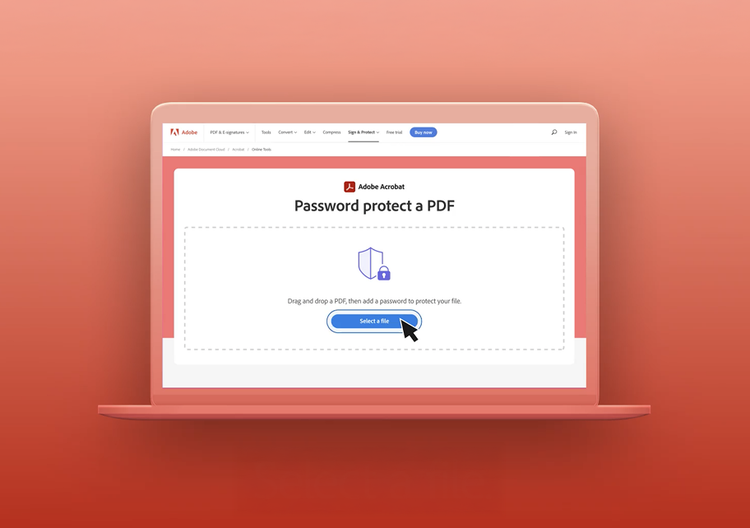
- Klõpsake ülaloleval nupul Select a file (Vali fail) või pukseerige PDF-fail kukutustsooni.
- Sisestage parool, seejärel trükkige see parooli kinnitamiseks uuesti.
- Klõpsake Set password (Määra parool).
- Laadige alla parooliga kaitstud PDF-dokument või logige sisse, et seda jagada.
Proovige meie tasuta paroolikaitse tööriista

PDF-failide parooliga kaitsmine
Lisage PDF-failile paroolikaitse Adobe Acrobati veebitööriistaga. Kui lisate oma PDF-failile parooli, saavad faili sisu vaadata ainult seda parooli omavad inimesed.

Kaitske tundlikku sisu
Parooli lisamine aitab tagada, et tundlikud andmed, nagu sünnikuupäevad või meditsiiniline teave, on juurdepääsetavad ainult heakskiidetud inimestele ja jäävad kõigile teistele kättesaamatuks.

Piirake volitamata juurdepääsu
PDF-i parooliga kaitstes kontrollib teie faili juurdepääsu. Faili avamiseks peate andma kellelegi parooli, hoides oma sisu privaatsena.

Valige oma parooli tugevus
Adobe soovib veenduda, et teie fail on hästi kaitstud. Kui loote parooli, anname teile paroolistandardeid kasutades teada, kas see on nõrk, keskmine või tugev.

Tarkvara pole vaja installida
Acrobati veebipõhised PDF-tööriistad töötavad igas brauseris, sealhulgas Microsoft Edge’is ja Google Chrome’is. Alustamiseks lihtsalt pukseerige fail – täiendavat tarkvara pole vaja installida.

Usaldusväärne PDF-faili parooli turvalisus
PDF-vormingu leiutajana pakub Adobe usaldusväärset dokumenditurvalisust. Kaitske oma PDF-e parooliga enesekindlalt.
Kas teil on küsimusi? Meil on vastused.
Kui kaitsete dokumente parooliga, pääsevad õige parooli sisestanud inimesed failile või kaustale ligi. Tugevam turbemeetod on krüptimine, levinumad tüübid on 128-bitine võti või 256-bitine AES-krüptimine. Krüpteerimine muudab dokumendi sisu loetamatuks šifreeritud tekstiks. Dokumendi dekrüpteerimiseks vajavad volitatud kasutajad võtit, milleks on tavaliselt parool või digitaalne sertifikaat.
Acrobat'i veebipõhise tööriistaga PDF-failile paroolikaitse lisamisel krüpteeritakse fail lisaturvalisuse tagamiseks. Kui vajate täpsemat PDF-turvalisust, saate alustada Adobe Acrobat Pro 7-päevast tasuta prooviversiooni seadmes Mac või Windows. Seitsme päeva pikkune tasuta prooviversioon võimaldab lisada krüpteerimisvalikuid, krüpteerida PDF-e sertifikaatidega või hallata turvasätteid ja õigusi, et piirata redigeerimist, printimist või kopeerimist. Acrobat Pro võimaldab ka PDF-e redigeerida, PDF-lehti korraldada ja PDF-e teisendada Microsoft Office'i rakendustesse ja neist välja, sealhulgas Microsoft Word'i dokumentideks, PowerPoint'i esitlusteks ja Excel'i tabeliteks.

Kasutage Acrobati tööriistu tasuta
- Logige sisse, et proovida enam kui 25 tööriista (nt teisendamine või tihendamine)
- Lisage kommentaare, täitke vorme ja allkirjastage PDF-faile tasuta
- Salvestage oma failid veebis, et pääseda juurde mis tahes seadmest
Looge tasuta konto | Looge tasuta konto – Adobe Acrobat Logige sisse


