Liitu miljonite kasutajatega, kes on edukalt PDF-e jaganud Acrobatiga.
PDF-lehtede jagamine
PDF-dokumendi mitmeks eraldi failiks tükeldamiseks järgige neid lihtsaid samme.
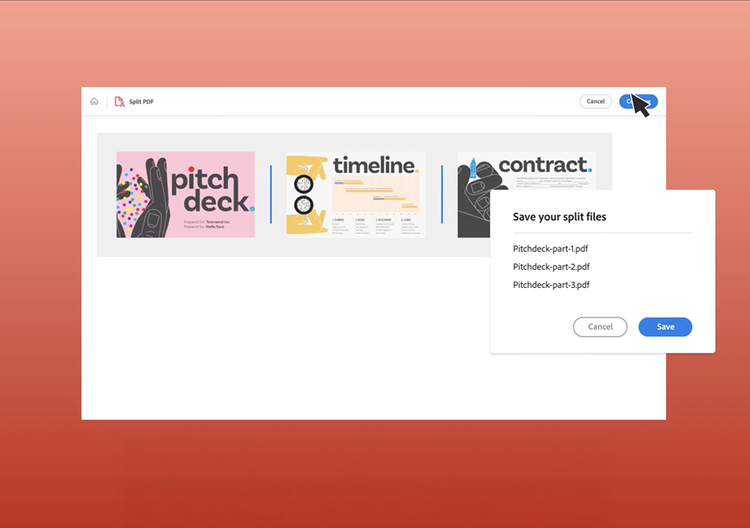
- Klõpsake ülaloleval nupul Select a file (Vali fail) või lohistage PDF-fail kukutustsooni, et PDF-lehti tükeldada.
- Valige dokument, mida soovite jagada.
- Pärast seda, kui Acrobat teie faili üles laadib, logige sisse.
- Valige eraldusjooned, et seadistada leheküljevahemikud iga tükeldatud PDF-faili jaoks.
- Klõpsake Continue (Jätka), valige tükeldatud PDF-failide salvestamiseks kaust ja klõpsake nuppu Save (Salvesta).
Proovige meie tasuta PDF jagamise tööriista

Jagage PDF-lehti turvalise veebipõhise tööriistaga
Teie failide turvalisus on Adobe käes heas hoius. Saate kasutada meie PDF jagamise tööriista ja jagada lehti, teades, et teie dokumente käsitletakse meie serverites turvaliselt ning need kustutatakse, välja arvatud juhul, kui logite sisse ja salvestate need.

Looge kuni 20 tükeldatud faili
Adobe Acrobat PDF jagamise tööriist võimaldab kiiresti jagada PDF-lehti kuni 20 faili. Lisage kuni 19 eraldusjoont, et määrata kindlad lehekülgede vahemikud.

Saate hõlpsasti alla laadida või jagada
Saate tükeldatud PDF-failid alla laadida või neid teistega jagada. Saate ka faile kommenteerimiseks jagada, et koguda kogu tagasiside ühte PDF-faili.
Säästke sisu uuesti kasutamise teel aega
Andke oma PDF sisule uus eesmärk. Jagage PDF-fail veebis ja seejärel proovige teisi Acrobati veebitööriistu, et oma jagatud PDF-e ümber korraldada või neile lehti lisada.

Jagage PDF-e veebis oma eelistatud seadmest
Acrobati veebipõhised tööriistad töötavad igas brauseris, nagu Microsoft Edge või Google Chrome. Seega saate neid kasutada oma laua-, süle- ja tahvelarvutis või telefonis.

Parim veebipõhine PDF-failide tükeldaja
Adobe leiutas PDF-failivormingu. Proovige meie erakordseid veebipõhiseid tööriistu, et jagada PDF-faile ja hoida oma projekte kõikjal liikumas.
PDF jagamise KKK.
Kuigi PDF-lehtede jagamine ei vähenda tingimata teie dokumendi kvaliteeti, saate kasutada Adobe Acrobatit ja järgida neid samme, et säilitada kvaliteetne dokumendi eraldusvõime pärast lehtede jagamist:
- Avage PDF Acrobatis.
- Valige menüüst Tööriistad > Lehtede korrastamine > Jaga.
- Jagamise rippmenüüs saate määrata, kas soovite PDF-faili jagada lehtede arvu, maksimaalse failisuurus või ülataseme järjehoidjate järgi.
- Valige väljundi suvandid, et määrata jagatud PDF-failide sihtkausta ja seadistada failide nimetamise eelistused.
- Klõpsake OK > Jaga, et protsess käivitada.
- Andke uuele PDF-failile nimi ja klõpsake nuppu Salvesta.
PDF jagamise tööriista kasutamisel jääb uue PDF-i kvaliteet samaks.
Järgige neid samme PDF-i jagamiseks seadmes Mac rakenduses Preview:
- Avage oma PDF rakenduses Preview.
- Avage pisipildivaade ja valige leht või lehed, mida soovite eraldada.
- Lohistage lehed oma töölauale või teise kausta.
Saate PDF-i jagamist jätkata, kordates viimast kahte sammu. Teil on nüüd vanast failist loodud uued PDF-id, mida saate vastavalt vajadusele jagada või salvestada. Kui vajate oma PDF-i veel rohkem redigeerida, kaaluge Acrobati veebiteenuste kasutamist.
Pärast lehtede valimist ja eraldusjoonte seadistamist klõpsake nuppu Save (Salvesta). Acrobat salvestab tükeldatud PDF-id teie Acrobati konto Adobe pilvesalvestuskausta. Saate uusi PDF-faile ümber nimetada, alla laadida või teistega jagada.
Kui vajate PDF-idega teha rohkemat kui ainult faile jagada, saate alustada Adobe Acrobat Pro 7-päevase tasuta prooviperioodiga seadmes Mac või Windows. Acrobat PDF redigeerimise tööriistad võimaldavad teil PDF-e redigeerida, PDF-e ühendada, üksikuid lehti ümber järjestada, lehti eraldada, lehti kustutada, PDF-lehti pöörata, failisuurt vähendada, seadistada paroole ja õigusi ning lisada järjehoidjaid. Samuti saate pilte teisendada, nagu PNG või JPG, ning teisendada PDF-e ja Microsoft Wordi, PowerPointi (PPT) ja Exceli vahel.

Kasutage Acrobati tööriistu tasuta
- Logige sisse, et proovida enam kui 25 tööriista (nt teisendamine või tihendamine)
- Lisage kommentaare, täitke vorme ja allkirjastage PDF-faile tasuta
- Salvestage oma failid veebis, et pääseda juurde mis tahes seadmest
Looge tasuta konto | Looge tasuta konto – Adobe Acrobat Logige sisse


