انضم إلى آلاف المستخدمين الذين نجحوا في حذف صفحات PDF باستخدام Acrobat.
كيفية حذف صفحة من ملف PDF
تعرّف على كيفية إزالة الصفحات من ملف PDF باستخدام أداة إزالة صفحات PDF من Acrobat باتباع هذه الخطوات:
- انقر فوق الزر Select a file (تحديد ملف) أعلاه، أو اسحب مستند PDF وأفلته إلى منطقة الإسقاط.
- سجل الدخول بعد تحميل Acrobat للملف.
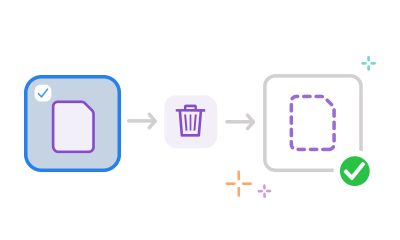
- قم بتمييز الصور المصغرة للصفحات التي تريد حذفها من مستند PDF لديك.
- انقر فوق أيقونة سلة المهملات في شريط الأدوات العلوي لحذف صفحات PDF الذي حددته.
- انقر فوق Save (حفظ) وأعِد تسمية ملف PDF الجديد لديك. يمكنك تنزيل الملف أو الحصول على رابط لمشاركته.
- قم بتنزيل الملف أو احصل على رابط لمشاركته.
جرّب أداتنا المجانية لإزالة الصفحات من ملف PDF

احذف صفحات من ملف PDF بسرعة
أزِل الصفحات من ملف PDF بسهولة عند استخدام أداة Acrobat عبر الإنترنت. حمّل ملف PDF وسجّل دخولك. استخدم أداة إزالة صفحات PDF ثم نزّل ملفك المكتمل الجديد أو شاركه.

اختر صفحات PDF التي تريد إزالتها
بعد تسجيل الدخول، يمكنك تمييز أي صور معاينة للصفحات تريد حذفها. بعد تمييز كل صفحة تريد حذفها، انقر فوق رمز سلة المهملات في شريط الأدوات العلوي.

احذف صفحات PDF على أي جهاز
سواء كنت تستخدم كمبيوتر مكتبي أو كمبيوتر محمول أو هاتف، يمكنك استخدام أداة إزالة صفحات PDF. تعمل أدوات Acrobat عبر الإنترنت في أي متصفح وعلى أي نظام تشغيل، مما يتيح لك مواصلة العمل.

نظّم ملف PDF الخاص بك
كما يمكنك سحب الصفحات وإفلاتها لإعادة ترتيبها وحتى تدوير صفحات PDF إلى الوضع العمودي أو الأفقي. يمنحك أدوات تنظيم PDF عبر الإنترنت التحكم.

شارك المستند المثالي
بعد حذف أي صفحات غير مطلوبة وتنظيم ملفك، يمكنك مشاركته مع الآخرين. وسيرون المحتوى نفسه، ويمكنك جمع ملاحظاتهم في ملف PDF واحد عبر الإنترنت.

أداة إزالة صفحات PDF الموثوقة
تتيح لك أدوات Acrobat PDF عبر الإنترنت حذف الصفحات من ملف PDF وتنسيق مستنداتك بسرعة حسب رغبتك. مهما كان ما تحتاج إلى إنجازه، يمكنك القيام به باستخدام Acrobat.
هل لديك أسئلة حول أداة إزالة صفحات PDF المجانية الخاصة بنا؟ لدينا الإجابات.
يتيح لك Acrobat إعداد مستند PDF بالطريقة التي تريدها بالضبط. كل ما عليك هو سحب صفحات PDF وإفلاتها لإعادة ترتيبها. يمكنك تدوير أي صفحة محددة إلى الوضع الرأسي أو الأفقي بالنقر فوق رمز التدوير مع اتجاه عقارب الساعة أو التدوير عكس اتجاه عقارب الساعة. لإضافة صفحة، انقر فوق أيقونة إدراج صفحات ثم انقر فوق الزر + حيث تريد إدراج الملف. لحذف صفحة، حددها وانقر فوق رمز سلة المهملات.
للحصول على أدوات PDF متقدمة أكثر، يمكنك بدء إصدار تجريبي مجاني لمدة 7 أيام من Adobe Acrobat Pro على أنظمة التشغيل التي تتضمن Mac وWindows وLinux. يتيح لك الإصدار التجريبي المجاني تحرير نصوص وصور PDF، وإضافة أرقام الصفحات والإشارات المرجعية، واستخراج الصفحات، وتحويل ملفات PDF، وإدراج العلامات المائية، وتقسيم ملفات PDF، والمزيد.

استخدام أدوات Acrobat مجانًا
- تسجيل الدخول لتجربة أكثر من 25 أداة، مثل التحويل أو الضغط
- إضافة تعليقات، وتعبئة النماذج، وتوقيع مستندات PDF مجانًا
- تخزين ملفاتك عبر الإنترنت للوصول إليها من أي جهاز
إنشاء حساب مجاني | إنشاء حساب مجاني في Adobe Acrobat تسجيل الدخول


