ACROBAT
Herramienta para crear PDF de forma rápida y sin complicaciones
Descubre cuatro formas distintas de crear un PDF.


ACROBAT
Descubre cuatro formas distintas de crear un PDF.
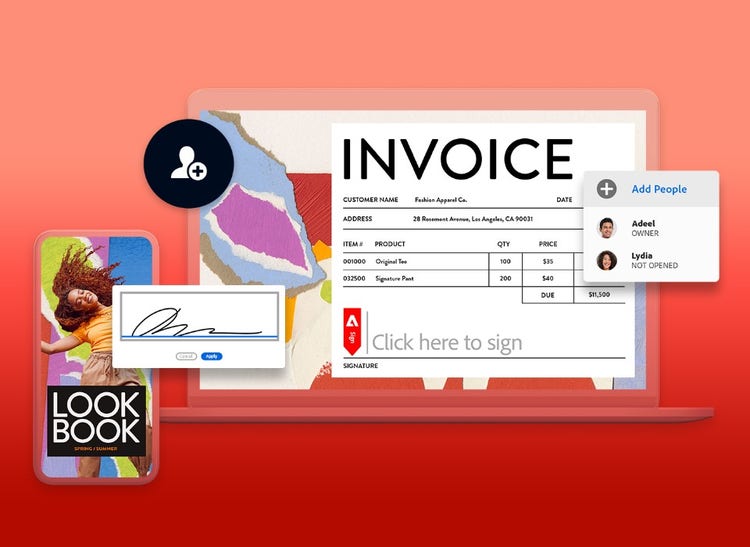
Los PDF están en todas partes, ya sea en entornos profesionales, académicos o personales. El formato de documento portátil (PDF) es uno de los formatos de archivo más universales y utilizados, y con razón.
Su aspecto cuidado y acabado transmite profesionalidad. Destaca por su funcionalidad tanto en la web como en papel: puedes compartirlo por correo electrónico, guardar páginas web o preparar trabajos de impresión con un resultado final impecable y perfectamente formateado. Los documentos PDF conservan siempre su formato y diseño, lo que motiva a tanta gente a buscar el creador de PDF y las herramientas adecuados.
El formato PDF también destaca por su accesibilidad, ya que se puede visualizar y compartir en cualquier sistema operativo y dispositivo.
Estas características únicas hacen del PDF el puente perfecto entre el mundo digital y el impreso, y salvan las diferencias entre personas con distintos niveles de conocimiento y acceso al software.
Por suerte, crear y editar un PDF es tan sencillo como abrirlo. Para optimizar tu flujo de trabajo y llevar tu mensaje al siguiente nivel, puedes aprender rápidamente no solo a visualizar, editar e imprimir archivos PDF, sino también a crearlos desde cero. En esta guía se exponen todos los métodos y herramientas disponibles para crear PDF. El que elijas dependerá de tus necesidades, metas y las herramientas con las que prefieras trabajar.
Explora las herramientas esenciales de Acrobat de forma gratuita
Aprende a editar el texto, cambiar las imágenes y organizar las páginas en un tutorial guiado.

Un creador de PDF es cualquier aplicación, programa o complemento que permite crear, convertir, editar y compartir un PDF. Adobe Acrobat ofrece una función llamada PDF Maker que se integra en otras aplicaciones como Microsoft Office, AutoCAD y Lotus Notes.
Ya seas estudiante, profesional en activo o parte de una empresa, un creador de PDF puede resultarte útil por múltiples razones. Te ayuda a crear informes, presentaciones y documentos de cualquier tipo sin preocuparte por el tamaño del archivo ni por la compatibilidad del software. Además, sea cual sea el documento que estés creando, con un PDF es muy fácil añadir imágenes, datos o gráficos para complementar tu trabajo sin alterar la maquetación.
A continuación, presentamos cuatro formas sencillas de usar un creador de PDF independientemente del dispositivo o las herramientas que utilices.
En Windows 10, puedes crear un PDF en cualquier aplicación desde la que se pueda imprimir seleccionando Imprimir en PDF en las opciones de impresión. Obtendrás un archivo PDF que podrás nombrar, guardar y compartir.
En un escritorio Mac, también puedes imprimir casi cualquier documento como archivo PDF digital eligiendo Archivo > Imprimir y haciendo clic en el botón PDF, o bien seleccionando la flecha hacia abajo del botón PDF y eligiendo Guardar como PDF.
Puedes usar Adobe Acrobat o Adobe Acrobat Pro en cualquier escritorio para crear un PDF.
Algunos creadores de PDF funcionan tanto en dispositivos móviles como de escritorio, aunque no todos. Si quieres usar tu teléfono para crear un PDF a partir de otro archivo, puedes hacerlo con el software integrado de tu Android o iPhone.
En un dispositivo Android:
En un iPhone:
Para convertir un documento en papel en un PDF con el móvil, puedes escanearlo o fotografiarlo y guardar la imagen como PDF. Adobe Scan es una aplicación de digitalización gratuita que genera imágenes nítidas y precisas y reconoce el texto automáticamente.
Si buscas un creador de PDF gratuito y fácil de usar, los servicios en línea de Acrobat son la solución perfecta. Accede a más de 20 herramientas en línea buscando a Acrobat en línea en tu explorador favorito.
Este método es ideal cuando necesitas convertir rápidamente otro tipo de archivo en PDF, añadir anotaciones o compartir un documento. Puedes convertir desde PDF, convertir a PDF, editar o firmar y proteger un PDF. Las herramientas más utilizadas son las siguientes:
Haz clic en la herramienta que necesites, inicia sesión con una cuenta gratuita o de pago y sigue las indicaciones.
Adobe, inventor del formato PDF, ofrece un creador de PDF de primer nivel. Crea y edita archivos PDF con Adobe Acrobat o recurre a los servicios en línea de Adobe si lo que buscas es una solución rápida y sencilla que puedas probar gratis. Acrobat combina fiabilidad y funcionalidad completa, tanto en Windows como en Mac, en dispositivos móviles o de escritorio, en línea o sin conexión. Acrobat Pro pone a tu disposición herramientas avanzadas para llevar tus PDF al siguiente nivel.
Mientras que muchos creadores solo permiten convertir otros formatos a PDF, Adobe Acrobat te permite crear un PDF desde cero.
Tendrás un lienzo en blanco y multitud de herramientas creativas a tu disposición. Selecciona Editar PDF en el panel Herramientas para acceder a todo lo que necesitas. La barra de herramientas mostrará botones para añadir texto, imágenes, un encabezado y pie de página, y mucho más.
Después de crear un archivo desde cero con el creador de PDF, lo más probable es que quieras empezar a añadir texto. Para ello, primero debes crear cuadros de texto.
Sigue estas instrucciones para añadir una imagen u otro objeto a un PDF en blanco:
Explora las demás herramientas de la barra de herramientas o de la sección Editar PDF del panel derecho. Puedes actualizar las fuentes desde la lista de formato, añadir una marca de agua y agregar anotaciones. Por último, recuerda guardar el archivo.
Si quieres crear un PDF a partir de un documento existente u otro tipo de archivo, utiliza el creador de PDF siguiendo estos sencillos pasos:
Estas son solo algunas de las múltiples formas de crear un PDF. Entre otras opciones, también puedes usar Acrobat en línea o Acrobat Pro para convertir otros formatos de archivo.
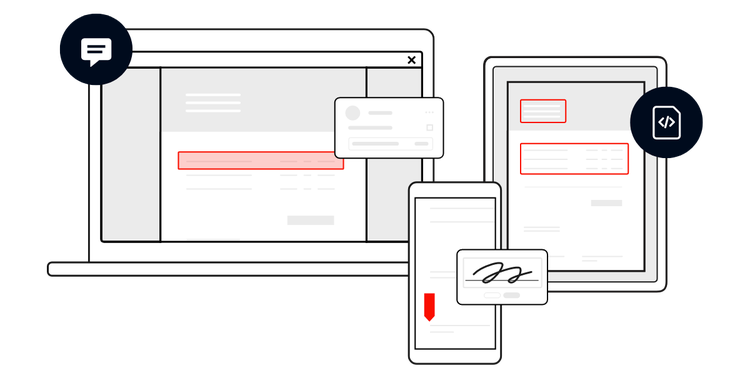
Un creador de PDF no es un mero lector o visor. Permite crear o convertir cualquier documento en PDF e incluye todas las herramientas de navegación necesarias para añadir y ajustar texto, imágenes y demás contenido.
Otra gran ventaja es que los creadores de PDF funcionan dentro de otros programas, lo que permite desarrollar un PDF desde la aplicación creativa que mejor se adapte a tus necesidades. Puedes editar el documento dentro del creador de PDF o en el programa original y, después, convertirlo al formato PDF.
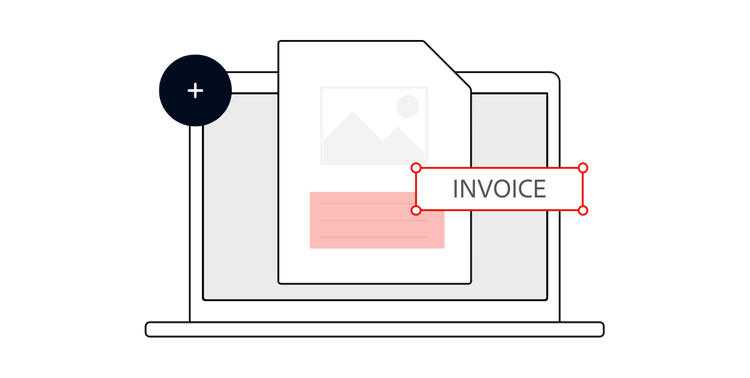
Con Acrobat Pro puedes ir mucho más allá de crear, convertir y anotar archivos PDF. Podrás hacer que los documentos escaneados sean editables y permitan hacer búsquedas, censurar información, comparar dos versiones de un PDF para revisar todas las diferencias, añadir logotipos, crear formularios web y mucho más.
Además de crear PDF desde cero, Acrobat Pro ofrece al menos cuatro formas distintas de generar un PDF. Puedes hacer lo siguiente:
Sigue leyendo para descubrir cada opción en mayor profundidad.
Con Adobe Acrobat y Acrobat Pro puedes añadir anotaciones a los PDF, lo que facilita la colaboración y el intercambio de comentarios en cualquier proyecto. Sin embargo, a veces es necesario editar directamente el contenido. Si eres estudiante, puede que quieras editar una tarea antes de imprimirla sin tener que convertir el PDF a otro formato. En el trabajo, quizás necesites actualizar información que ya se haya publicado como PDF. Haciendo tu PDF editable, todo esto es posible de forma más rápida y sencilla.
Para hacer un PDF editable en Acrobat Pro, haz clic en Editar PDF en el panel derecho. Verás un cuadro delimitador alrededor de todos los elementos editables.
Cuando tengas varios archivos PDF relacionados con el mismo proyecto o tema y quieras compartirlos o guardarlos como un único archivo, puedes combinarlos en unos pocos pasos.
Para crear un solo PDF con varios PDF:
En otras ocasiones, un archivo PDF puede contener varias páginas que no guardan relación con el proyecto en cuestión. Puedes crear un nuevo archivo PDF con solo el contenido que necesites indicando las páginas que quieras dividir.
Para dividir un PDF:
Cuando no necesitas crear un archivo desde cero, Acrobat Pro te permite localizar y convertir cualquier archivo de otra aplicación a PDF para después perfeccionarlo a tu gusto.
Puedes convertir a PDF una gran variedad de tipos de archivo, como documentos de Microsoft Word y Excel, así como archivos de imagen como JPG y PNG.
Tanto si quieres tener una copia de seguridad digital de documentos importantes en papel como si necesitas compartir archivos que hayas recibido en formato impreso, con Adobe Acrobat puedes escanearlos y guardarlos como PDF.
Para escanear un documento en papel y convertirlo a PDF con Acrobat, ve a Herramientas > Crear PDF. Aparecerá la interfaz Crear un PDF a partir de cualquier formato. Elige Escáner para ver las opciones disponibles.
Para crear PDF desde JPG y documentos escaneados, sigue estos pasos:
Una vez que hayas creado el PDF, puedes explorar técnicas y herramientas más avanzadas. Por ejemplo, crear formularios que se puedan rellenar, censurar información confidencial o aprovechar la tecnología de reconocimiento óptico de caracteres (OCR).
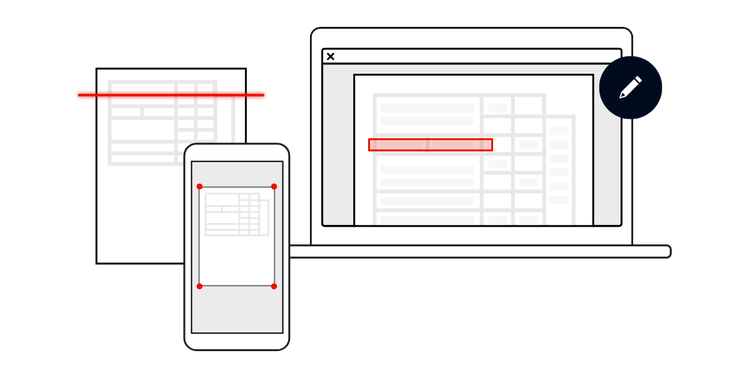
Aunque el PDF se inventó para productos terminados y todavía se usa así, la tecnología de OCR lo ha hecho mucho más accesible y versátil. En lugar de introducir datos manualmente en formularios impresos, puedes escanearlos y acceder a grandes bloques de texto digitalmente para editarlos de forma instantánea. Además de reducir el tiempo y el esfuerzo que conlleva la introducción de datos, la tecnología de OCR permite organizar y localizar información con rapidez. Gracias a las versiones digitales de tus documentos escaneados, puedes crear una base de datos con capacidad de búsqueda.
Esta tecnología también facilita enormemente la edición del texto de una imagen escaneada para obtener un PDF nuevo y actualizado.
Para empezar a usar la tecnología de OCR, prueba a editar un documento escaneado:


