



Los encabezados en Word ayudan a estructurar un documento de forma clara y profesional. Son útiles en trabajos académicos, informes, tesis o cualquier contenido extenso.
En esta guía aprenderás:
- Cómo insertar, modificar o eliminar encabezados fácilmente.
- Consejos para diseñarlos correctamente.
- Cómo aplicar formatos avanzados cuando lo necesites.
Además, te mostraremos cómo aprovechar las herramientas online de Adobe Acrobat para trabajar mejor con tus archivos, incluso después de exportarlos desde Word.
¿Qué es un encabezado en Word y para qué sirve?
Un encabezado es un elemento de texto que se coloca en la parte superior de cada página. Suele contener información constante, como el título o el número de página.
Se utiliza principalmente en documentos formales: trabajos académicos, informes, facturas o cartas. Ayuda a organizar visualmente el contenido y facilita la lectura.
Al incluir datos como el título del documento o la numeración de las páginas, mejora la navegación. También aporta un aspecto profesional y cuidado. Esto es especialmente útil en documentos largos, como una tesis, un trabajo de fin de máster o un informe técnico.
Información extra: En algunos contextos también se usa el término “encabezamiento”. Es un término correcto, pero no se utiliza en Word ni en entornos digitales. Es más común encontrárnoslo en contextos lingüísticos o formales (como el encabezamiento de una carta). “Encabezado” es el termino más habitual y utilizado en Word.
¿Qué incluir en un encabezado en Word?
El contenido de un encabezado en Word puede variar según el tipo de documento. En trabajos académicos o formales suele incluir información esencial del proyecto: como en un trabajo de fin de grado (TFG), un trabajo de fin de máster (TFM) o una memoria de prácticas.
Estos son algunos elementos habituales que puedes incorporar:
- Título del trabajo o documento
- Nombre del autor o autores
- Número de página
- Nombre del capítulo o sección
- Universidad, colegio o institución
- Fecha de entrega o de presentación
Si se trata de un trabajo académico, la información concreta depende de los requisitos del centro o del profesor. Es recomendable consultarlo antes de comenzar con el documento de Word. También puedes combinar varios de los datos para crear un encabezamiento más completo y personalizado.
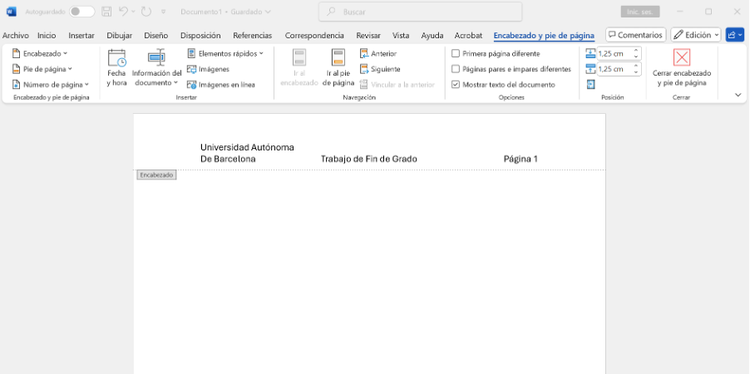
Cómo poner un encabezamiento en Word paso a paso
Sigue estos pasos para insertar encabezados en Word de forma sencilla y profesional:
- Abre tu documento en Microsoft Word.
- Haz clic en la pestaña Insertar, situada en la parte superior.
- En el grupo Encabezado y pie de página, selecciona Encabezado.
- Se abrirá un menú con varios diseños. Elige una opción según tus necesidades.
- Escribe el contenido del encabezado directamente en las zonas de texto habilitadas.
- Para cerrar el encabezado, haz doble clic fuera del área o pulsa en Cerrar encabezado y pie de página (arriba a la derecha).
Consejo extra: cómo añadir el número de página al encabezado
- Mientras editas el encabezado, ve a la pestaña Encabezado y pie de página.
- Haz clic en Número de página > Posición actual.
- Selecciona el formato. El número aparecerá automáticamente en todas las páginas.
Cómo editar los encabezados en Word
Microsoft Word permite eliminar, editar o personalizar fácilmente los encabezados de tu documento. A continuación, te mostramos cómo hacerlo paso a paso.
Cómo quitar un encabezado en Word
- Abre tu documento y haz clic en la pestaña Insertar.
- En el grupo Encabezado y pie de página, selecciona Encabezado.
- En el menú desplegable, pulsa Quitar encabezado.
Esto eliminará el encabezado de todas las páginas del documento.
Cómo poner un encabezado diferente solo en la primera página del documento
Es bastante común que la portada de un trabajo incluya un encabezado distinto o incluso no tenga ninguno. Para configurarlo:
- Haz doble clic en la parte superior de la primera página para abrir el encabezado.
- En el menú Herramientas de encabezado y pie de página, activa la casilla Primera página diferente.
- Ahora puedes dejar el encabezado vacío en la portada o escribir algo distinto.
- Lo que escribas en las siguientes páginas no se verá afectado.
Cómo personalizar un encabezado ya creado en Word
Puedes modificar un encabezado existente en Word en cualquier momento para adaptarlo a tu documento. Solo necesitas seguir estos sencillos pasos:
- Haz doble clic en la parte superior de cualquier página para abrir el área de encabezado.
- También puedes ir a Insertar > Encabezado > Editar encabezado.
- Modifica el texto, cambia el estilo o formatea con negrita, cursiva o subrayado.
- Puedes cambiar la fuente, el tamaño o la alineación desde la barra de herramientas.
Bloquear encabezado en Word
Para evitar que se edite accidentalmente:
- Activa la protección del documento desde Revisar > Restringir edición.
- Marca la opción de solo lectura y protege con contraseña.
Importante: Word no permite bloquear solo el encabezado sin proteger todo el documento.
Cambiar el color del encabezado Word
Puedes cambiar el color del texto del encabezado para adaptarlo al estilo de tu documento o mejorar su legibilidad.
- Selecciona el texto del encabezado.
- Usa el menú de Inicio para aplicar el color deseado desde el selector de texto.
Importante: Word no permite bloquear solo el encabezado sin proteger todo el documento.
Cambiar el tamaño del texto del encabezado en Word
Ajustar el tamaño del texto del encabezado te permite darle más presencia o mantener un diseño discreto y profesional.
- Haz clic sobre el texto del encabezado.
- En la pestaña Inicio, elige el tamaño de fuente que prefieras.
- También puedes modificar el tipo de fuente para un diseño de página más profesional.
Importante: Word no permite bloquear solo el encabezado sin proteger todo el documento.
Cómo añadir un logo o una imagen en el encabezado de Word
Puedes insertar el logotipo de tu universidad o empresa en el encabezado para personalizar tu documento y reforzar su identidad visual.
Sigue estos pasos para hacerlo en Word:
- Haz doble clic en el encabezado para activarlo.
- Ve a la pestaña Insertar y selecciona Imágenes.
- Elige la imagen desde tu equipo y haz clic en Insertar.
- Una vez insertada, ajusta su tamaño y posición dentro del área del encabezado.
- Puedes usar las opciones de Ajuste de texto para colocarla a la izquierda, al centro o a la derecha, según tu diseño.
Consejo: recuerda usar una imagen en buena resolución y que no sea demasiado grande, para mantener un aspecto limpio y profesional.
Cómo configurar encabezados para diferentes secciones en Word
Si tu documento está dividido en capítulos o apartados, puedes asignar encabezados diferentes en cada sección. Esto resulta útil en trabajos largos como TFG o informes.
Sigue estos pasos para configurarlo correctamente:
- Coloca el cursor al final de una sección y ve a la pestaña Diseño > Saltos > Página siguiente para insertar un salto de sección.
- Haz doble clic en el encabezado de la nueva sección.
- En el menú superior, desactiva la opción Vincular al anterior.
- Ahora puedes escribir un encabezado diferente para esa sección sin afectar las anteriores.
Consejo: recuerda usar una imagen en buena resolución y que no sea demasiado grande, para mantener un aspecto limpio y profesional.
Extra tip: Inserta el título del capítulo automáticamente
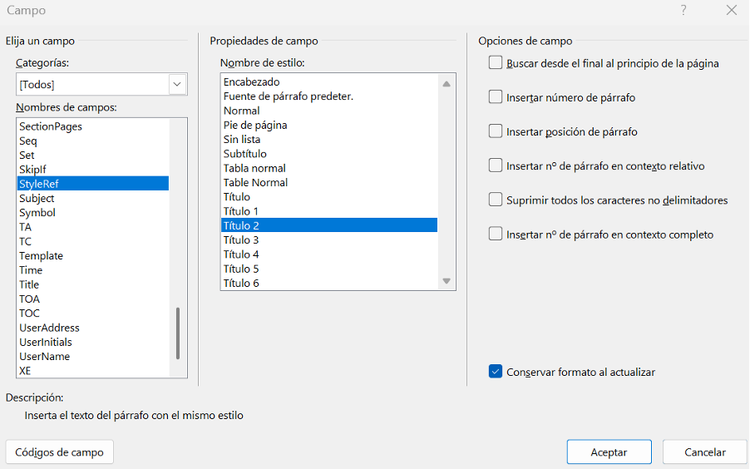
Si has aplicado estilos de título en tu documento (como Título 1, Título 2...), puedes mostrar el nombre del capítulo en el encabezado:
- Abre el encabezado de la sección correspondiente.
- Ve a Insertar > Texto > Elementos rápidos > Campo.
- Selecciona la opción StyleRef.
- En la lista central, elige el estilo correspondiente (por ejemplo, Título 2).
- Marca la opción Conservar formato al actualizar y haz clic en Aceptar
Word insertará automáticamente el texto del capítulo en el encabezado de cada sección.
Domina tu trabajo académico con las herramientas online de Acrobat
Trabaja de manera más eficiente y perfecciona tu tesis con las herramientas online de Adobe Acrobat: desde la introducción hasta la presentación.


Consejos para un buen encabezado en Word
Un encabezado bien diseñado aporta claridad, coherencia y profesionalidad al documento. A continuación, te damos algunas recomendaciones para crear un encabezado eficaz en Word:
- Sé claro y conciso: evita sobrecargar el encabezado con demasiada información.
- Usa una fuente legible: lo ideal es entre 10 y 12 puntos, en una tipografía clara y sin florituras.
- Incluye el número de página: mejora la navegación, sobre todo en documentos largos.
- Añade el logotipo solo si es necesario: debe ser pequeño, visible y no interferir con el texto.
- Haz una prueba de impresión: verifica que el encabezado se vea correctamente antes de entregar el documento.
Preguntas frecuentes sobre encabezados en Word
Eliminar un encabezado en Word no borra el contenido principal del documento. Solo debes acceder al encabezado y eliminarlo desde el menú correspondiente.
- Haz doble clic en el área del encabezado para activarlo.
- Ve a la pestaña Insertar > Encabezado > Quitar encabezado.
- El texto del cuerpo del documento no se verá afectado.
Este cambio se aplica a todo el documento, salvo que se haya configurado por secciones.
- El encabezado se sitúa en la parte superior de cada página y suele incluir títulos, nombres o numeración.
- El pie de página, en cambio, aparece al final de cada página y puede contener notas, fecha, número de página o información adicional.
Ambos elementos se editan desde el mismo menú en Word: Insertar > Encabezado y pie de página.
Esta opción es útil en documentos impresos a doble cara, como tesis o libros.
Sigue estos pasos:
- Haz doble clic en el área del encabezado para activarlo.
- En el menú Herramientas de encabezado y pie de página, marca la casilla Páginas pares e impares diferentes.
- Ahora puedes escribir un encabezado para las páginas impares y otro para las pares.
- Ambos encabezados se repetirán automáticamente en sus respectivas páginas.
Esto también podría interesarte:
Descubre cómo definir, organizar y redactar correctamente la metodología de tu TFG para que tu trabajo tenga una base sólida y coherente.
Conoce las claves para agradecer de forma adecuada a tus tutores, compañeros y cualquier persona que haya sido clave en tu proyecto. Incluimos ejemplos.
Prepara la presentación de tu TFG con seguridad gracias a una buena estructura y consejos clave para defenderlo con éxito.
Aprende a insertar una tabla de contenido automática en Word paso a paso. Descubre cómo actualizarla, editarla y adaptarla a tu documento.

