
Adobe Acrobat
Cómo ver y editar PDF en Mac
Edita el texto, las imágenes y otros elementos de un PDF en pocos pasos.
Adobe Acrobat
Edita el texto, las imágenes y otros elementos de un PDF en pocos pasos.

IR A LA SECCIÓN
Añade texto y mucho más con Adobe Acrobat en línea
Abre archivos PDF y toma notas con Vista Previa
Aprende a editar un PDF en Mac con Adobe Acrobat
Sigue estos pasos para editar PDF en Mac
Cómo editar archivos PDF con Acrobat Pro
¿Se pueden usar archivos PDF en Mac y en dispositivos Apple?
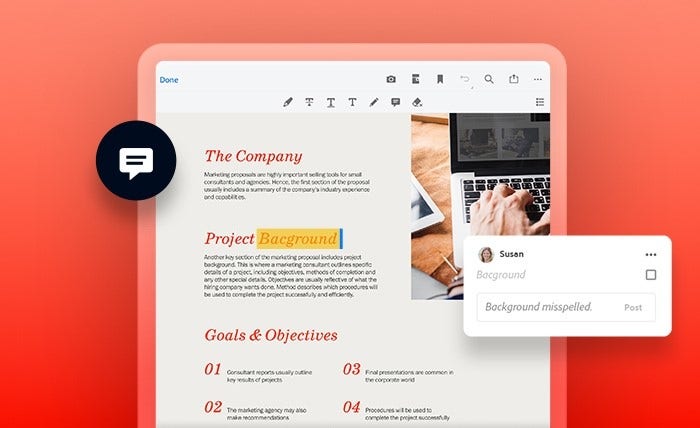
Acrobat en línea es un editor de PDF gratuito que permite añadir comentarios, texto, imágenes y dibujos a un PDF. Para abrir un documento PDF en Acrobat en línea, solo tienes que arrastrarlo y soltarlo en la ventana del navegador de la herramienta.
Acrobat en línea incluye una herramienta de texto, una de dibujo y otras de marcado que permiten a quienes usan Mac tomar notas y añadir contenido a un archivo PDF. Sin embargo, no permite editar ni actualizar el texto ni las imágenes existentes.
Explora las herramientas esenciales de Acrobat de forma gratuita
Aprende a editar el texto, cambiar las imágenes y organizar las páginas en un tutorial guiado.

MacOS, el sistema operativo de Mac, incluye Vista Previa, una aplicación gratuita para PDF que permite abrir, visualizar y comentar archivos PDF. Vista Previa es la opción predeterminada al abrir archivos PDF en Mac. Para abrir un PDF con Vista Previa en un Mac, solo hay que hacer doble clic en él.
Con Vista Previa, puedes anotar un PDF en Mac tachando, subrayando o resaltando el texto existente, así como añadir comentarios y formas. Aunque no se puede editar el texto existente, sí es posible añadir texto nuevo. Sigue estos pasos para añadir texto nuevo a un PDF con la aplicación Vista Previa:
Si quieres recortar una foto, sigue estos pasos:
Acrobat no solo sirve para visualizar PDF y tomar notas. Crea un PDF desde cero, anota archivos, trabaja con imágenes e incluso crea formularios PDF que puedan rellenarse. Además de modificar el contenido de los archivos PDF, Acrobat también facilita su gestión. Incluye numerosas funciones de seguridad para proteger con contraseña y censurar archivos PDF. También puedes usar el conversor de PDF para convertir archivos PDF a otros formatos y recurrir a un completo conjunto de herramientas de edición para modificar cualquier aspecto de un documento.
Para obtener los mejores resultados, cambia el visor de PDF predeterminado a Acrobat en tu dispositivo Apple. Para ello, haz clic con el botón derecho en un PDF, ve a Obtener información › Abrir con, y establece Acrobat como la aplicación predeterminada. Una vez hecho esto, disfrutarás de una aplicación completa y flexible que te permitirá sacar el máximo partido a tus archivos PDF.

Si quieres probar algunas de las herramientas más fiables para editar PDF en Mac, puedes acceder a ellas de forma gratuita con los servicios en línea de Adobe Acrobat desde cualquier navegador de Internet. Desde allí, comunica de forma rápida y sencilla a las personas con las que colabores qué hay que añadir, eliminar o modificar. Solo tienes que seguir estos pasos:
Los servicios en línea de Acrobat son muy fáciles de usar y ofrecen herramientas para resaltar, subrayar, tachar o añadir texto. Además, puedes añadir notas adhesivas o incluso dibujar en el PDF. Tu equipo verá claramente dónde aplicar los cambios, lo que agilizará la finalización del proyecto.
Adobe Acrobat Pro reúne en un solo lugar todas las herramientas de PDF que necesitas para crear PDF, añadir anotaciones y comentarios, trabajar con imágenes y crear formularios que se puedan rellenar. Además, puedes reforzar la seguridad de tus archivos PDF mediante la protección con contraseña y las herramientas de censura de Adobe. Para establecer Acrobat como el visor de PDF predeterminado en tu Mac, sigue estos pasos:
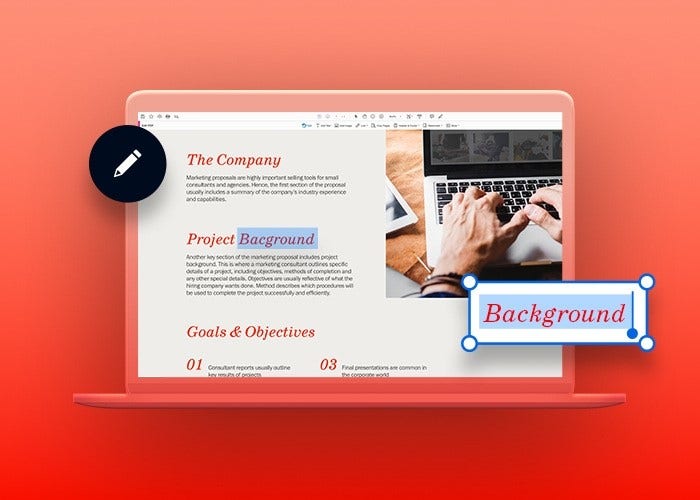
Si abres un PDF con Vista Previa o con las herramientas en línea de Acrobat, podrás añadirle notas, dibujos y comentarios. Al abrirlo con Acrobat, puedes editar el texto principal, las imágenes y otros elementos.
Acrobat en línea y Vista Previa permiten a quienes tienen Mac abrir y ver PDF de forma gratuita. También es posible añadir comentarios y anotaciones, pero no se puede editar el cuerpo principal del PDF con estas opciones gratuitas ni con una prueba gratis de Acrobat.
macOS incluye Vista Previa, una aplicación para abrir y visualizar PDF.
Saca el máximo partido a tu experiencia con PDF gracias a Acrobat.
Aprende a editar gráficos y texto en un PDF o en un PDF escaneado, así como a gestionar archivos PDF protegidos con contraseña.