Lataa kuva Adobe Fireflyhin ja valitse Pikatoiminnot-valikosta Poista tausta. Adobe Firefly eristää kohteen ja lataa tuloksen PNG-tiedostona, sillä PNG-muoto tukee läpinäkyvyyttä.
Kyllä. Adobe Firefly hyödyntää tekoälyä ohuiden reunojen automaattiseen tunnistukseen. Se havaitsee myös hiukset, turkit ja puoliksi läpinäkyvät materiaalit. Saat tarkimmat tulokset aloittamalla kuvasta, jossa kohde erottuu taustastaan selkeästi.
Kyllä. Kun tausta on poistettu, käytä Adobe Fireflyn
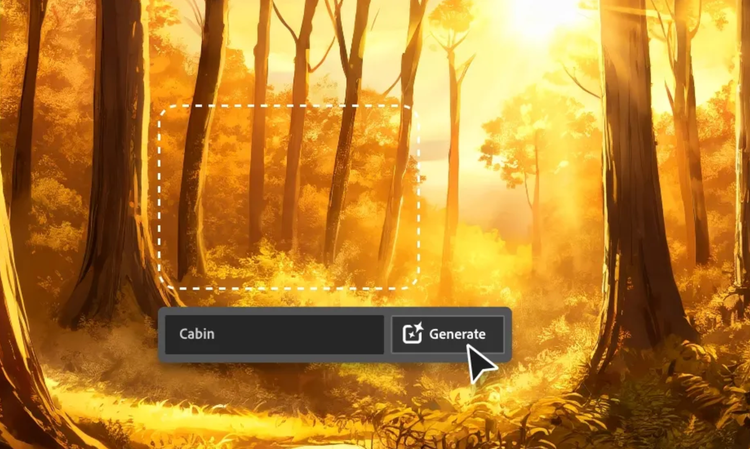
taustageneraattoria ja kuvaile uusi näkymä tekstikehotteessa. Voit myös pudottaa leikatun osion yksiväriseen taustaan tai olemassa olevaan kuvaan.
Kuva latautuu oletusarvoisesti läpinäkyvällä taustalla PNG-muodossa. Sen jälkeen voit asettaa sen minkä tahansa värin, valokuvan tai näkymän päälle Adobe Fireflyssa tai jossakin toisessa editorissa.
Kyllä. Adobe Firefly on hyödyllinen tuotekuvissa: se siivoaa sekavan tai epäyhtenäisen taustan ja korvaa sen siistillä studiotaustalla, lifestyle-näkymällä tai brändiin sopivalla yksivärisellä taustalla.
Kyllä. Adobe Fireflyn taustan poistotoiminto sopii hyvin myös muotokuviin, kasvokuviin ja sosiaalisen median sisältöön, ei pelkästään tuotekuviin. Hienot yksityiskohdat, kuten hiukset ja irtokarvat, säilyvät ennallaan, joten leikattu osio on valmis profiilikuvaan tai sosiaalisen median julkaisuun.
Paras taustan poistotyökalu tuottaa siistin ja tarkan leikkauksen. Lisäksi voit käyttää viimeistelytyökaluja, eikä kohde jää irralliseksi. Adobe Firefly tuo parhaat tekoälymallit yhteen studioon, jossa etenet yksinkertaisesta leikkauksesta viimeisteltyyn lopputulokseen.
Adobe Firefly -mallit on koulutettu lisensoidulla ja julkisella sisällöllä, joten voit poistaa taustoja ja muokata kuvia rauhallisin mielin tietäen, että tulokset sopivat ammatillisiin projekteihin.
Adobe Fireflyn taustan poisto tukee JPEG-, PNG- ja WEBP-tiedostoja, joiden koko on enintään 50 Mt. Kuva latautuu PNG-tiedostona, joka säilyttää taustan läpinäkyvänä. Voit kerrostaa kuvan helposti mihin tahansa suunnitelmaan tai julkaista sen suoraan.
Kyllä. Voit käyttää taustan poistotyökalua maksutta Adobe-tilin avulla. Maksuttomien tilien haltijat saavat maksuttomia päivittäisiä generointeja, joten voit kokeilla Adobe Fireflyta ilman maksullista sopimusta.
Lue lisää Adobe Fireflyn maksuttomasta käytöstä. Saatavana on maksullisia sopimuksia laajamittaisempaan generointiin.