PHOTOSHOPIN OMINAISUUDET
Kollaasin luonti Adobe Photoshopissa
Kuvakollaasit ovat loistava tapa esitellä tiettyä teemaa tai konseptia. Opettele tekemään erilaisia kollaaseja muutamassa sekunnissa opastusohjelmien ja kollaasimallien avulla.
Hanki maksuton sovellus. | Hanki maksuton Photoshop-sovellus. Katso sopimukset ja hinnoittelu. | Katso Photoshopin sopimukset ja hinnoittelu.
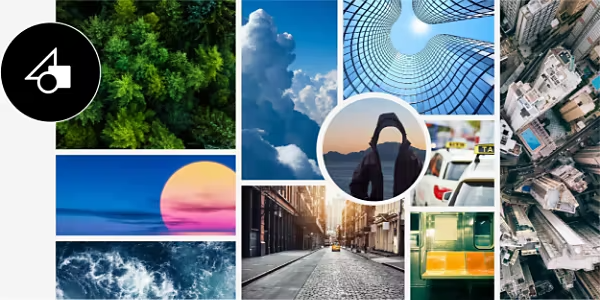
Järjestä useita kuvia haluamallasi tavalla.
Kollaasin avulla voit yhdistää erilaisia mediaelementtejä vaikuttavaksi kuvaksi. Photoshopissa voi luoda kymmeniä erilaisia digitaalisia kollaaseja.
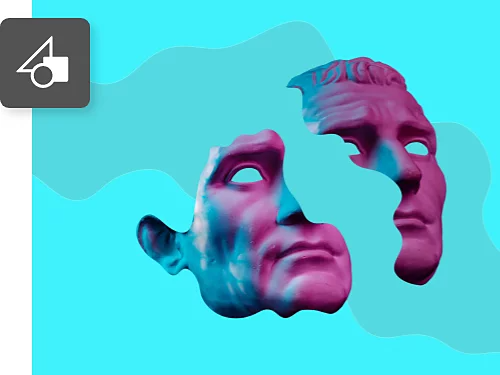
Mikä kollaasi on?
Kollaasit ovat taiteen tai graafisen suunnittelun muoto, jossa eri elementtejä yhdistetään uudenlaiseksi kuvaksi. Kollaasit voivat sisältää valokuvia, piirroksia, vektorikuvia ja paljon muuta.
Kollaasien muokkaustyökalut
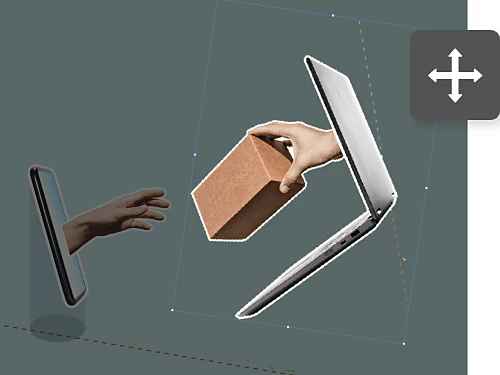
Kollaasia luodessasi joudut siirtämään elementtejä ja muuttamaan niiden kokoa. Kun olet valinnut kuvan, jonka kokoa haluat muuttaa, valitse vain Muokkaa › Vapaa muunnos ja vedä sitten valinnan kulmista (pidä vaihtonäppäintä painettuna, jotta sisältö ei vääristy).
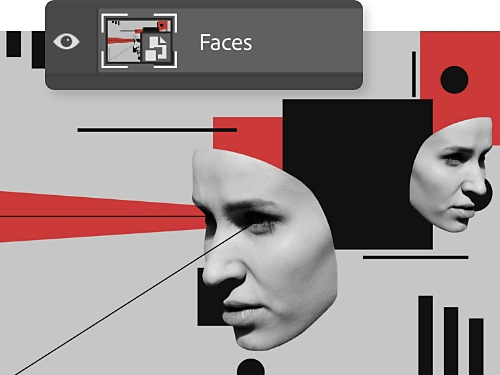
Kumoa, tee uudelleen ja toista.
Kun vedät uuden kuvan Photoshop-projektiisi, se lisätään automaattisesti uudeksi tasoksi. Napsauttamalla sitä hiiren kakkospainikkeella ja muuntamalla sen älykkääksi objektiksi voit säilyttää alkuperäiset pikselit ja kuvanlaadun, kun suurennat, pienennät tai siirrät sitä.
Kokeile malleja mihin tahansa kollaasiin.
Aloittelevalle kollaasin tekijälle on tarjolla kymmeniä maksuttomia malleja. Löydät niitä Adobe Stockista tai suoraan Photoshop-sovelluksesta valitsemalla Tiedosto › Uusi › Valokuva ja selaamalla malleja. Täytä ja muokkaa tyylikkäitä designeja haluamallasi tavalla.
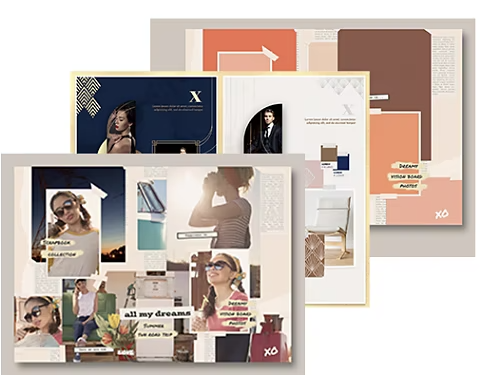
Peruskollaasin luonti vaihe vaiheelta
Ensimmäisen kollaasin luonti on yhtä helppoa kuin kuvien tuonti ja siirtäminen.
- Tuo:
Kun uusi dokumentti on avoinna, valitse Tiedosto › Komentosarjat › Lataa tiedostot pinoon, valitse Selaa ja valitse kaikki kuvat, jotka haluat tuoda Photoshopiin. - Suojaa:
Muunna jokainen kuvatasosi älykkääksi objektiksi valitsemalla se Taso-paneelista ja siirtymällä kohtaan Taso › Älykkäät objektit › Muunna älykkääksi objektiksi. - Säädä:
Käytä Siirtotyökalua ja Muokkaa › Vapaa muunnos -toimintoa kuvien muodon ja koon muuttamiseen tarpeen mukaan. - Lisää reuna:
Napsauta valokuvatasoa hiiren kakkospainikkeella ja valitse Sekoitusasetukset. Niissä voit lisätä reunat käyttämällä Viiva-asetuksia. - Hienosäädä:
Tee säätöjä työkaluriviltä rajaustyökalulla. Jos pidät uudesta reunasta, voit kopioida ja liittää sen muihin kuviin. Napsauta hiiren kakkospainikkeella tasoa, jossa on reuna, ja valitse Kopioi tasotyyli. Napsauta sitten hiiren kakkospainikkeella muiden kuvien tasoja ja valitse Liitä tasotyyli.
Ideoita kollaasiprojekteihin
Voit soveltaa kollaasitekniikkaa seuraavaan projektiisi. Kokeile joitakin näistä ideoista.
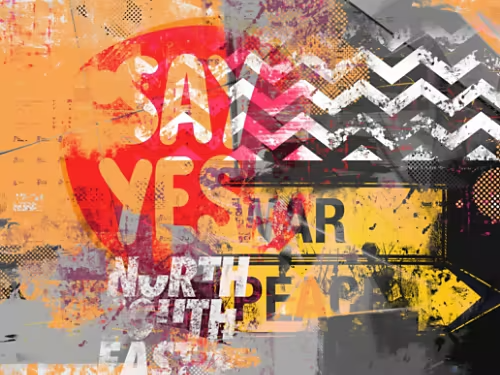
Luo mestariteoksia sekoittamalla mediaa.
Yhdistä sivellintekniikkaa, lyijykynäpiirroksia, valokuvia ja muita elementtejä visuaaliseksi ilotulitukseksi. Asenna maksuttomia siveltimiä esimerkiksi Kyle T. Websteriltä ja lisää taideteokseesi ainutlaatuinen pintakuvio.
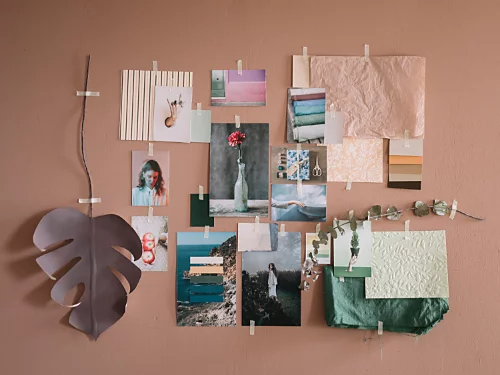
Sommittele kuvakollaasi tietystä teemasta.
Kollaasit ovat loistava tapa esitellä valokuvia. Kokeile järjestää kollaasi teeman tai idean ympärille, esimerkiksi sukupuuksi.
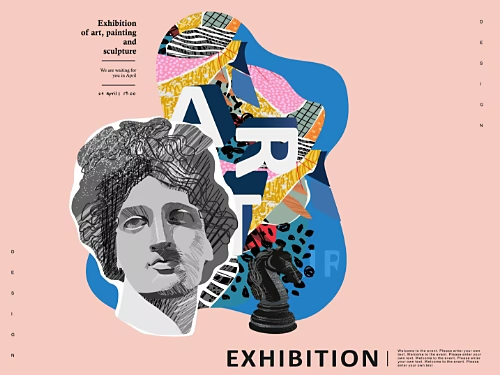
Suunnittele värikkäitä julisteita.
Järjestele erilaisia valokuvia ja taideteoksia näyttävästi luodaksesi todella erottuvan julisteen tapahtumalle tai esitykselle.
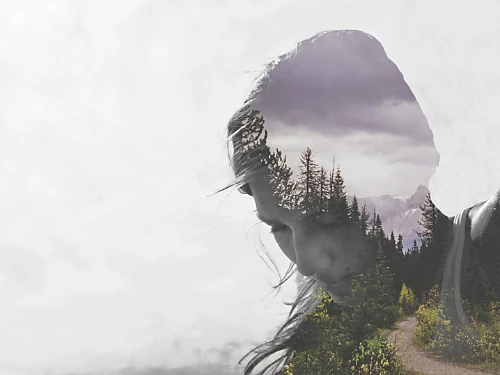
Luo sommitelmia.
Yhdistämällä useita kuvia voit luoda valokuvasommitelman, joka antaa yleisölle ajattelemisen aihetta. Tämä hämmästyttävä sekoitettu taideteos on hieman saumattomampi kuin kollaasi.
Täydennä kollaasitaitojasi Photoshopin muilla opastusohjelmilla.
Näiden oppaiden avulla luot entistä parempia kollaaseja ja kehität Photoshop-taitojasi.
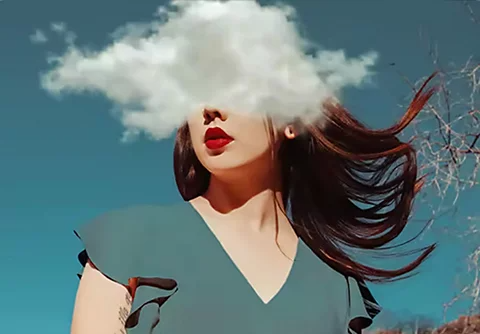
Muuta valokuvan värejä.
Tutki erilaisia tapoja värien vaihtamiseen, kuten säätö- tai täyttötasojen lisäämiseen tai uusien sävyjen maalaamiseen Sivellintyökalulla.
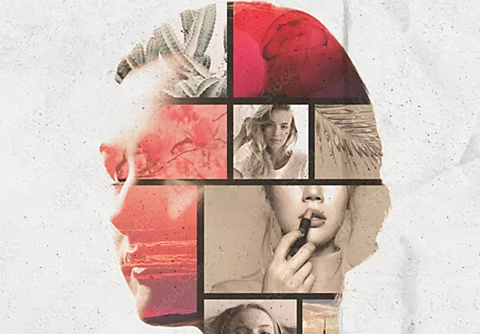
Tutustu kollaasimalleihin Adobe Stockissa.
Adobe Stockissa on malleja lähes mihin tahansa projektiin. Kokeile näitä luodaksesi peruskollaaseja ja muuta digitaalista taidetta.

Kehitä superhyvät taidot.
Asettamalla kuvien päälle peitteitä ja muita tehosteita voit luoda hämmästyttäviä tuloksia. Katso, miten tämä kollaaseihin liittyvä taito voi antaa projekteille lentävän lähdön.
Kuvien asettaminen päällekkäin
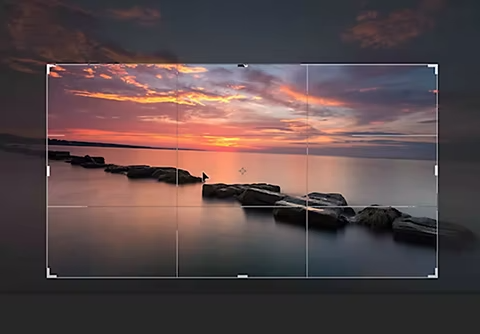
Muovaa kuvaa ja muuta sen kokoa.
On olemassa kymmeniä tapoja kuvien koon muuttamiseen sekä niiden vääristämiseen ja käyristämiseen. On siis hyödyllistä tietää, mitkä työkalut toimivat parhaiten. Tämä opas on tässä avuksi.