



ACCÉDER À LA SECTION
- Pourquoi adopter la signature en ligne ?
- Créez une signature à l’aide des services en ligne d’Acrobat.
- Explorez différents types de signatures en ligne.
- Apprenez à apposer une signature sur plusieurs fichiers.
- Découvrez les workflows de signature optimisés par l’IA dans Acrobat.
- Inspirez-vous d’autres signatures.
- Foire aux questions (FAQ)
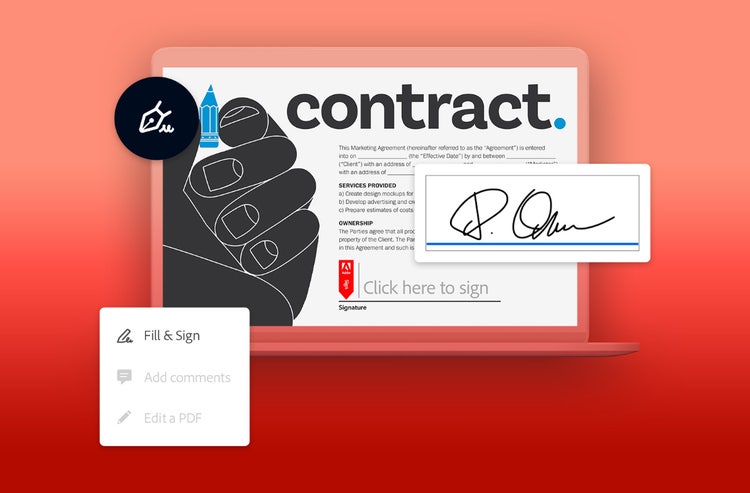
Signer un document ne devrait jamais être une corvée. Avec le générateur de signature en ligne d’Adobe Acrobat, créez votre signature personnalisée en quelques clics, apposez-la sur n’importe quel PDF et collaborez sur vos documents en toute sécurité, sans imprimer, scanner ou jongler entre différents outils. Que vous validiez un contrat, signiez un formulaire ou travailliez à plusieurs sur un même document, Acrobat simplifie chaque étape pour un workflow rapide, intuitif et juridiquement solide.
Une signature sobre garantit une meilleure lisibilité, mais y ajouter une touche qui vous est propre permet d’y glisser un peu de votre personnalité sur chacun des documents que vous signez. Rien n’empêche de rester professionnel tout en apportant un brin d’originalité à vos documents importants.
Découvrez pas à pas comment créer sa signature en ligne grâce à nos outils dédiés.
Pourquoi adopter la signature en ligne ?
Formulaires financiers, documents fiscaux, autorisations scolaires, contrats de travail... Qu’il s’agisse de votre vie professionnelle ou personnelle, signer des documents fait partie du quotidien. Avec une signature en ligne, vous pouvez :
- signer des documents en temps réel, depuis n’importe quel appareil ;
- éviter d’imprimer, de scanner ou d’envoyer des documents papier ;
- garantir la cohérence d’une signature sur l’ensemble de vos documents ;
- collaborer avec d’autres personnes sur des fichiers partagés, sans perdre de temps ;
- conserver un historique sécurisé et traçable pour chaque signature.
Le générateur de signature d’Acrobat vous permet d’obtenir une signature nette que vous pouvez réutiliser et appliquer à n’importe quel PDF en quelques secondes seulement.
Apprenez à générer une signature en ligne.
Créer votre signature en ligne avec Acrobat est d’une simplicité sans nom. Une fois générée, elle est réutilisable sur l’ensemble de vos documents, vous faisant gagner un temps précieux tout en vous épargnant des étapes manuelles fastidieuses.
Créez une signature à l’aide des services en ligne d’Acrobat.
Générez une signature à l’aide de l’outil Remplir et signer.
- Cliquez sur le bouton Sélectionner un fichier ou faites glisser-déposer un fichier dans la zone prévue à cet effet.
- Choisissez le PDF à remplir et à signer.
- Une fois le fichier chargé, connectez-vous pour compléter le formulaire à remplir.
- Utilisez les outils du panneau Signer pour remplir les champs du formulaire et signer le PDF.
- Cliquez sur Suivant.
- Téléchargez le formulaire que vous avez complété et signé en ligne, ou générez un lien pour partager votre PDF.
Générez une signature directement dans Acrobat.
Adobe Acrobat regorge de fonctionnalités et d’options vous permettant de créer votre signature électronique grâce à un outil de signature en ligne complet.
-
Ouvrez le PDF à signer.
-
Dans la barre d’outils, cliquez sur l’icône Signer ou sur Outils > Remplir et signer.
-
Choisissez si vous souhaitez signer vous-même ou faire signer d’autres personnes.
-
Acrobat détecte automatiquement les champs de formulaire : cliquez sur un champ mis en surbrillance pour commencer.
-
Choisissez Signer, puis Ajouter une signature ou Ajouter un paraphe.
-
Choisissez la méthode de création de votre signature.
- Saisissez votre nom et sélectionnez un style.
- Dessinez votre signature à l’aide de la souris ou de l’écran tactile.
- Chargez une image de votre signature manuscrite en ligne.
-
Cliquez sur Enregistrer la signature pour la conserver en toute sécurité dans Adobe Document Cloud.
-
Cliquez où vous le souhaitez dans le PDF pour apposer votre signature.
Déplacez, redimensionnez ou supprimez votre signature à tout moment.
Maintenant que vous maîtrisez l’art de la signature en ligne, découvrez les différents types de signatures électroniques possibles pour vos documents.
Explorez différents types de signatures en ligne.
Toutes les signatures ne se valent pas : chaque document exige un niveau de sécurité adapté. Acrobat prend en charge tous les grands types de signatures électroniques pour que vous puissiez choisir celle qui correspond le mieux à vos besoins.
Signature électronique simple (SES)
La signature électronique simple est le type de signature en ligne le plus répandu. Elle convient parfaitement aux documents du quotidien qui ne nécessitent aucune vérification d’identité, tels que :
- Feuilles de présence
- Formulaires internes
- Contrats de base
La signature électronique simple est facile à créer et largement prise en charge, mais elle garantit un niveau de sécurité limitée et n’a pas de valeur juridique contraignante pour les documents sensibles ou aux enjeux importants.
Signature électronique avancée (AdES)
La signature électronique avancée repose sur un processus de vérification d’identité renforcé. Elle est associée à un signataire précis via une méthode qui lui est propre, comme un appareil vérifié ou un certificat numérique.
Elle est idéale pour les documents exigeant un niveau de sécurité élevé :
- Formulaires administratifs
- Contrats non contraignants
- Validations internes
Bien que plus sécurisée que la signature électronique simple, la signature électronique avancée peut toutefois ne pas satisfaire aux exigences légales applicables aux contrats formels.
Signature électronique qualifiée (QES)
La signature électronique qualifiée est le type de signature en ligne qui offre le plus haut niveau de sécurité et de reconnaissance juridique. Elle requiert une vérification d’identité par des prestataires tiers de confiance et répond aux normes mondiales les plus strictes en matière d’authentification.
Acrobat prend en charge la signature électronique qualifiée. Vous bénéficiez des avantages suivants :
- Authentification multifactorielle
- Vérification de l’identité du signataire
- Piste d’audit complète
- Équivalence juridique pour les signatures manuscrites
La signature électronique qualifiée est idéale dans les cas suivants :
- Contrats fournisseur
- Contrats de scolarisation
- Documents juridiques
- Transactions de grande valeur
Apprenez à apposer une signature sur plusieurs fichiers.
Les signatures occupent une place centrale, aussi bien dans la vie professionnelle que personnelle. Numériques, elles simplifient et sécurisent le partage de documents à chaque étape. Avec Acrobat, signez en toute simplicité vos documents, quel que soit leur format, même ceux qui ne sont pas des PDF à l’origine.
Fichiers Excel
Convertissez votre tableau Excel en PDF, puis signez-le grâce à l’outil Remplir et signer d’Acrobat, qui convient parfaitement aux budgets, aux validations et aux documents de projet.
Fichiers Word
Transformez votre fichier Word en PDF et signez-le en un rien de temps. L’outil est idéal pour les propositions, les calendriers et les contenus à valider.
Tout type de document convertible en PDF
Si un document peut être converti en PDF, vous pouvez le signer avec Acrobat.
Découvrez les workflows de signature optimisés par l’IA dans Acrobat.
À mesure que les équipes collaborent de plus en plus au format numérique, la signature ne se limite plus à une simple validation finale : elle fait partie intégrante des workflows documentaires. Grâce aux fonctionnalités optimisées par l’IA d’Acrobat, gagnez un temps précieux à chaque étape. Elles analysent vos documents, identifient où une signature est nécessaire et vous accompagnent tout au long de la collaboration.
Avec l’Assistant IA d’Acrobat, posez vos questions en utilisant des formulations simples, par exemple :
- « Où manque-t-il encore des signatures dans ce document ? »
- « Liste l’ensemble des champs nécessitant un paraphe ou une validation. »
- « Peux-tu récapituler mes engagements avant que je ne signe ? »
- « Génère une synthèse rapide de ce contrat à l’intention de mon équipe. »
L’IA peut également vous aider à :
- identifier les signatures manquantes ;
- extraire les principales conditions d’un contrat avant de signer ;
- résumer les documents longs ;
- préparer des fichiers pour les workflows avec plusieurs signataires ;
- définir clairement les responsabilités et les échéances.
Acrobat n’est plus un simple générateur de signature : c’est devenu un véritable outil de collaboration documentaire et d’aide à la prise de décision.
Inspirez-vous d’autres signatures.
Votre signature, c’est un peu votre empreinte sur un document, même quand certains noms ou certaines lettres se ressemblent, elle reste une façon bien à vous d’exprimer votre personnalité à travers votre écriture. Une signature en dit long sur qui vous êtes, aussi bien dans votre vie personnelle que professionnelle.
Découvrez quelques signatures célèbres et ce qu’elles révèlent sur leurs auteurs et leurs autrices.
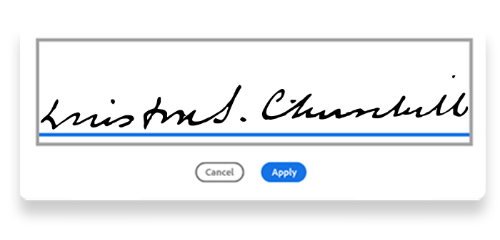
La signature de Winston Churchill respire la passion et la détermination, à l’image d’un esprit vif, toujours prompt à réfléchir.
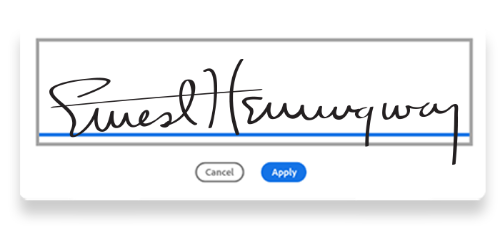
Celle d’Ernest Hemingway, elle, traduit une personnalité tournée vers l’introspection, qui fait écho à un style d’écriture direct et sans détour.
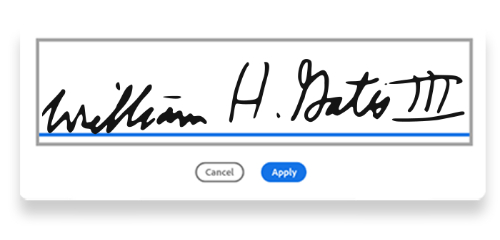
La signature de Bill Gates reflète une grande détermination, à l’instar de son leadership, empreint d’humilité.
Celle de Serena Williams incarne quant à elle toute son audace. Elle témoigne de sa capacité à s’affirmer et à se démarquer, aussi bien sur le court de tennis qu’en dehors.
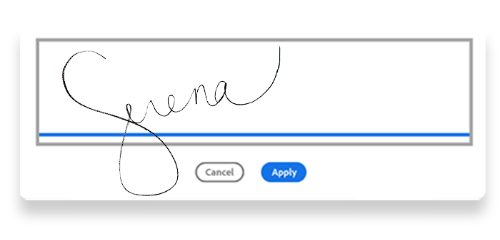
L’épaisseur du trait, l’angle des lettres et bien d’autres détails d’écriture en disent parfois long sur votre personnalité. Voici quelques exemples :
- Vous écrivez en italique ? C’est peut-être le signe que vous avez un tempérament extraverti.
- Votre écriture est difficilement lisible ? Cela peut trahir un esprit vif et analytique.
- Vous avez une écriture montante ? Cela peut révéler un caractère optimiste.
Entre inclinaisons et angles, les possibilités sont infinies pour créer une belle signature qui vous ressemble. Essayez dès aujourd’hui l’outil Remplir et signer d’Adobe pour personnaliser votre signature électronique, et gagnez un temps précieux à chaque document signé.
Foire aux questions (FAQ)
Vous pouvez facilement générer votre propre signature en ligne à l’aide de l’outil Remplir et signer d’Adobe Acrobat en ligne. Après avoir importé votre fichier, vous pourrez saisir votre nom dans le style de votre choix, le dessiner à la main ou importer une photo de votre signature habituelle. L’enregistrement est automatique. Signer votre prochain document ne prendra donc que quelques clics.
Vous pouvez utiliser votre doigt ou un stylet pour dessiner votre signature électronique manuscrite à l’aide de l’outil Remplir et signer d’Acrobat en ligne. Il vous suffit de charger votre PDF, de vous connecter, puis de choisir Dessiner parmi les options de signature et de dessiner directement sur l’écran. Une fois votre signature validée, Acrobat l’enregistre afin que vous puissiez la réutiliser la prochaine fois, sans avoir à la redessiner à chaque document.
Les signatures numériques sont des signatures électroniques sécurisées, adossées à des certificats numériques. Vous pouvez créer une signature numérique à l’aide de la solution de signature électronique d’Adobe. Il vous suffit de cliquer sur le lien de révision et de choisir l’option de signature numérique. Vous devrez ensuite sélectionner une source de signature et un nom, puis vous connecter pour appliquer votre signature numérique. Vous pouvez ensuite obtenir un aperçu de votre signature et l’authentifier si son aspect vous convient. Enfin, vous pouvez la partager avec toutes les personnes qui doivent consulter le document.
Il est possible de créer une signature gratuitement grâce à l'outil Remplir et signer d'Acrobat, directement dans votre navigateur, bien que certaines fonctionnalités puissent nécessiter une connexion ou un abonnement payant. Faites glisser votre fichier PDF dans l'outil, connectez-vous, puis choisissez comment vous souhaitez créer votre signature : en saisissant votre nom, en la dessinant ou en chargeant une photo de votre signature manuscrite. Vous pouvez ensuite télécharger ou partager le fichier finalisé.
Les flux de travail de signature optimisés par l’IA vous évitent d’avoir à parcourir manuellement de longs documents. L’Assistant IA d’Acrobat peut repérer les signatures manquantes, résumer les contrats volumineux et vous expliquer précisément ce à quoi vous vous engagez avant de signer. Il facilite également la préparation des documents pour les flux de travail impliquant plusieurs signataires, afin qu’aucun élément ne soit omis en cours de route.
Cela dépend du type de signature et du document. Une simple signature électronique convient souvent pour les formalités administratives courantes, comme les formulaires internes, mais elle risque de ne pas avoir suffisamment de valeur juridique pour les documents à haut risque. Pour les contrats, les accords avec des fournisseurs ou d'autres documents juridiques importants, une signature électronique qualifiée — qui inclut une vérification d'identité et une piste d'audit complète — est souvent plus appropriée. Les exigences peuvent varier, il est donc conseillé de demander un avis juridique indépendant en cas de doute.
Il existe plusieurs solutions si vous préférez signer des documents en dehors des outils Adobe. De nombreuses plateformes de signature électronique accessibles via un navigateur vous permettent de dessiner, de saisir ou de charger une signature, et certaines peuvent être gratuites, bien que la disponibilité varie selon la fonctionnalité et l'abonnement. Pour tout document nécessitant une valeur juridique plus forte, il est préférable de faire appel à un fournisseur tel qu'Adobe Acrobat, qui propose une vérification d'identité et une piste d'audit, et pas seulement une simple signature. Il est utile de comparer les options selon vos besoins.
Toutes les signatures en ligne n'offrent pas le même niveau de sécurité. Les signatures simples conviennent à un usage quotidien mais offrent relativement peu de protection, tandis que les signatures électroniques qualifiées intègrent généralement une authentification multifactorielle et une piste d'audit complète, ce qui peut leur donner une valeur juridique proche de celle d'une signature manuscrite (cela peut toutefois dépendre de la juridiction). Acrobat conserve votre signature dans Document Cloud pour contribuer à la protéger après utilisation, bien qu'aucun système ne puisse garantir une sécurité absolue.
Dans l’application mobile Acrobat, ouvrez votre fichier PDF, sélectionnez Signature, puis Ajouter une signature. Vous pouvez la dessiner avec votre doigt ou un stylet, charger une image ou prendre une photo de votre signature manuscrite. Une fois placée, vous pouvez la déplacer ou la redimensionner avant de l’enregistrer. Acrobat l’enregistre ensuite en toute sécurité dans le cloud, en garantissant sa cohérence sur votre téléphone, votre tablette et votre ordinateur de bureau.
Oui, Acrobat vous propose plusieurs façons de personnaliser votre signature. Si vous saisissez votre nom, vous pouvez choisir parmi différentes polices pour modifier son apparence. Vous pouvez également la dessiner à la main pour un rendu plus personnel, à l’aide de votre souris, de votre doigt ou d’un stylet. Enfin, vous pouvez charger une image de votre signature manuscrite habituelle si vous préférez conserver le même style qu’avec un stylo et du papier.
Les fonctionnalités de signature sont incluses dans les formules standard d’Acrobat et ne sont pas vendues séparément. Acrobat Standard couvre les fonctions de signature de base, tandis qu’Acrobat Pro ajoute l’envoi en masse, le suivi et des outils de signature électronique plus avancés. Il existe des tarifs pour les particuliers et les équipes, ainsi que des formules d’entreprise sur mesure pour les grandes organisations. Il est donc conseillé de consulter directement la page des tarifs d’Adobe pour connaître les tarifs en vigueur.

title
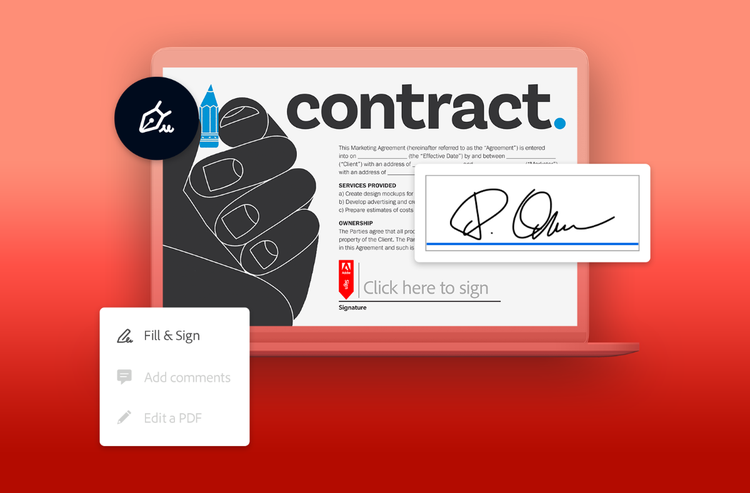
Créez une signature en ligne grâce à notre générateur dédié.
cardImageAltText
Templates gratuits avec des champs personnalisables pour un budget mensuel du foyer et un budget 50/30/20
cardImage
primaryTag
caas:content-type/article
Tags
caas:content-type/article,caas:business-unit/document-cloud,caas:products/acrobat,caas:content-type/article,caas:topic/fill-&-sign

