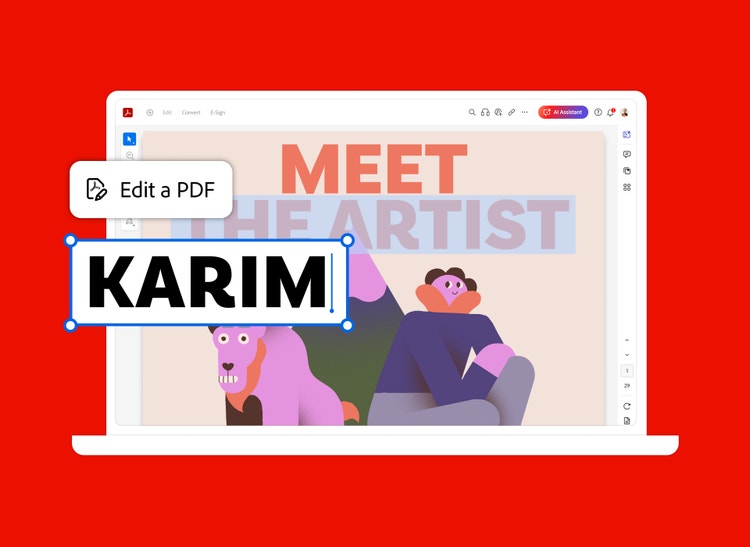

Imaginons que vous deviez modifier un document papier ou un PDF dont le fichier d’origine est introuvable. Avec Adobe Acrobat DC, vous pouvez le mettre à jour très facilement, où que vous soyez. Voici comment procéder :


Imaginons que vous deviez modifier un document papier ou un PDF dont le fichier d’origine est introuvable. Avec Adobe Acrobat DC, vous pouvez le mettre à jour très facilement, où que vous soyez. Voici comment procéder :

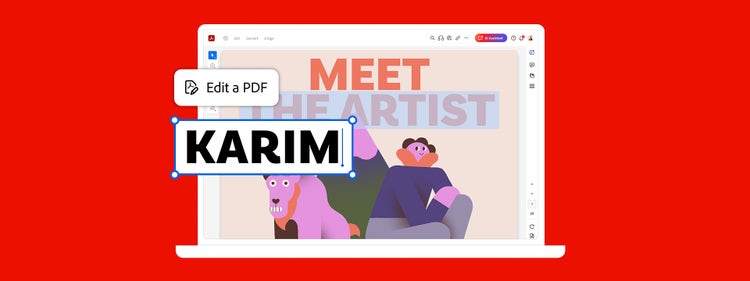
Modifiez du texte ou des images directement dans votre PDF. Vous pouvez ajouter un paragraphe, corriger une faute de frappe ou réagencer les pages d’un simple clic. Vous pouvez même ajouter des images ou recadrer une photo.

Maintenez votre productivité en toutes circonstances grâce à l’application mobile Acrobat Reader sur votre tablette ou votre téléphone. Le format PDF permet de travailler sur tous les appareils.

Grâce à la modification en mode pleine page, les paragraphes et la mise en forme s’adaptent automatiquement quand vous ajoutez des zones de texte, des lignes ou des listes à puces à l’aide de l’éditeur PDF.

Le vérificateur orthographique intégré corrige automatiquement vos erreurs, tandis que la fonction de recherche et remplacement vous permet de modifier chaque occurrence d’une date ou d’un ou plusieurs mots.
Tirez pleinement parti d’Adobe Acrobat grâce à ces conseils :
Modifier des fichiers numérisés ›
Convertir un PDF au format JPG ›

Découvrez l’outil en ligne qui vous permettra de retravailler facilement tous vos PDF. Ajoutez du texte, des commentaires et des dessins, au bureau comme en déplacement. Essayez-le dès maintenant dans votre navigateur ou sur votre appareil mobile.
18,14 €/mois
TTCConvertissez, modifiez, signez électroniquement et protégez des documents.
23,99 €/mois
TTCDécouvrez une application complète, sécurisée et avancée offrant toutes les fonctionnalités PDF, notamment la conversion et la signature électronique.
Nos spécialistes Acrobat se tiennent à votre disposition.
Acrobat Reader vous intéresse ?
Filtres
Trier
Popularité
Ordre alphabétique
coll-no-results-text
Catégories
AFFINER LES RÉSULTATS
Fermer
Offres spéciales – S’ouvrent dans une nouvelle fenêtre
filtrer par catégorie
RESSOURCES
1 résultat dans
résultats dans
coll-result-mobile-text
résultats dans
1 résultat dans
résultats pour
1 résultat dans
résultats dans
Aucun résultat trouvé pour
Aucun résultat trouvé pour
Plus
coll-all-filters-text
coll-filters-category-text
coll-filters-applied-text
coll-filters-results-text
coll-filters-reset-text

Adobe attache une grande importance à la protection de vos informations personnelles. Afin de garantir la sécurité des données de votre compte, nous utilisons le protocole SSL (Secure Sockets Layer), norme reconnue par le secteur, pour chiffrer les données privées sur Internet.

Créez, modifiez, révisez et signez électroniquement des PDF grâce à une application tout-en-un.

