


.

Adobe Illustrator

Mettez la puissance de la typographie au service du design.

Maîtrisez l’art de la typographie et donnez une autre dimension à vos créations grâce aux outils performants d’Adobe Illustrator. Explorez différents styles et exploitez tout le potentiel de votre texte en suivant les conseils de spécialistes.

Essai gratuit

Exemples de typographie

L’influence de la typographie sur la création

La typographie est essentielle pour façonner l’identité de marque et améliorer la lisibilité. Grâce à la polyvalence des outils de texte d’Adobe Illustrator, il est facile de réaliser des créations adaptables mettant n’importe quel projet print ou digital en valeur.

Bien que l’esthétique et le style comptent, il s’agit de privilégier la lisibilité, la hiérarchie visuelle et l’adaptabilité. Une police de caractères adéquate renforcera l’impact et l’attrait visuels de votre projet final.

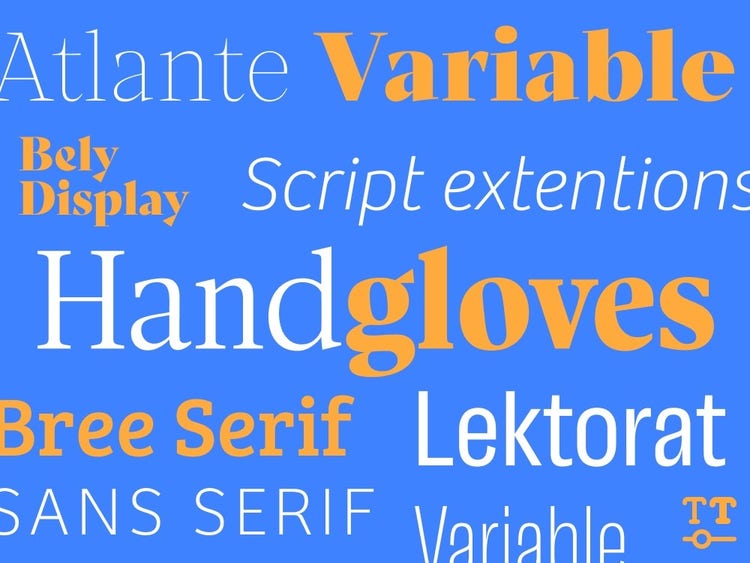
Texte aléatoire dans des polices différentes, de tailles diverses

La typographie appliquée au branding

La typographie reflète l’identité d’une marque en communiquant certaines valeurs et spécificités. Alors qu’une banque utilisera probablement une police Serif classique, une entreprise technologique préfèrera sans doute une fonte plus actuelle, sans empattements. Le choix d’une police de caractères adaptée contribue à créer une image cohérente, renforce le message de la marque et convainc plus facilement la clientèle.

La typographie au service de l’expérience client

La typographie adéquate améliore l’expérience client en facilitant la lecture du contenu et la navigation. La lisibilité des polices permet de trouver et d’assimiler rapidement des informations, tandis que du texte bien structuré est plus agréable à lire. Que ce soit sur des sites web ou dans des applications et des documents imprimés, une typographie de qualité facilite la compréhension du contenu.

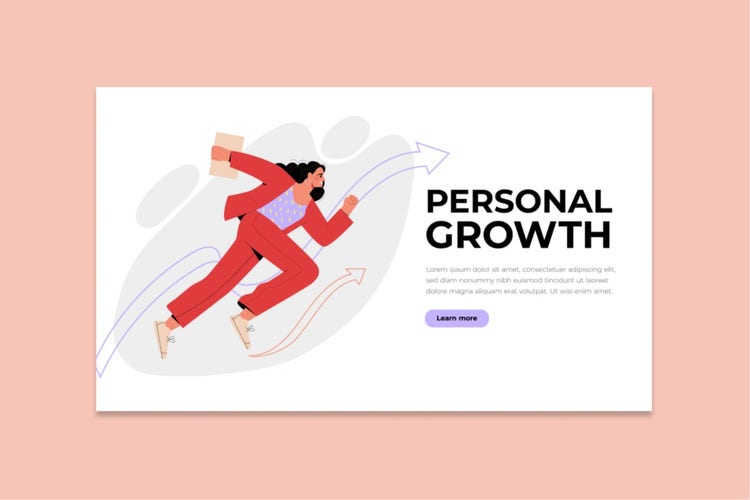
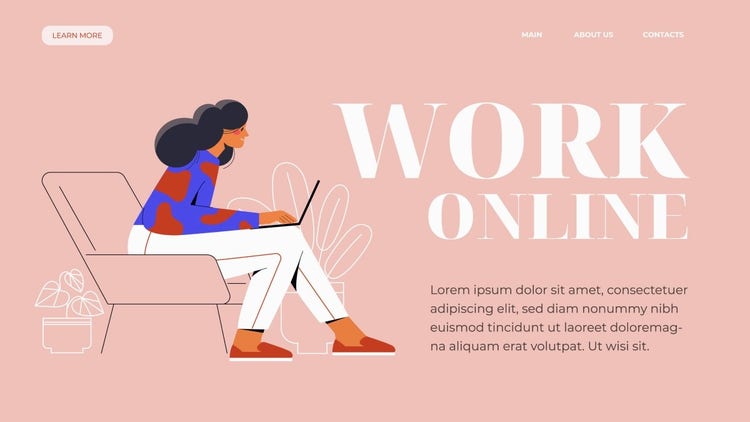
Exemples de captures d’écran d’applications mobiles présentant différents textes
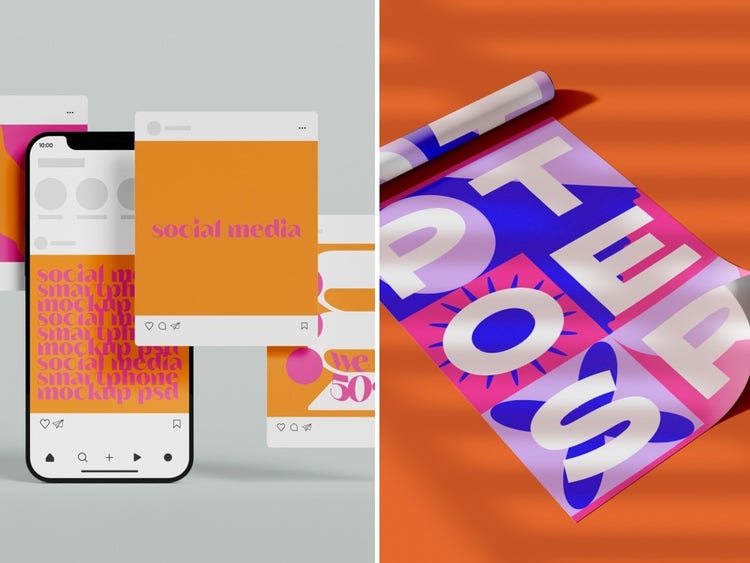
Maquette de texte sur un téléphone mobile et sur une bannière

La typographie pour le print et le digital

Alors que la typographie des médias digitaux vise à améliorer la lisibilité du contenu sur différents écrans et appareils (grâce à des polices compatibles avec le web et à l’ajustement automatique dans les mises en page dynamiques), la typographie pour le print se focalise sur le format et le support physiques du projet finalisé. Comme il n’est pas nécessaire de modifier du texte imprimé en fonction d’un format d’écran ou d’un appareil, les designers bénéficient d’une plus grande liberté créative et maîtrisent mieux la présentation typographique.

Adobe Illustrator offre de nombreux outils pour créer et personnaliser la typographie. Les designers peuvent ainsi tester différentes polices de caractères et modifier certaines de leurs propriétés telles que le crénage, l’approche et l’interlignage.

Bien que l’esthétique et le style comptent, il s’agit de privilégier la lisibilité, la hiérarchie visuelle et l’adaptabilité. Une police de caractères adéquate renforcera l’impact et l’attrait visuels de votre projet final.

Les différents styles de typographie

Les différents styles de typographie servent des objectifs créatifs. Découvrez les principaux styles et comment les utiliser dans Adobe Illustrator pour donner une autre dimension à vos créations.

Serif

Les polices Serif sont réputées pour leur style professionnel. Les établissements financiers, les cabinets juridiques, les marques de luxe et toutes les entreprises soucieuses de mettre en avant leur sérieux utilisent généralement ces polices de caractères avec empattements.

  • Mises en forme originales. Servez-vous de l’outil Texte curviligne d’Illustrator pour créer du texte dynamique avec empattements épousant des courbes ou des formes personnalisées.
  • Personnalisation des caractères. Personnalisez et peaufinez chacun des caractères avec empattements à l’aide de l’outil Sélection directe afin d’obtenir un résultat parfait.

Sans Serif

Épurées et contemporaines, les polices Sans Serif sont un excellent choix pour des créations minimalistes et digitales. Les marques lifestyle, les agences de création, les entreprises technologiques et celles qui, en général, veulent mettre en avant leur côté sympa, tendance ou avant-gardiste n’hésitent pas à utiliser ces polices de caractères sans empattements.

  • Mises en forme épurées. Faites appel aux outils d’alignement et de distribution d’Illustrator pour créer du texte sans empattements précis et structuré qui apporte de la clarté visuelle.
  • Designs ajustables. Explorez les polices variables d’Illustrator pour la typographie sans empattements, et jouez sur l’épaisseur, la largeur et l’inclinaison pour gagner en flexibilité.

Scriptes

Les polices Scriptes, à l’aspect fluide, imitent l’écriture manuscrite. Elles ajoutent une touche personnelle et artistique à vos créations. Les marques de luxe et de cosmétiques, les agences d’organisation de mariage et les grand restaurants utilisent fréquemment les polices Scriptes.

  • Contours personnalisés. Servez-vous de l’outil Pinceau pour reproduire les mouvements de l’écriture cursive et donner à votre typographie une touche manuscrite plus naturelle.
  • Manipulation de polices scriptes. Vectorisez le texte afin de mieux contrôler les polices scriptes et ajuster précisément la forme de chaque lettre.

Titrage

Audacieuses et percutantes, les polices de titrage sont parfaites pour attirer l’attention. Il est préférable de les associer à un texte succinct, l’impact visuel étant plus important que la lisibilité. Vous retrouverez fréquemment cette typographie sur les affiches de film, les packagings et les logos ainsi que dans les publicités évènementielles.

  • Effets dimensionnels. Utilisez les effets 3D d’Illustrator pour donner du relief à votre typographie.
  • Traitements originaux. Testez les distorsions d’enveloppe pour remodeler et déformer les polices de titrage, et procéder à des traitements visuels uniques en leur genre.

Appuyez-vous sur ces outils d’Adobe Illustrator pour maîtriser chaque style typographique et donner un nouvel élan à votre créativité.

Les éléments de typographie

La typographie désigne les éléments qui sont assemblés pour créer du texte clair, efficace et visuellement attrayant. Les designers l’adaptent à chaque projet afin de présenter efficacement le contenu. Découvres ses principales composantes et leur utilisation dans Adobe Illustrator.

Police de caractères

  • Outil Texte. Sélectionnez et manipulez facilement des polices pour vos créations.
  • Outil Retype. Identifiez et modifiez aisément les polices du texte statique d’une image pixellisée et d’un contenu vectorisé.
  • Accès à Adobe Fonts. Parcourez et appliquez les polices de ce service directement dans Illustrator.
  • Création de polices personnalisées. Utilisez l’outil Font Creator pour concevoir et personnaliser vos propres polices.

Hiérarchie

Mise en forme du texte dans Illustrator. Servez-vous des panneaux Caractère et Paragraphe pour mettre le texte en forme et établir une hiérarchie.

Cohérence par les styles. Créez et appliquez des styles de paragraphe et de caractère pour préserver la cohérence de la hiérarchie visuelle dans votre document.

Contraste

  • Panneau Guide des couleurs. Créez des palettes chromatiques harmonieuses pour accentuer l’effet de contraste en vous appuyant sur ce panneau.
  • Impact visuel. Appliquez des dégradés, des motifs ou des textures à votre texte pour en renforcer l’impact visuel.

Alignement

  • Positionnement précis du texte. Utilisez le panneau Alignement pour positionner précisément le texte.
  • Grilles et repères personnalisés. Créez des grilles sur mesure afin d’uniformiser l’alignement dans tout votre document.

Longueur de ligne

  • Ajustement de la taille des zones de texte. Rectifiez la taille des zones de texte et les largeurs de colonnes afin d’optimiser la longueur de ligne pour que le texte gagne en lisibilité.
  • Répartition du texte. Utilisez l’outil Texte captif pour répartir le texte dans plusieurs blocs liés et équilibrer la mise en page.

Interligne

  • Ajustement de l’interligne. Gérez l’espacement des lignes dans le panneau Caractère pour offrir un réel confort de lecture.
  • Interlignage automatique. Adaptez automatiquement l’interligne en fonction du corps de la police de caractères utilisée.

Crénage

  • Crénage manuel. Ajustez l’espacement des caractères à l’aide de l’outil Texte et de la touche Alt/Option pour un maximum de précision.
  • Crénage optique. Utilisez l’outil de crénage optique d’Illustrator pour améliorer automatiquement l’espacement des lettres en fonction de leur forme.

Approche

  • Ajustement de l’approche. Contrôlez l’espace entre deux caractères consécutifs dans le panneau Caractère.
  • Paramètres d’approche prédéfinis. Créez et enregistrez vos propres paramètres d’approche prédéfinis pour plus de cohérence et d’efficacité.

Couleur

  • Outil Pipette. Prélevez des couleurs dans votre création et appliquez-les directement au texte.
  • Nuanciers personnalisés. Constituez et enregistrez des nuanciers personnalisés afin de préserver une certaine cohérence dans la palette de couleurs typographiques.

Espace blanc

  • Composition efficace. Servez-vous des plans de travail et des calques d’Illustrator pour gérer l’espace blanc et obtenir une mise en page impeccable.
  • Masques d’écrêtage. Faites appel à des masques d’écrêtage pour créer un espace négatif et optimiser la composition autour du texte.
Grâce à la souplesse des outils d’Adobe Illustrator, la création d’une typographie fonctionnelle et percutante est à la portée de tout le monde.

Les erreurs à éviter en typographie

Voici les erreurs de typographie souvent commises par les designers ainsi que la marche à suivre pour les corriger dans Adobe Illustrator :

  • Recours à un trop grand nombre de polices de caractères. Utilisez l’outil Aperçu des polices pour comparer les polices et sélectionner celles qui conviennent. Créez des guides de style typographiques pour garantir la cohérence de vos documents.
  • Application incorrecte du crénage, de l’interlignage et de l’approche. Utilisez une grille de ligne de base pour préserver un rythme vertical harmonieux et l’option Repères commentés pour modifier l’espacement avec précision.
  • Désintérêt pour le contenu. Veillez à ce que le texte se fonde parfaitement dans le contenu à l’aide de la fonction Habillage de texte. Utilisez les commandes Orthographe et Trouver/Remplacer la police pour garantir l’intégrité du texte.
  • Choix de polices de caractères ou d’associations inappropriées. Explorez les nombreuses catégories Adobe Fonts dans Illustrator et affichez les polices similaires pour trouver celles qui sont compatibles.
  • Manque de lisibilité. Utilisez la fonctionnalité Aperçu du contour pour vérifier l’équilibre typographique et l’outil Zoom pour tester la lisibilité du texte dans différentes tailles.

Découvrez d’autres fonctionnalités d’Illustrator.

Évitez les lignes veuves et orphelines en typographie.

Maîtrisez l’art de la distribution du texte dans Adobe Illustrator. Apprenez à repérer les lignes veuves et orphelines, et à apporter les corrections nécessaires.

Créez des lettrages personnalisés.

Du branding au tatouage, créez un lettrage original pour n’importe quel support et découvrez comment Illustrator peut vous aider.

Élaborez le design de votre nouvelle police de référence.

Il n’est pas toujours facile de trouver les mots justes, pas plus que d’identifier la police adéquate. Illustrator peut heureusement vous aider.

Amusez-vous avec les motifs.

Créez des motifs, peaufinez-les et appliquez-les rapidement sur des maquettes de stylisme et de décoration d’intérieur grâce à l’IA générative.

Vous avez des questions ? Nous avons des réponses !

Trouvez la formule Creative Cloud qui vous correspond.

Adobe Illustrator
26,21 /mois  TTC

Formule annuelle, facturation mensuelle

Accédez à Illustrator sur ordinateur et iPad dans le cadre d’un abonnement à Creative Cloud.

Creative Cloud Pro
Prix habituel 78,65 /mois Autre prix 39,31 /mois  TTC

Formule annuelle, facturation mensuelle

Bénéficiez de -50 % pendant les 3 premiers mois sur la version complète d’Illustrator et une vingtaine d’autres applications. Payez 39,31 /mois pendant les 3 premiers mois, puis 78,65 /mois les mois suivants. Offre valable uniquement sur les nouveaux abonnements..
Voir les conditions | Voir ce qui est inclus dans l’abonnement

Bénéficiez de -50 %

Communauté étudiante et corps enseignant

Prix habituel 78,65 /mois Autre prix 19,50 /mois  TTC

Formule annuelle, facturation mensuelle

Profitez de -75 % la première année sur plus de 20 applications et sur l’IA générative de Firefly.

Voir les conditions | En savoir plus

Entreprises
86,55 /mois  HT par licence

Formule annuelle, facturation mensuelle

Accédez à plus de 20 applications, ainsi qu’à des fonctionnalités professionnelles exclusives et à l’IA générative de Firefly.

Voir ce qui est inclus dans l’abonnement | En savoir plus