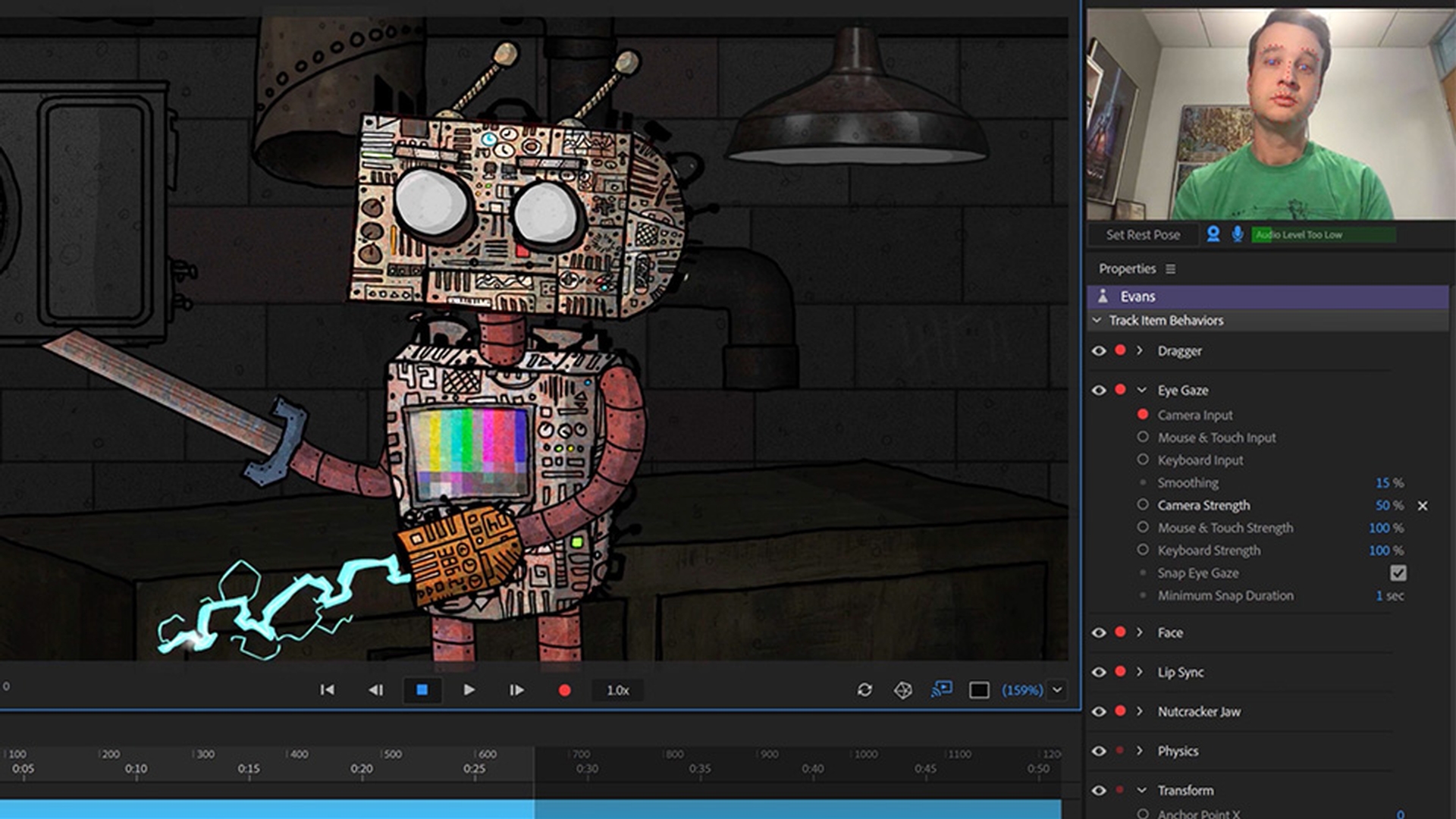
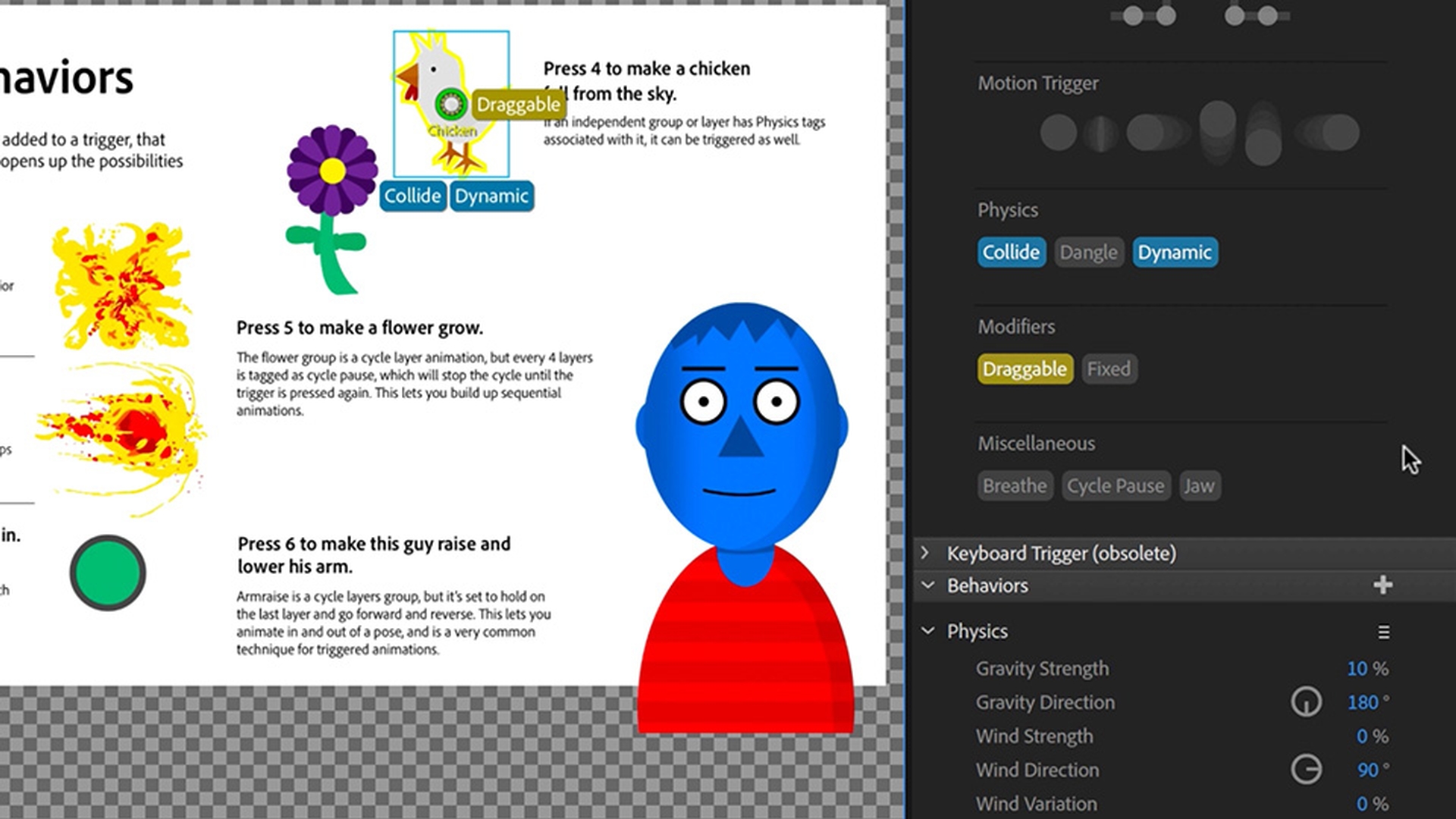
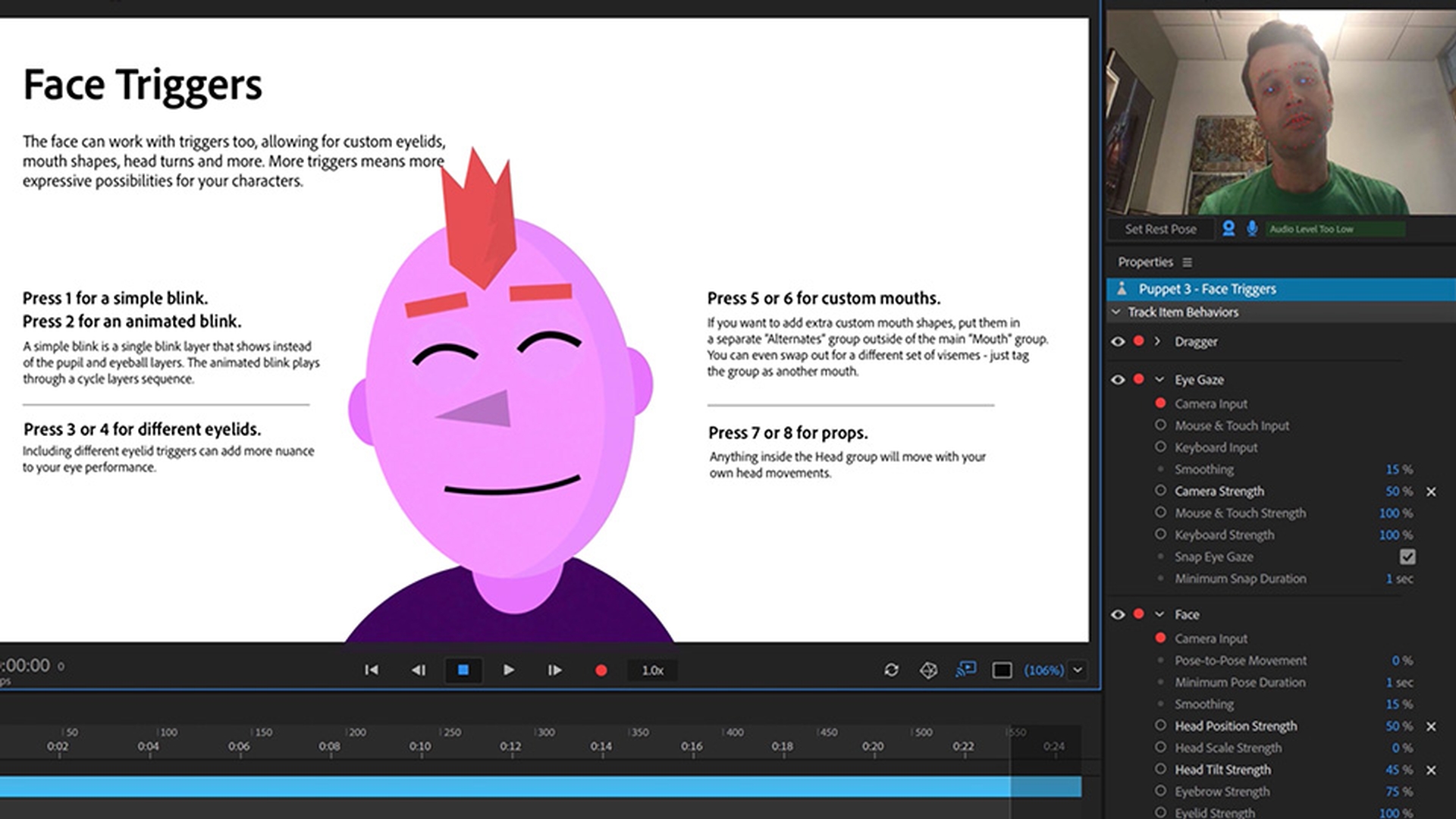
Dans Adobe Character Animator CC, un déclencheur est juste un moyen d'afficher ou de masquer un groupe ou un calque.
Si je veux que ce robot affiche un cœur animé sur son écran, qu'il serre ses pinces ou que son visage s'ouvre pour révéler un écran d'ordinateur, je dois utiliser des déclencheurs.
Ouvrez le fichier d'exemple TriggerBeginnerLesson.chproj et dans le panneau Projet, double-cliquez sur Scene 1 - Basic Triggers.
La scène devrait s'ouvrir en mode Enregistrer.
Essayons d'abord ces déclencheurs simples.
Nous verrons ensuite comment ils ont été créés.
Appuyez sur la touche 1 du clavier.
Une lumière jaune s'allume dans le cercle du haut.
Relâchez la touche et la lumière s'éteint.
Appuyez sur la touche 2.
Un rond bleu apparaît en dessous.
Et il ne disparaît pas quand vous relâchez la touche.
Appuyez à nouveau sur la touche pour le faire disparaître.
Dans le troisième exemple, une pression sur la touche 3 fait apparaître trois ronds.
Enfin, dans le quatrième exemple, lorsque vous appuyez sur la touche 4, 5 ou 6, la main change de position.
Voyons comment ces actions ont été configurées.
Dans le panneau Projet, double-cliquez sur Puppet 1 - Basic Triggers.
L'illustration s'ouvre en mode Système.
En bas à gauche, vous devriez voir le panneau Déclencheurs, qui répertorie les déclencheurs faisant fonctionnant la scène.
Si vous voyez le panneau Historique à la place, il suffit de cliquer sur l'onglet Déclencheurs.
Pour créer les déclencheurs de toutes pièces, supprimez ceux qui existent déjà en les sélectionnant à l'aide des touches Cmd+A sur Mac ou Ctrl+A sur PC, puis en appuyant sur la touche Suppr.
Dans le panneau Marionnette, lorsque j'active la visibilité du calque yellowlight en cliquant sur l'icône d'œil, un rond jaune apparaît.
Pour qu'il soit invisible par défaut et s'affiche uniquement lorsqu'un déclencheur est activé, il suffit de faire glisser le calque dans le panneau Déclencheurs, qui crée un nouveau déclencheur associé à ce calque.
Si je clique dans la colonne Clavier du panneau Déclencheurs, que je saisis « 1 » et que j'appuie sur la touche Retour, une pression sur la touche 1 activera ce déclencheur.
Pour faire le test, repassez en mode Enregistrer en cliquant sur l'onglet correspondant dans la barre de l’espace de travail en haut de l’écran.
Tout fonctionne comme prévu.
Lorsque j'appuie sur la touche 1, le rond jaune apparaît.
Et lorsque je relâche la touche, il disparaît.
J'active le mode Système en haut de l'écran pour revenir à la configuration des déclencheurs.
Je vais refaire la même chose avec le calque bluelight.
Je fais glisser le calque dans l'espace vide du panneau Déclencheurs pour créer un autre déclencheur.
Je clique ensuite dans la colonne Clavier et je saisis « 2 ».
Enfin, je coche la case Verrou dans les propriétés de déclenchement affichées en dessous.
Les touches de verrouillage s'affichent sur un arrière-plan plein dans la colonne Clavier pour vous aider à les différencier.
Repassez en mode Enregistrer.
Une pression sur la touche 2 active le déclencheur de façon permanente.
Il reste activé, contrairement au premier déclencheur.
Il est verrouillé.
C'est un peu comme lorsqu'on allume et qu'on éteint une lampe.
Le verrouillage ou déverrouillage d'un déclencheur est un choix personnel.
Voyez ce qui fonctionne le mieux pour vos marionnettes et animations.
En mode Système, on a maintenant trois calques distincts - greenlight, orangelight et redlight - qu'on veut faire apparaître dans un seul déclencheur.
Pour cela, je fais glisser le calque greenlight dans l'espace vide du panneau Déclencheurs pour créer un autre déclencheur.
Tandis qu'il est sélectionné, appuyez sur la touche Retour pour le renommer.
Je le nomme « 3 Lights », puis j'appuie sur la touche Retour.
Puis, je saisis « 3 » dans la colonne Clavier et je coche la case Verrou en dessous.
Essayez maintenant de faire glisser le calque orangelight du panneau Marionnette au-dessus du déclencheur 3 Lights dans le panneau Déclencheurs et vous verrez qu'il est ajouté dans la liste Calques en dessous.
Vous pouvez associer un déclencheur à autant de calques que vous voulez.
Ajoutons le dernier calque, redlight, en le faisant glisser au-dessus du déclencheur 3 Lights et vérifions qu'il a bien été ajouté dans la liste en dessous.
En mode Enregistrer, lorsqu'on appuie sur la touche 3, les trois calques ronds apparaissent en même temps.
Repassez en mode Système, ouvrez le groupe Arm, puis le sous-groupe Hands.
Parfois, lorsque vous déclenchez un élément, vous voulez en remplacer d'autres et les faire disparaître pour afficher une seule illustration à la fois.
Les mains en sont un bon exemple.
Si vous déclenchez un doigt tendu, vous ne voulez voir que ce doigt, et non les trois autres positions.
Dans Character Animator CC, c'est ce qu'on appelle un jeu de permutation.
Pour en créer un, faites glisser tout le groupe Hands dans le panneau Déclencheurs.
Notez qu'une zone de dépose apparaît en bas et vous demande si vous voulez créer un seul déclencheur ou un jeu de permutation.
Elle apparaît lorsque vous faites glisser un groupe dans le panneau Déclencheurs.
Si on choisit de créer un déclencheur, le groupe complet sera simplement affiché et caché, comme les ronds précédemment.
On va plutôt créer un jeu de permutation.
On a maintenant un groupe dans le panneau Déclencheurs dont les calques sont des déclencheurs distincts.
Dans un jeu de permutation, l'icône de doigt pleine désigne le déclencheur par défaut - la première chose qu'on voit lors du chargement de la scène.
Pour changer de déclencheur, cliquez sur un autre doigt dans le jeu de permutation.
On va conserver ce déclencheur par défaut pour l'instant.
On peut ensuite saisir des touches pour chaque autre déclencheur.
Je vais utiliser la touche 4 pour Point, la touche 5 pour Peace et la touche 6 pour Palmswap.
On n'a pas saisi de touche pour le déclencheur par défaut, car il sera automatiquement déclenché par la fin d'un autre déclencheur.
En mode Enregistrer, une pression sur la touche 4, 5 ou 6 change la position de la main en permutant une illustration à la fois.
Voici quelques conseils utiles.
Premièrement, il existe quatre façons de créer des déclencheurs : en opérant un glisser-déposer dans le panneau Déclencheurs, en cliquant sur l'icône plus (+) pour créer un déclencheur vide puis en faisant glisser l'illustration dessus, en cliquant sur la colonne Déclencheurs en regard d'un groupe ou d'un calque, ou en cliquant avec le bouton droit sur un groupe ou un calque et en choisissant l'une des options de création de déclencheurs.
Deuxièmement, on peut consolider des déclencheurs en les faisant glisser les uns sur les autres.
Pour que le déclencheur rond bleu déclenche aussi le rond jaune, il me suffirait de faire glisser le déclencheur jaune au-dessus du bleu, ce qui combinerait le contenu des calques en dessous.
Je pourrais aussi faire glisser les déclencheurs pour les réorganiser, ou les ajouter ou les retirer des jeux de permutation.
Enfin, cliquer sur un calque dans le panneau Déclencheurs permet de le mettre en évidence dans le panneau Marionnette.
Et cliquer sur l'icône de doigt dans le panneau Marionnette met en évidence le déclencheur auquel il est associé.
Si un groupe ou un calque est lié à plusieurs déclencheurs, une petite flèche apparaît à côté de l'icône de déclencheur et un clic dessus vous permet de sélectionner l'un de ses déclencheurs.
Voilà en gros comment on utilise les déclencheurs dans Character Animator CC.
À chaque fois que vous téléchargez une marionnette, examinez sa configuration dans le panneau Déclencheurs.
Les déclencheurs aident à ajouter de l'émotion, de l'expressivité et un élément de surprise à vos personnages.
Testez-les et regardez vos créations prendre vie.