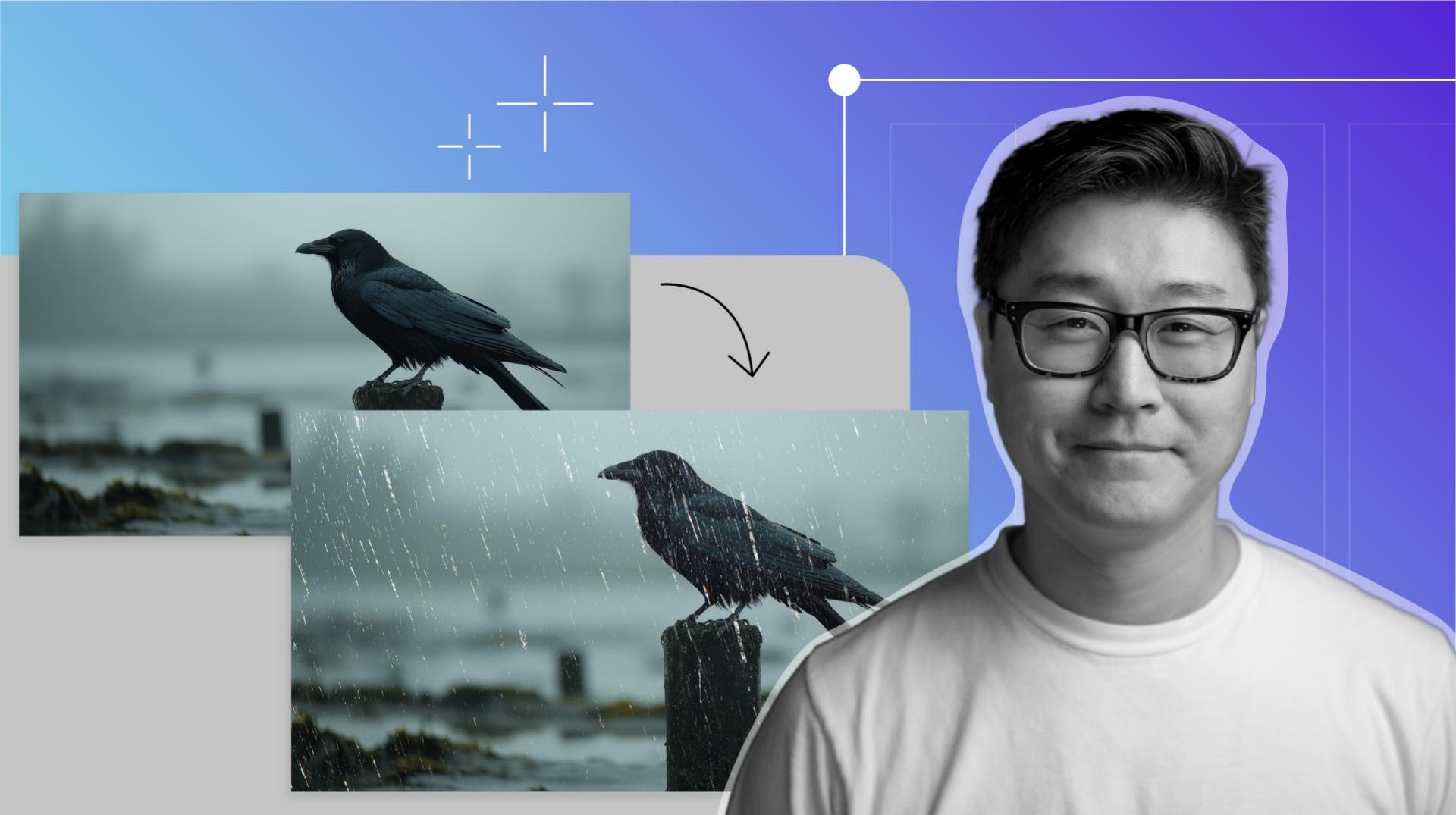
[Dave Ko]: Avez-vous déjà travaillé sur une scène qui manquait d'intensité dramatique ?
La pluie est un très bon moyen de remédier au problème.
Je vais vous montrer comment en ajouter dans n'importe quelle scène depuis After Effects.
Je m'appelle Dave Ko et j'utilise After Effects depuis plus de 25 ans en tant qu'animateur graphique.
Enfant, je regardais beaucoup de science-fiction et ça a changé ma vie.
C'est ce qui m'a donné envie de créer des effets spéciaux.
Nous allons utiliser le fichier de projet « Adding Rain to Video » qui contient tout ce qu'il faut pour suivre ce tutoriel.
Il est temps de l'ouvrir et d'invoquer la pluie !
La vidéo « Crow » est déjà insérée dans le montage.
Sélectionnez « Ajuster » pour l'agrandir au maximum.
Notez qu'elle s'ajustera automatiquement si vous étendez le panneau Montage.
Ajoutez ensuite un calque d'effets en cliquant sur Calque, Nouveau, Calque d'effets.
Renommez-le « Rainfall » après avoir appuyé sur Entrée, car c'est sur ce calque que nous appliquerons l'effet CC Rainfall.
Sélectionnez-le et cliquez sur Effet, Simulation, CC Rainfall.
Si vous lancez la vidéo, la pluie doit se mettre à tomber dans la scène.
L'effet est convaincant, mais nous allons le peaufiner pour qu'il soit plus réaliste. [lecture d’un clip muet] L'effet CC Rainfall doit figurer dans le panneau Options d'effet en haut à gauche.
S'il n'est pas visible, choisissez Fenêtre, Options d'effet : Rainfall.
Le panneau Options d'effet contient de nombreuses propriétés modifiables.
Définissez le nombre de gouttes sur 1 000, car l'effet est trop dense pour cette scène avec la valeur 5 000.
Les gouttes sont trop grosses.
Réduisez donc la taille à 2.
Comme nous allons créer un autre calque pour la pluie derrière le corbeau, définissez la profondeur de la scène sur 2 000.
Laissez la vitesse sur 4 000, car le rendu est très réaliste.
Saisissez 100 pour le paramètre Vent afin que la pluie ne tombe pas à la verticale.
Définissez la valeur Variation % (Vent) sur 2 pour que le sens du vent varie légèrement.
Définissez la valeur de diffusion sur 10 pour que les gouttes soient espacées et tombent de façon aléatoire.
Une opacité de 35 % sera parfaite.
Si elle est inférieure, la pluie sera peu visible et si elle est supérieure, la pluie sera trop épaisse.
Maintenant que vous connaissez ces propriétés, jouez avec leurs valeurs jusqu'à obtenir un effet adapté à votre projet.
Dupliquez le calque d'effets Rainfall pour ajouter de la profondeur derrière le corbeau.
Définissez le nombre de gouttes sur 4 000 et leur taille sur 1,5.
Elles seront ainsi plus nombreuses, mais plus petites et plus fines.
Augmentez la profondeur de la scène à 5 000 pour que la pluie tombe au premier plan mais aussi à l'arrière-plan.
Réduisez légèrement la vitesse, à 3 500, car le mouvement des objets au loin semble toujours plus lent.
Conservez les autres valeurs.
Ajoutez un masque pour contrôler les zones où la pluie sera présente.
Voyez-le comme une forme qui définit les parties du calque de la pluie qui seront visibles.
Ici, l'idée est d'accentuer la profondeur en séparant la pluie qui tombe devant et derrière le corbeau.
Sélectionnez le calque Rainfall 2, puis l'outil Plume et tracez le masque autour du corbeau.
Je vais accélérer un peu car l'opération prend du temps.
Une fois le masque dessiné, définissez une première image clé Tracé du masque et sélectionnez le mode Soustraire de manière à masquer la pluie qui apparaît dans la zone du corbeau.
Pour animer le masque du corbeau, j'ajoute des images clés Tracé du masque uniquement aux instants où le corbeau change de position.
Faites preuve de patience car cela demande un peu de temps.
Inutile de trop vous appliquer.
Ajoutez un contour progressif de 50 pixels pour gommer les imperfections et obtenir un rendu plus naturel.
Activez l'outil de sélection.
Pour le masquage, j'utilise le moins d'images clés possible.
Non seulement je gagne du temps, mais l'animation est plus fluide.
Une fois le masquage terminé, parcourez le montage pour vérifier que le tracé du masque suit le corbeau. [lecture d’un clip muet] Le résultat est satisfaisant.
Appuyez sur la barre d'espace pour lire cette scène pluvieuse après avoir sélectionné l'option d'affichage « Ajuster ».
Félicitations !
Tel un sorcier digital, vous avez créé de la pluie à partir de rien.
J'espère que cette vidéo vous incitera à tester les autres effets de simulation d'After Effects. [lecture d’un clip muet]