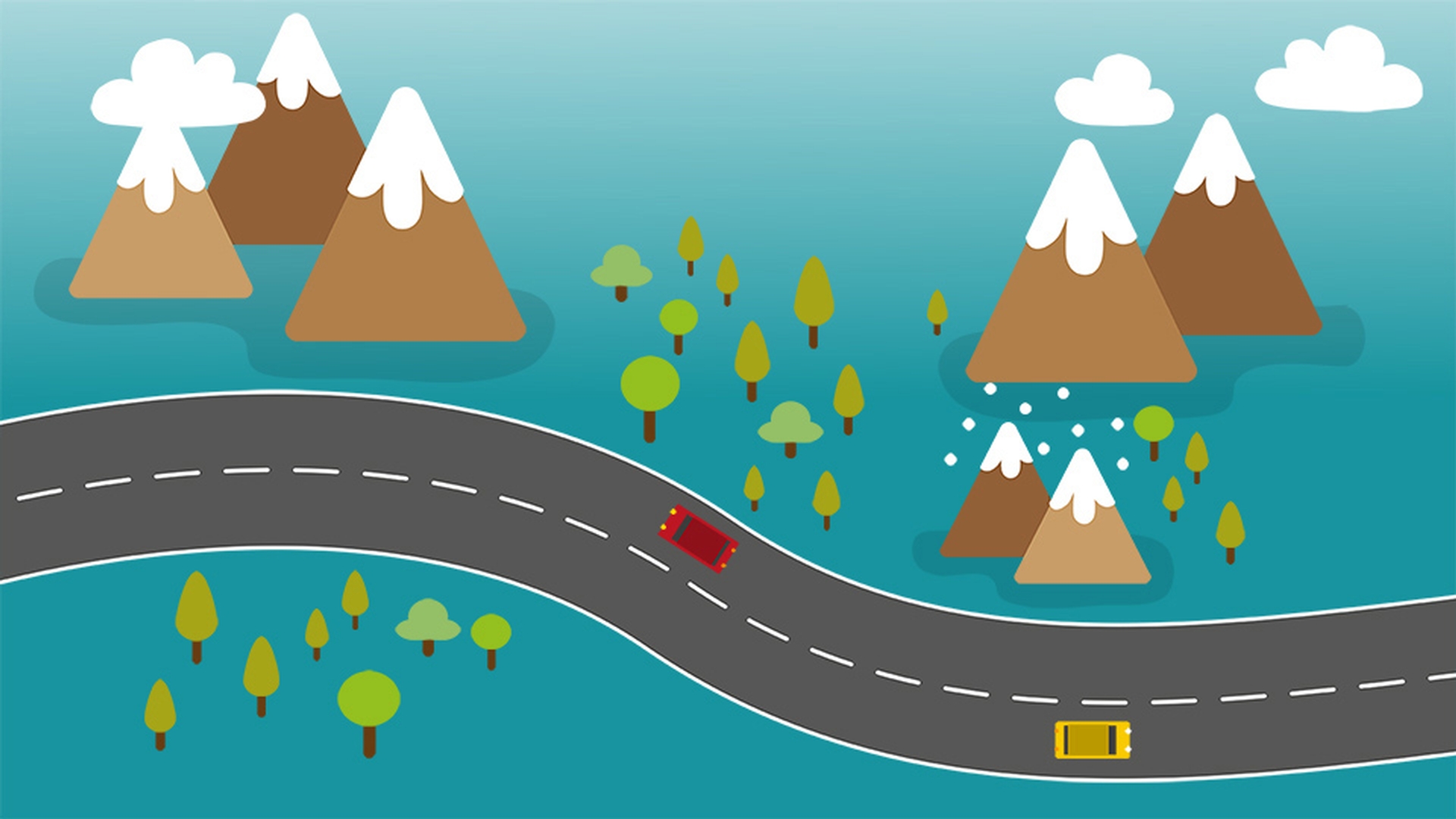
Dans cette vidéo, nous allons créer une animation dans laquelle cette petite voiture rouge roulera sur la route en suivant un tracé bien précis.
Nous allons la faire rester sur sa voie.
En créant cette animation, vous verrez comment convertir des tracés en données de position pour un calque dans un projet After Effects CC.
Nous devons d'abord créer un tracé qui suit cette route.
Cliquez sur le mot Background dans le montage pour sélectionner le calque 4.
Puis, dans le panneau Outils, assurez-vous que l'outil Plume est sélectionné.
Si vous ne le voyez pas ici, cliquez longuement et sélectionnez-le.
Je positionne le pointeur à droite de la composition et je clique pour créer un point d'ancrage.
Je clique sur le point le plus bas de la courbe et, sans relâcher la souris, je fais glisser pour obtenir des poignées de contrôle.
Je veux utiliser aussi peu de points que possible pour que le passage des virages soit le plus fluide possible.
Je me place sur la partie la plus haute de la courbe suivante, puis je clique et je fais glisser le pointeur pour bien écarter les poignées.
Enfin, je positionne le pointeur à gauche et je clique pour ajouter un autre point.
Ce tracé a besoin d'être ajusté.
Commençons par le deuxième point d'ancrage.
Cliquez dessus pour afficher les poignées.
Cliquez sur celle de gauche et faites-la glisser pour étendre la courbe, afin qu'elle suive mieux le bord de la route.
Faites la même chose avec cette poignée.
Cliquez dessus et faites-la glisser pour ajuster le tracé, afin qu'il suive la voie de droite.
Parfois, comme dans ce cas, vous devrez repositionner le point d'ancrage pour que le tracé suive mieux la voie.
C'est plutôt pas mal.
Maintenant que le tracé est créé, allez dans le panneau Outils et activez l'outil Sélection.
Pour sélectionner le masque, sélectionnez le calque 4 et appuyez sur la touche M pour afficher le tracé du masque.
Cliquez sur l'option Tracé du masque, puis choisissez Édition > Copier.
Comme je veux que la voiture rouge suive ce tracé, je sélectionne le calque 1 — Red Car — et j'appuie sur la touche P pour voir ses données de position.
Cliquez sur l'option Position, puis choisissez Édition > Coller.
Notez que nous avons maintenant des images clés et que l'animation va durer 2 secondes.
Ce tracé de masque a été converti en données de position.
Appuyez sur la barre d'espace pour prévisualiser l'animation.
La voiture suit bien le tracé, mais elle ne tourne pas dans les virages.
Appuyez sur la barre d'espace pour arrêter la lecture et positionnez la tête de lecture à environ 1 seconde dans le montage.
OK.
Pour qu'elle s'oriente par rapport au tracé, sélectionnez le calque 1, puis choisissez Calque > Géométrie > Orientation automatique… Sélectionnez ensuite l'option Orienter sur le chemin et cliquez sur OK.
La voiture va pivoter, car elle n'était pas parfaitement droite lors de sa création dans Illustrator CC.
Appuyez sur la touche R pour ouvrir le paramètre de rotation du calque 1 et faites défiler la valeur la plus à droite à l'aide de la souris.
Faites pivoter la voiture jusqu'à ce que ses phares avant soient dirigés vers la gauche.
Je sais que ce sont les phares avant, car ils sont un peu plus gros que les feux arrière.
J'appuie sur la barre d'espace pour prévisualiser l'animation.
La voiture se déplace sur sa voie et tourne en suivant le tracé.
J'appuie à nouveau sur la barre d'espace pour arrêter la lecture, car j'aimerais vous montrer comment modifier la durée de cette animation, si nécessaire.
Sélectionnez le calque 1 et appuyez sur la touche U pour ouvrir les paramètres animés.
Maintenant que les images clés sont visibles, augmentons un peu la durée de cette animation.
Je clique sur l'image clé la plus à droite et je la fais glisser jusqu'à environ 4 secondes dans le montage.
Je sais que je suis à 4 secondes, car c'est indiqué dans le panneau Info.
J'appuie sur la barre d'espace pour prévisualiser l'animation.
La voiture se déplace beaucoup plus lentement sur le tracé, mais elle reste sur sa voie.
Comme vous l'avez vu, vous pouvez utiliser un tracé pour créer des images clés de position dans After Effects CC.