Bienvenue.
Je suis Jess, animatrice et directrice artistique.
Je suis ravie de vous accompagner dans votre apprentissage d’After Effects.
Nous allons créer des précompositions afin d’organiser, de grouper et de répéter des animations.
Elles offrent de nombreuses possibilités et permettent de donner rapidement de l’attrait à une scène.
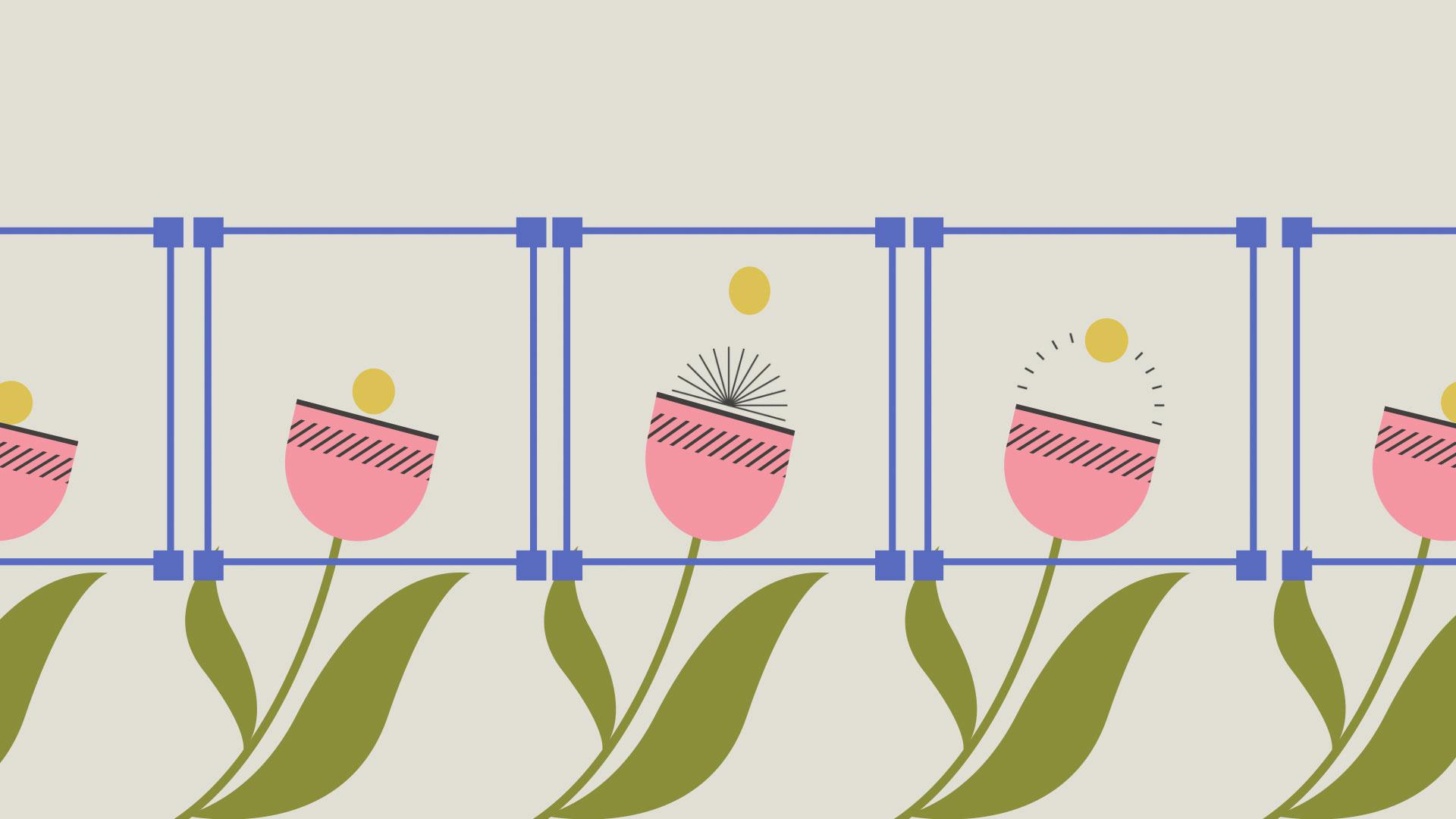
Une animation a été créée pour cette fleur et j'aimerais l'appliquer aux quatre fleurs.
Je pourrais copier-coller ces images clés sur chaque calque, mais si j’effectue une modification par la suite, je devrais la reporter à l’identique sur chacun des calques.
Cette méthode est envisageable avec un ou deux calques, mais il existe un moyen plus efficace : les précompositions.
Les précompositions permettent de grouper et de réutiliser des animations dans After Effects.
Sélectionnez les deux calques animés Flowerhead 1 et Flowerbud 1.
Faites un clic droit et sélectionnez Précomposition.
After Effects propose plusieurs options.
Cette option grisée laisse les attributs dans la composition principale.
Toutes les images clés et tous les effets seront appliqués à la précomposition et l’illustration sera transférée à l’intérieur de la précomposition.
En transférant tous les attributs dans une nouvelle composition, l'illustration entière et les images clés seront incluses dans la précomposition.
Si vous cochez la case Régler la durée d’une composition…, la précomposition aura la même durée que les calques qu’elle contient.
Pour cet exemple, nous ne la cocherons pas.
La précomposition sera de même durée que la composition principale.
Saisissez le nom du calque de la précomposition dans ce champ : « Flower Animation ».
À présent, dupliquons la précomposition avec le raccourci Ctrl + D.
Déplacez-la et mettez-la à l’échelle des autres fleurs de l’illustration.
Le point d’ancrage de ce calque étant au centre de la précomposition, il est difficile d’adapter sa taille à celle de l’illustration.
Activez l’outil Déplacement arrière en appuyant sur la touche Y pour déplacer le point d’ancrage au bas de la fleur, qui sera désormais son nouvel axe de mise à l’échelle et de rotation.
Changeons le mode de fusion de ce calque pour voir l’illustration située en dessous.
Si la colonne Mode n’est pas visible, cliquez sur le bouton Options/modes au bas du panneau Montage ou faites un clic droit sur la barre des menus en haut et sélectionnez Colonnes > Modes.
Dans le menu déroulant, sélectionnez le mode de fusion Différence.
Pour l’alignement, la couleur de l’illustration doit être le plus proche possible du noir.
Dupliquez et ajustez les précompositions pour les aligner sur les fleurs.
Nous pouvons repasser du mode de fusion Différence au mode Normal.
Les calques statiques en dessous n’étant plus nécessaires, nous pouvons les masquer en cliquant sur leur icône d’œil dans le panneau Montage.
Si je lance la lecture, vous voyez que toutes les fleurs sont animées.
Toutes utilisent l’animation incluse dans la précomposition.
Si nous modifions l’animation, les changements s’appliqueront à toutes les instances.
Double-cliquez sur la précomposition Flower Animation pour voir sa chronologie.
Le panneau Projet contient une composition Flower Lines.
Faites-la glisser dans la chronologie, sous les deux calques.
Cette précomposition contient des lignes animées.
Ouvrez la composition principale en cliquant sur l’onglet du même nom dans le panneau Montage.
Les lignes ont été appliquées à toutes les instances de la précomposition Flower Animation.
Vous pouvez faire glisser et répartir les précompositions dans le montage pour donner de l’intérêt et de la complexité à l’animation.
Pour une touche supplémentaire de complexité, vous pouvez animer les propriétés des précompositions.
Par exemple, nous pouvons animer la propriété Échelle de celle-ci pour que la fleur semble pousser.
L’animation restera incorporée à la précomposition.
J’espère vous avoir montré comment tirer parti des précompositions pour faciliter la création d’animations complexes dans After Effects.
Amusez-vous bien !