L'Éditeur de compositions VR, permet de convertir des fichiers de projet After Effects CC contenant des calques 3D en vidéos à 360 degrés et de les lire en réalité virtuelle.
Voyons cela dans un exemple basique.
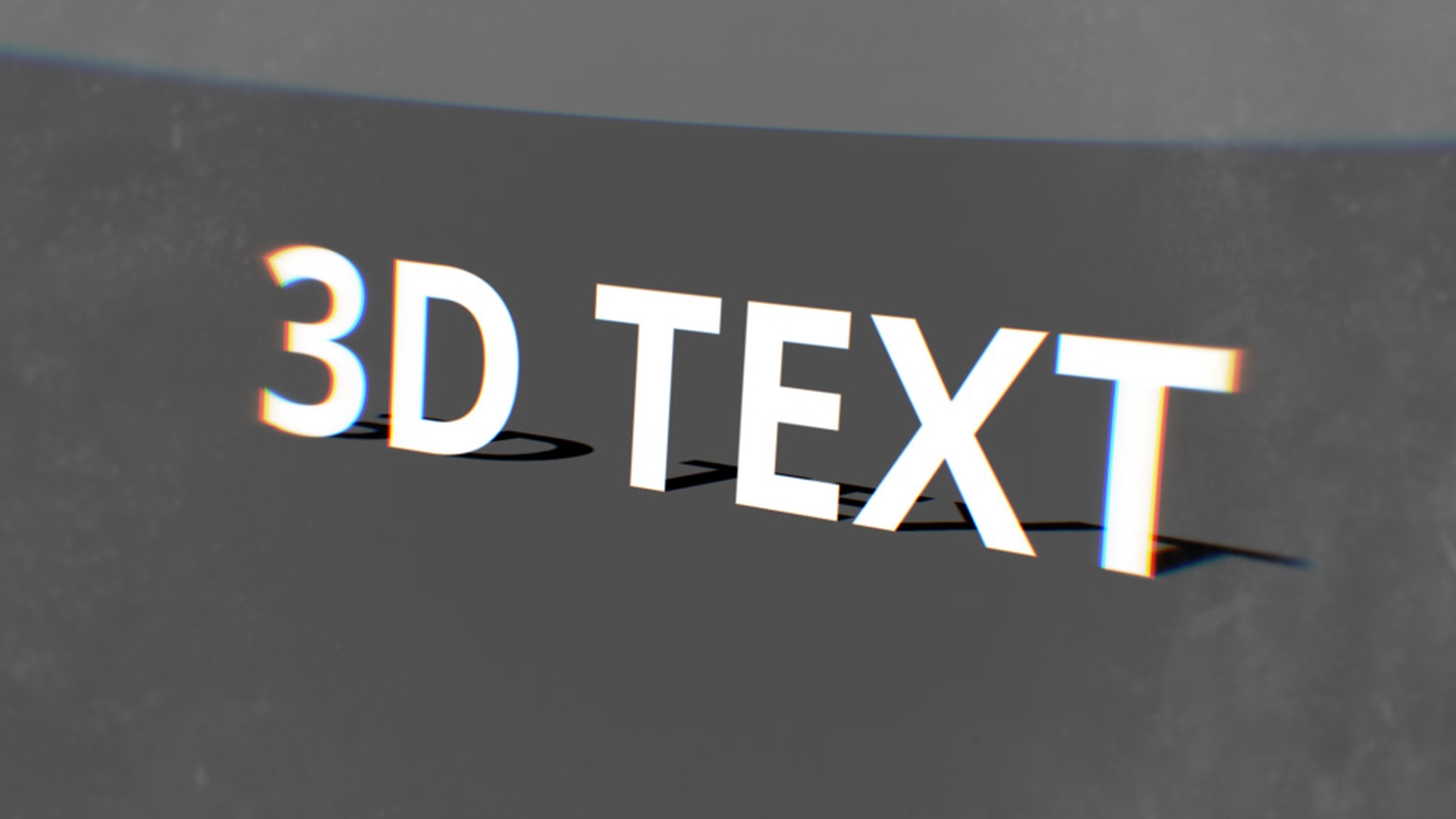
J'ai ici une composition de texte 3D relativement simple.
Je la parcours pour vous montrer l'animation que j'ai créée avec quelques calques 3D et du texte 3D.
La caméra passe à travers ces calques de texte, puis s'arrête.
On peut donc utiliser l'Éditeur de compositions VR pour convertir cette scène 3D en vidéo à 360 degrés lisible en réalité virtuelle.
La première chose à faire est d'ouvrir le menu Fenêtre, de descendre jusqu'au bas de la liste et de sélectionner VR Comp Editor.jsx.
L'Éditeur de compositions VR s'ouvre alors dans un panneau ancrable.
Je le déplace et je l'ancre ici, dans l'interface d'After Effects CC.
Il apparaît maintenant ici.
Pour convertir cette composition en vidéo à 360 degrés, je dois ajouter un montage 3D.
Dans la fenêtre Ajouter un montage 3D qui apparaît, le champ Sélectionner une composition avec un métrage 306 doit être défini à Vierge.
Sous Paramètres de la caméra, activez l'option Utiliser le contrôle de caméra nul 3D.
Je trouve qu'elle simplifie les choses avec un objet nul.
Et sous Réglages avancés, si vous utilisez des modules externes 3D dans votre composition, assurez-vous de cocher cette case.
Après cela, cliquez sur Ajouter un montage 3D.
La fenêtre Modifier s'ouvre alors.
Elle est noire, car nous n'avons pas encore sélectionné la composition.
Dans la section Maître VR, cliquez sur Propriétés.
La boîte de dialogue Modifier les propriétés inclut l'option Importer la composition 3D.
Je clique dessus, puis je sélectionne la composition qui contient ma scène 3D.
Je clique ici.
Elle se nomme « Scene ».
Puis, je clique sur Importer la composition 3D.
Le système importe cette animation, le calque 3D déjà créé, et le convertit au format équirectangulaire à 360 degrés.
Actuellement, nous le regardons toujours dans la vue Modifier 1 (3D).
Si je clique sur Ouvrir Sortie/Rendu, nous avons maintenant une composition projetée à 360 degrés.
Encore une fois, ce fichier est très simple.
C'est peut-être difficile à voir, mais en regardant bien ce texte, vous vous rendrez compte qu'il est légèrement incurvé.
C'est cette propriété équirectangulaire qui nous permet de dire qu'il s'agit d'une vidéo à 360 degrés.
La caméra n'est pas encore animée.
Revenons dans Modifier 1 (3D).
Je place mon pointeur sur le calque Contrôleur de caméra principale VR, j'appuie sur la touche P pour Position et je crée une image clé au début.
Je positionne le repère d'instant courant à environ 6 secondes.
J'avance l'objet nul, qui est lié à la caméra.
Vous voyez comment il se déplace dans la scène.
Je continue à le déplacer jusqu'au point où il se terminait dans la composition originale.
OK.
Pas mal du tout !
Je parcours l'animation pour obtenir un aperçu.
Cette animation est très similaire à la composition originale.
Je vais maintenant cliquer à nouveau sur Ouvrir Sortie/Rendu.
La composition s'ouvre à nouveau.
Voici une prévisualisation RAM de l'animation équirectangulaire.
La caméra passe à travers le texte, comme dans la composition originale, mais cette fois-ci, la composition est projetée à 360 degrés.
Dès que vous êtes prêt à effectuer le rendu, assurez-vous d'avoir sélectionné la composition de sortie Maître VR.
Dans le panneau Projet, l'Éditeur de compositions VR a créé une arborescence de dossiers qui contient la composition Maître VR (Sortie VR2).
Il s'agit de la projection équirectangulaire de la composition originale.
Il ne reste plus qu'à en effectuer le rendu pour créer la vidéo à 360 degrés.