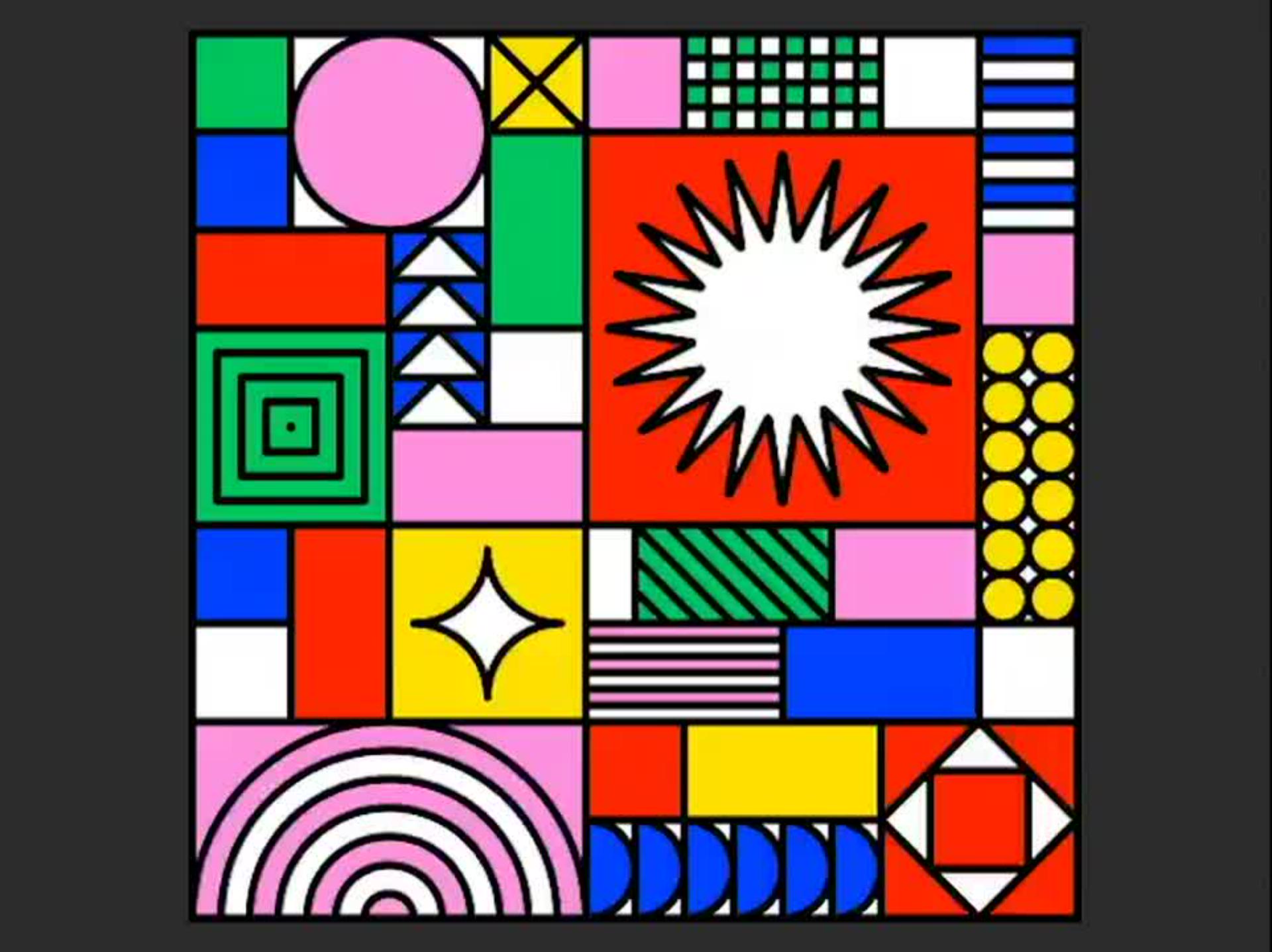
Plongée dans l’univers coloré de Zipeng Zhu


« Le jour où j’ai découvert qu’il me suffisait d’importer mon fichier Illustrator directement dans After Effects, la création d’animations est devenue bien plus simple. »
Comment animer des images vectorielles dans Adobe Illustrator et After Effects ?
Suivez les conseils de Zipeng pour passer rapidement d’une illustration à une animation. Amusez-vous avec celle-ci.
Créez une grille dans Illustrator.
À l’aide de l’outil Rectangle, tracez des carrés et des rectangles pour créer une mise en page intéressante.
Conseil : servez-vous d’une grille pour vous aider à dessiner. Dans le panneau Propriétés (Fenêtre > Propriétés), choisissez Préférences et sélectionnez Repères et grille. Zipeng a créé un document de 1080 x 1080 pixels, en positionnant des lignes tous les 120 pixels et 9 subdivisions pour constituer une grille de 9 x 9 carrés.

Dessinez des motifs colorés.
Servez-vous des outils de forme pour dessiner des objets dans chaque section. Utilisez ensuite l’outil Fond et contour pour colorier vos dessins.
Conseil : veillez à ce que chaque élément de design se trouve sur un calque différent (Fenêtre > Calques) et nommez ces calques pour que tout soit parfaitement classé préalablement à l’importation dans After Effects.

Passez à After Effects.
Importez votre fichier Illustrator final dans After Effects. Choisissez Fichier > Importer > Fichier, ou utilisez le fichier d’entraînement disponible en haut de la page. Dans la liste déroulante Importer sous, sélectionnez Composition – Conserver les tailles de calque.
Dans le panneau Projet, double-cliquez sur le fichier de motifs pour ajouter les calques au montage. Sélectionnez la totalité des calques, cliquez avec le bouton droit de la souris et choisissez Créer > Créer des formes à partir du calque vectoriel, puis supprimez les calques Illustrator (.ai) d’origine.

Animez votre création.
Développez le calque White Star, puis Transformation pour afficher les paramètres. La tête de lecture étant positionnée au début du montage, cliquez sur le chronomètre en regard de Rotation pour ajouter l’image clé initiale. Déplacez la tête de lecture à 1 seconde, et remplacez la valeur de Rotation par 180° pour définir une nouvelle image clé. Déplacez la tête de lecture à 2 secondes, et remplacez la valeur de Rotation par 0°. Définissez une autre image clé de rotation à 3 secondes, à 180°.
Cliquez en maintenant la touche Maj enfoncée pour sélectionner la totalité des images clés, puis cliquez avec le bouton droit de la souris et sélectionnez Assistant d’image clé > Lissage de vitesse pour créer une animation fluide.
Testez différentes propriétés de transformation sur d’autres calques d’illustration et appuyez sur la barre d’espacement pour prévisualiser l’animation.

Exportez et appréciez le résultat.
Cliquez sur Composition > Ajouter à la file d’attente Adobe Media Encoder. Choisissez ensuite un format : H.264 convient parfaitement sur toutes les plateformes. Cliquez sur le texte bleu dans le champ Fichier de sortie pour définir le nom et l’emplacement du fichier exporté. Cliquez sur Lecture pour exporter l’animation.