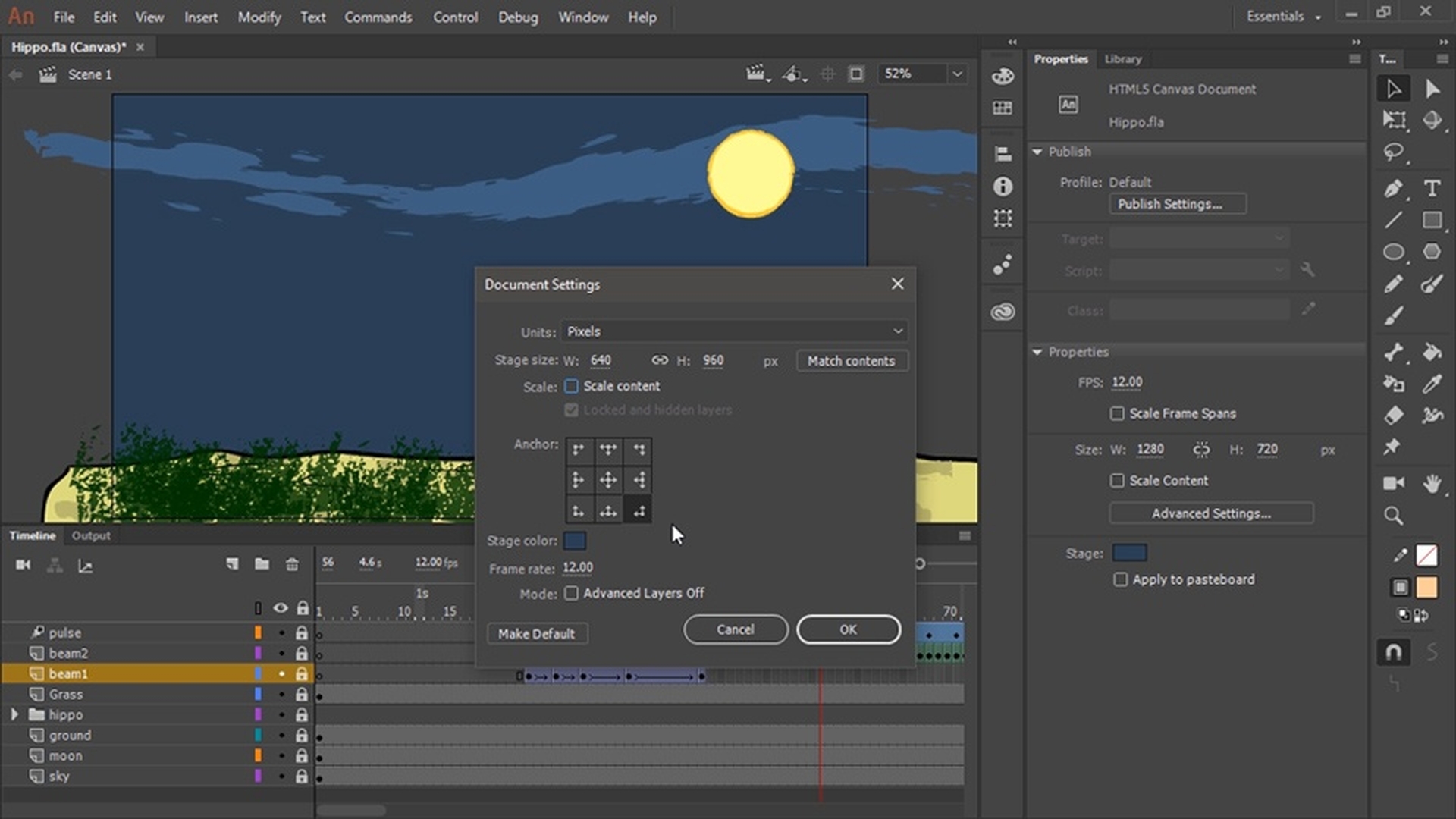
Animate permet d'adapter des projets existants à d'autres tailles d'écran via l'interface.
Voyons comment adapter ce projet pour grand écran à la résolution d'un appareil mobile.
Le panneau Propriétés indique actuellement qu'il s'agit d'une animation de 1 280 x 720 pixels.
Ce qui est parfait pour les ordinateurs.
Mais nous allons l'adapter aux écrans de certains appareils mobiles.
Il y a deux façons de procéder.
La première est de mettre à l'échelle le contenu.
La fonction Mettre à l’échelle le contenu permet de définir une largeur de 640, par exemple.
La hauteur s'adapte automatiquement.
Comme vous le voyez, le rapport L/H est conservé.
Si je recentre ce contenu en l'ajustant à la page, on voit que l'aspect est exactement le même, car tous ces assets ont été dessinés avec des vecteurs.
Mais on peut aussi décocher Mettre à l’échelle le contenu, ce qui permet de supprimer le lien entre largeur et hauteur.
Vous pouvez ensuite définir une taille de 640 x 960, par exemple.
Lorsqu'on ajuste le contenu à la fenêtre, on voit que la disposition des objets est très différente.
Déverrouillons maintenant tous ces calques, revenons par exemple à la première image, sélectionnons les différents objets à repositionner et faisons-les glisser vers leur emplacement désiré.
L'hippopotame et le sol sont maintenant tout en bas, et le ciel, la lune et les nuages, en haut.
On peut même mettre ces objets à l'échelle à l'aide de l'outil Transformation libre et les repositionner comme ceci.
OK.
Annulons ces modifications et revenons à l'état antérieur de notre projet.
Il existe une autre façon de mettre à l'échelle le contenu tout en l'épinglant et en l'ancrant.
Pour cela, il faut cliquer sur Paramètres avancés dans le panneau Propriétés.
Si on choisit de passer de 1 280 x 720 à 640 x 960, on peut également épingler ou ancrer le contenu.
Lorsque vous mettez à l'échelle le contenu, les ancres sont désactivées.
Par conséquent, veillez à ne pas mettre le contenu à l'échelle.
Et ensuite, épinglez-le.
Je l'épingle en bas à droite, puis je clique sur OK.
Ajustons à la fenêtre, puis supprimons le contenu situé en dehors de la scène pour voir le résultat.
Il existe donc plusieurs approches intéressantes pour redimensionner et adapter le contenu à différentes tailles de scène.