Vous voulez partager vos créations Animate sur les réseaux sociaux mais vous ne savez pas comment faire ?
Voyons comment exporter l'animation d'un personnage comme une vidéo facile à partager sur Twitter, Facebook, etc.
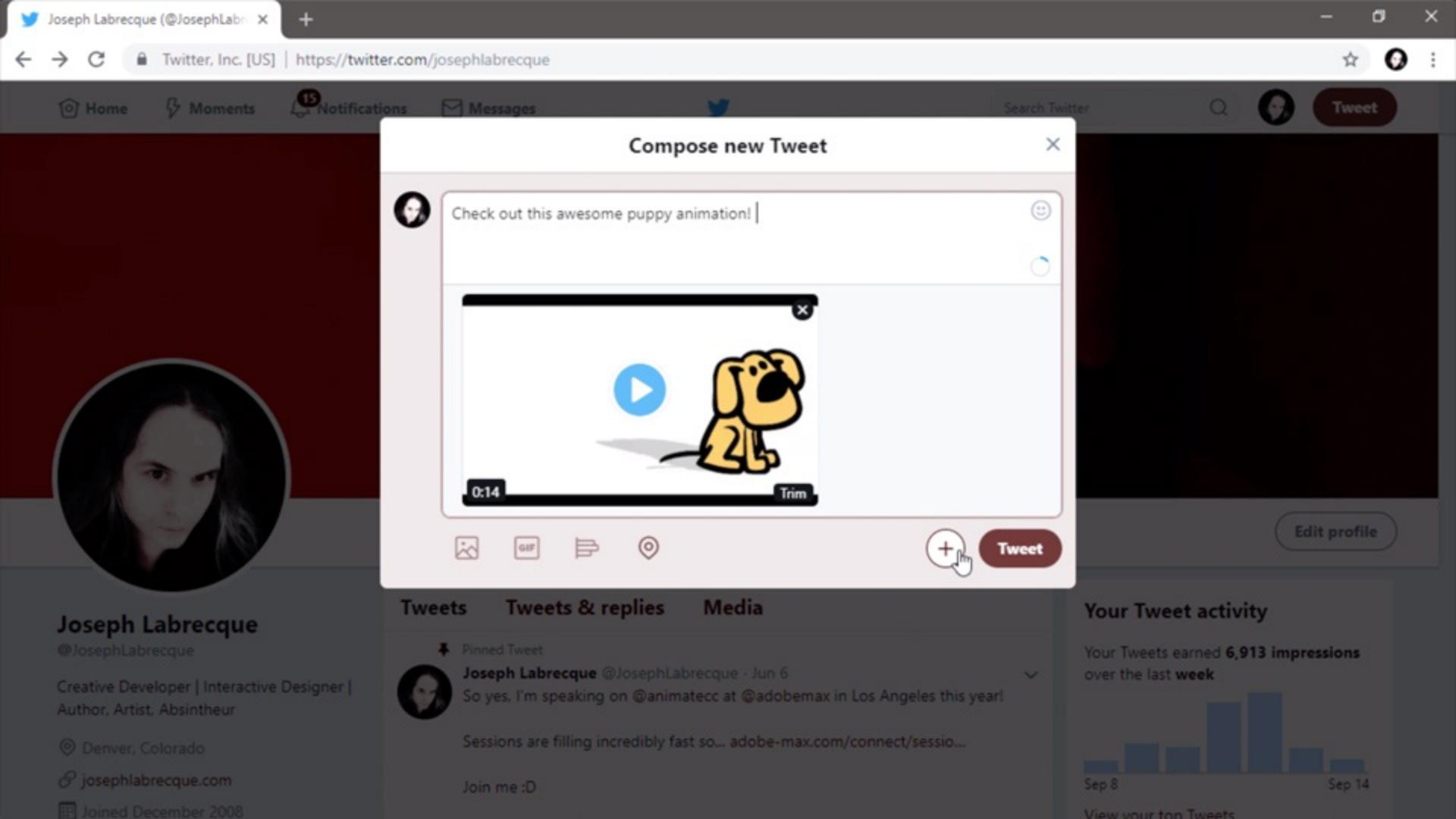
Voici le document que nous avons téléchargé sur Twitter comme un fichier MP4.
Vous noterez que ce chiot est au centre de l'écran.
Il y a trop d'espace vide autour de lui.
Si nous le voulions, nous pourrions facilement tout redimensionner pour placer ce chiot au premier plan.
Pour ce faire, nous pourrions choisir Paramètres avancés dans le panneau Propriétés et tout ancrer au centre, puis ajuster la taille de la scène sur environ 800 x 700.
Lorsque nous cliquons sur OK, nous avons une animation avec le chiot au premier plan.
Mais il existe d'autres façons de procéder.
Nous pouvons aussi créer un document et y insérer ce contenu.
Je clique sur les deux calques en maintenant la touche Maj enfoncée pour les sélectionner, puis je clique avec le bouton droit et je choisis Copier les calques.
Je peux ensuite créer un document en choisissant Fichier > Nouveau.
Dans cette fenêtre, je peux choisir l'une des préconfigurations de réseaux sociaux.
Pour partager un projet sur Facebook, Twitter ou YouTube, je peux choisir l'une de ces préconfigurations.
Supposons que je veuille une photo en streaming sur Twitter.
Je peux choisir cette préconfiguration et cliquer sur Créer.
Choisissons 100 % pour voir comment elle va s'afficher.
J'accède ensuite à ma bibliothèque et, tout en bas, je peux créer un symbole en cliquant sur cette petite icône.
Nommons ce symbole Puppy et cliquons sur OK.
Nous sommes maintenant dans le symbole Puppy.
Je peux cliquer avec le bouton droit sur Layer_1 et choisir de coller les calques que j'ai copiés dans ScaredPuppy.fla.
Balayons le scénario, dézoomons, et voici notre chiot apeuré.
Revenons à la séquence 1 et recentrons la scène, puis faisons glisser le nouveau symbole de clip Puppy de la bibliothèque sur la scène.
Sa taille d'affichage est plutôt grande ici, mais on peut facilement utiliser l'outil Transformation libre et, en maintenant enfoncée la touche Maj, changer l'échelle pour le mettre au premier plan.
Le scénario original comprend environ 350 images.
Avançons d'environ 350 images, soit à peu près 14 secondes, puis sélectionnons, cliquons avec le bouton droit et choisissons Insérer une image afin de disposer de suffisamment d'espace pour la lecture.
Nous pouvons maintenant exporter cette animation comme un fichier MP4 ou GIF animé.
Je choisis Exporter > Exporter la vidéo, je le nomme puppy.mov et je clique sur Exporter.
Dans Adobe Media Encoder, nous pouvons parcourir les préconfigurations.
Sous Vidéo web et Réseaux sociaux, on voit Twitter.
Parfait !
Faisons-le glisser sur puppy.mov, puis cliquons sur le bouton Démarrer la file d'attente (Retour).
Le rendu de la vidéo s'effectue automatiquement.
Et maintenant, dans Twitter, on peut créer un nouveau tweet, joindre une vidéo — puppy.mp4 > Ouvrir —, puis la publier.
OK.
Notre tweet a été diffusé.
L'aspect est nettement meilleur.
Le chiot est maintenant au premier plan.