Parenté de calque
Créez une hiérarchie parent-enfant entre les calques et manipulez vos compositions en toute simplicité.
Publié le
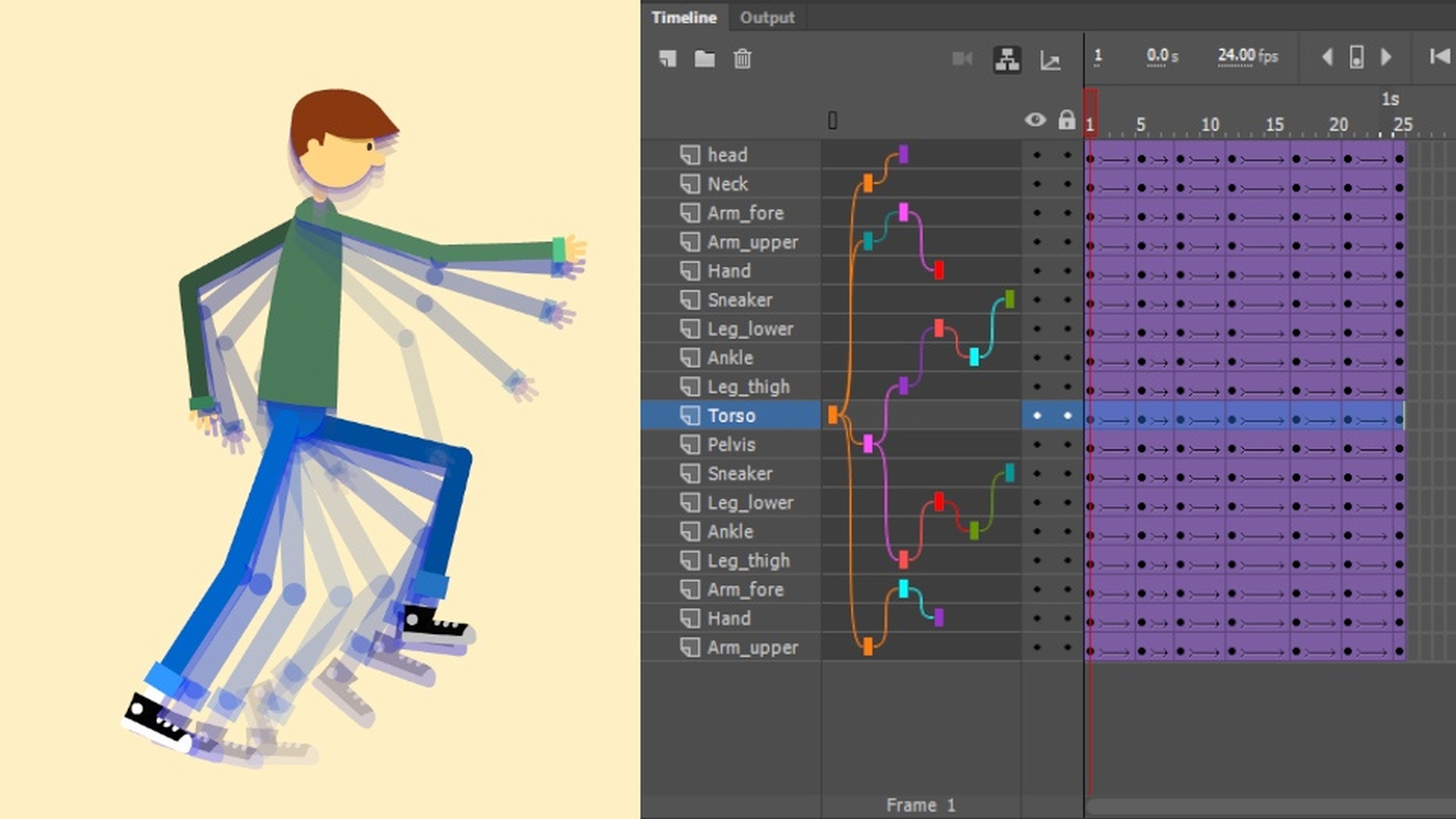
La parenté de calque est une nouveauté d'Adobe Animate très simple à utiliser.
J'ai ici un personnage dans un symbole graphique.
Double-cliquons sur le symbole pour vous montrer tous les calques et symboles composant ce personnage.
Tous les symboles figurent dans des calques.
Nous sommes prêts à créer les liens de parenté.
Une précision avant de commencer : j'ai déjà défini le point central de tous ces symboles.
Je vous explique : je sélectionne le symbole, puis l'outil Transformation libre.
J'ai déplacé le point central du centre — la position par défaut du point central — vers une position plus correcte du point de vue anatomique, là où les parties du corps s'articuleraient normalement.
Vous pouvez voir que la cuisse s'articule au niveau de la hanche, que la jambe s'articule au niveau du genou, et ainsi de suite.
Le bras s'articule au niveau de l'épaule, l'avant-bras s'articule au niveau du coude et naturellement, la tête s'articule au niveau du cou.
Nous pouvons maintenant créer les liens de parenté des calques.
Nous devons passer en vue de parenté.
Dans le scénario, cliquez sur cette icône : Afficher la vue de parenté.
Étape suivante : déterminer quel sera le calque — ou le symbole — parent.
En l'occurrence, pour ce personnage, je veux que ce soit le torse.
Voici ce que je vais d'abord faire : j'ai ici un symbole qui sert de bassin pour ce personnage.
Le bassin sera un enfant du torse.
Pour créer un lien de parenté entre les calques, il vous suffit de cliquer dans la vue de parenté et de faire glisser le pointeur du calque enfant vers le calque parent de votre choix.
Je fais donc glisser le calque Pelvis vers le calque Torso.
Vous voyez maintenant le lien de parenté.
Étape suivante : créer un lien de parenté entre le bassin et la cuisse.
Je fais glisser le calque Leg_thigh vers le calque Pelvis.
Continuons avec cette jambe : sélectionnons le calque Leg_lower et, pour en faire un enfant de la cuisse, faisons-le glisser vers le calque Leg_thigh.
Voyez comment les liens de parenté sont représentés dans la vue de parenté de calque.
La cheville sera un enfant de la jambe, puis le pied, ou la chaussure, sera un enfant de la cheville.
Si je sélectionne maintenant l'outil Transformation libre pour déplacer, faire pivoter, ce calque, tous les calques enfants suivent.
Ici, je sélectionne la cuisse, je la fais tourner et tous les calques ou symboles enfants répondent correctement.
Et le torse étant un parent du bassin dans l'assemblage de la jambe, vous pouvez voir son fonctionnement lorsque je le fais tourner.
Créons les autres liens de parenté des calques de ce personnage.
Pour les bras, nous allons faire la même chose que pour la jambe.
Le calque Arm_upper devient un enfant du calque Torso, le calque Arm_fore devient un enfant du calque Arm_upper et le calque Hand devient un enfant du calque Arm_fore.
Le calque Neck devient un enfant du calque Torso et le calque Head devient un enfant du calque Neck.
Supposons que vous vouliez supprimer un os parent.
Il vous suffit de cliquer sur un calque dans la vue de parenté et de choisir Supprimer le parent.
Vous pouvez même changer de parent en choisissant Changer de parent, puis en sélectionnant l'un des autres calques.
Maintenant que votre personnage est prêt, vous pouvez créer d'autres images clés dans le scénario, puis commencer l'animation.
Nous allons faire marcher ce personnage.
La parenté de calque est une formidable nouveauté.
Elle permet d'animer rapidement des personnages ou tout autre sujet ayant de nombreux éléments mobiles interdépendants.
J'espère que vous apprécierez cette nouvelle fonctionnalité de parenté de calque.
Ce que vous avez appris :
Utiliser la fonction Parenté de calque pour définir une hiérarchie parent-enfant dans une animation squelettique
Donner vie à une animation squelettique
Présentateur

