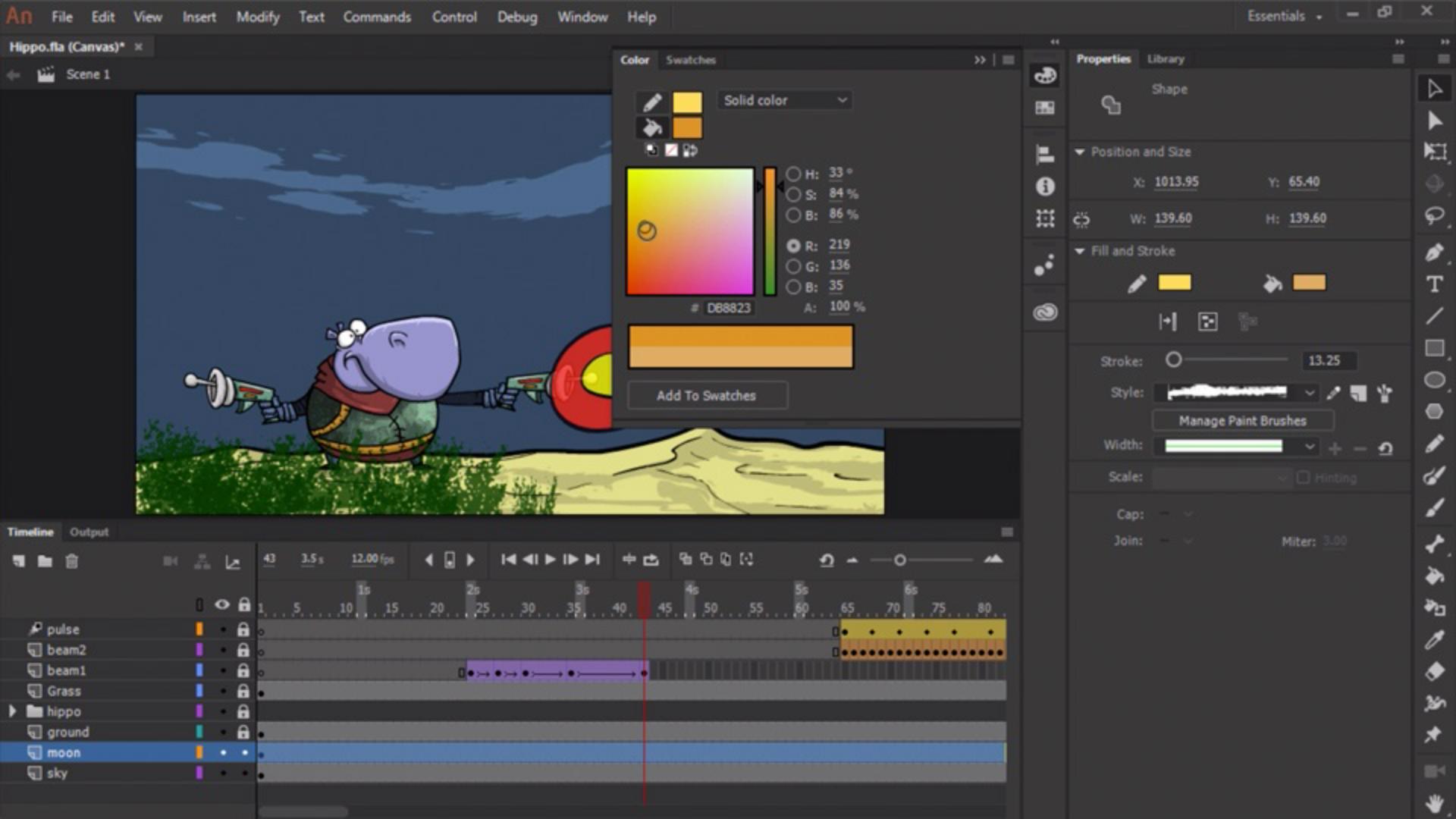
La couleur est fondamentale dans le design statique et animé.
Animate offre différents outils pour gérer la couleur et l'appliquer dans vos créations.
Plusieurs de ces éléments ont des contours et des fonds.
Par exemple, si je double-clique sur la lune, on peut voir qu'il s'agit d'une 'forme' avec un 'contour' orange et un 'fond' jaune pâle.
Pour changer l'une de ces couleurs, il suffit de cliquer sur ce petit carré de couleur et de choisir l'une des nuances proposées ou de cliquer sur la roue chromatique pour changer la couleur à l'aide du sélecteur de couleurs.
La couleur est aussi accessible depuis le panneau Couleur.
Encore une fois, je peux choisir la couleur de contour ou de fond.
Si une couleur de fond est sélectionnée, mes ajustements vont changer la couleur de fond, comme vous pouvez le voir.
Dès qu'on change une couleur dans le panneau Couleur, on peut aussi l'ajouter dans le nuancier pour la réutiliser.
Je clique sur Ajouter au nuancier, puis j'ouvre le panneau Nuancier et vous constatez que la nuance a été ajoutée ici.
En plus de créer des couleurs dans Animate, vous pouvez en créer dans des applications externes, telles que l'application mobile Adobe Capture pour iOS et Android.
On peut partager ces couleurs avec les Bibliothèques CC pour les utiliser dans nos applications, parmi lesquelles Adobe Animate.
Supposons que je veuille choisir l'une de ces couleurs.
Comme vous le voyez, la couleur est sélectionnée ici et un clic sur Ajouter au nuancier permet de l'ajouter à mon nuancier.
Je peux à tout moment convertir l'une de ces nuances en nuance balisée.
Par exemple, si je choisis cet élément de ciel nuageux, que j'accède au panneau Couleur et que je clique sur Ajouter, cette couleur bleue des nuages est ajoutée au panneau Nuancier et, cette couleur de nuage étant sélectionnée, je peux la convertir en nuance balisée.
Je peux ensuite lui attribuer un nom.
Je la nomme « Cloudy » et je clique sur OK.
Elle apparaît maintenant dans mes nuances balisées, avec un petit triangle blanc dans le coin inférieur droit.
Elle apparaît aussi dans le panneau Propriétés de tous les éléments auxquels la nuance balisée est appliquée.
Si je clique sur d'autres éléments avec la touche Maj enfoncée, je peux aussi leur appliquer cette nuance balisée.
Si une nuance balisée est appliquée, je peux, dans le panneau Nuancier, double-cliquer dessus pour l'affiner si besoin.
Je vais légèrement l'assombrir.
Une fois que je clique sur OK, tous les éléments de l'animation auxquels la nuance balisée était appliquée sont automatiquement actualisés pour refléter les modifications apportées à la nuance balisée.
Ce ne sont là que quelques-unes des façons de modifier, gérer et préserver les couleurs dans Animate.