Essayez ces tutoriels avec Adobe Express
Créez des pages web, des graphismes pour les réseaux sociaux et des vidéos.
Découvrez une introduction au montage vidéo dans Adobe Express, que vous partiez de zéro ou d’un modèle.

Ce guide présente les principes de base du montage vidéo dans Adobe Express. La vidéo est un support utile pour créer la plupart des types de contenu et s’est imposée comme la nouvelle norme pour interagir avec une audience sur les réseaux sociaux. Apprendre à monter des vidéos vous permettra d’améliorer votre storytelling et de créer des contenus conviviaux, captivants et originaux sur les réseaux sociaux.
Que vous conceviez du contenu à des fins marketing ou publicitaires, ou encore pour présenter des produits, diffuser des informations ou attirer l’attention de vos followers sur les réseaux sociaux, Adobe Express simplifie et accélère les projets vidéo.
Tout d’abord, vous devez sélectionner le format de votre vidéo pour les réseaux sociaux. Le format standard pour les ordinateurs est 16:9. Sur les appareils mobiles, le format des vidéos horizontales ou verticales est de 1 080 x 1 920 pixels.
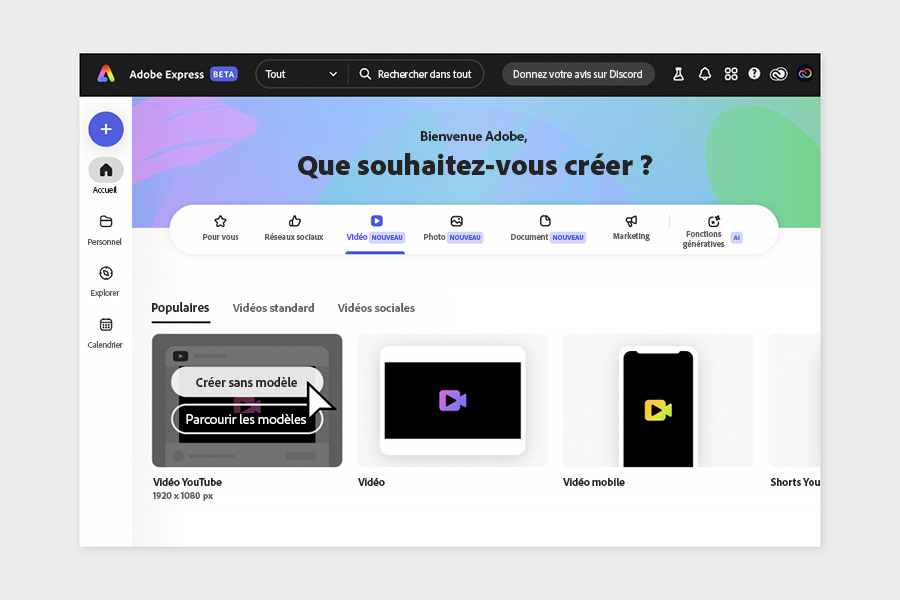
Les réseaux sociaux tels que TikTok, Instagram et YouTube ont des formats spécifiques pour les vidéos. Dans Adobe Express, vous pouvez choisir l’éditeur prédéfini et les formats de modèle adaptés au contenu que vous souhaitez créer pour les réseaux sociaux. Avant de commencer le montage vidéo dans Adobe Express, choisissez si vous voulez partir de zéro ou d’un modèle à personnaliser. Voyons d’abord comment monter une vidéo sans modèle.
La réalisation d’une vidéo sans modèle vous offre une totale mainmise sur le contenu que vous produisez. Bien qu’il soit intimidant de partir de zéro, nous avons essayé de simplifier le processus et de le rendre plus ludique. Cette section vous donne des instructions détaillées.
Pour commencer, procédez comme suit :
1. Dans la page d’accueil, cliquez sur Vidéo sous la bannière Que souhaitez-vous créer ?
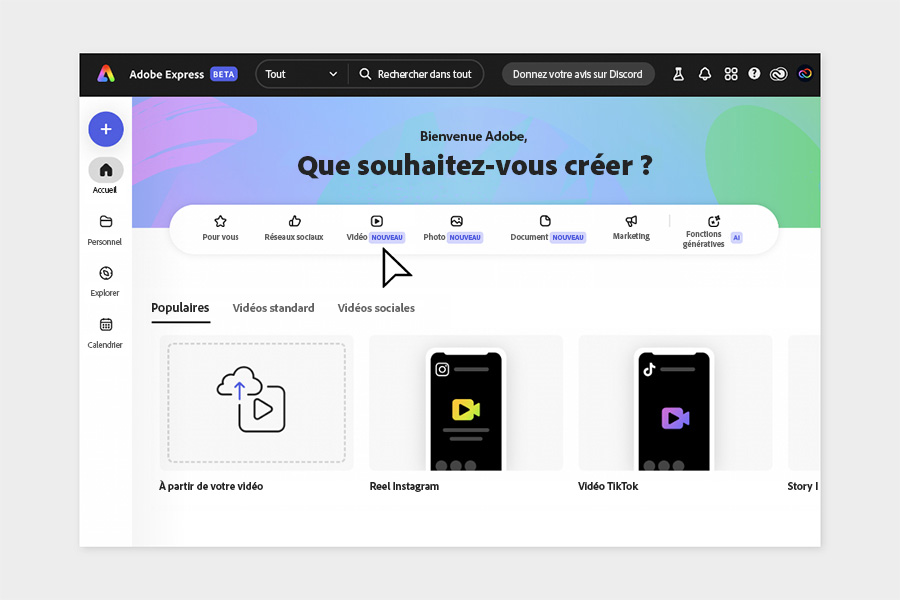
2. Choisissez le type de vidéo que vous souhaitez créer. Dans cet exemple, nous allons créer une vidéo YouTube sans modèle.
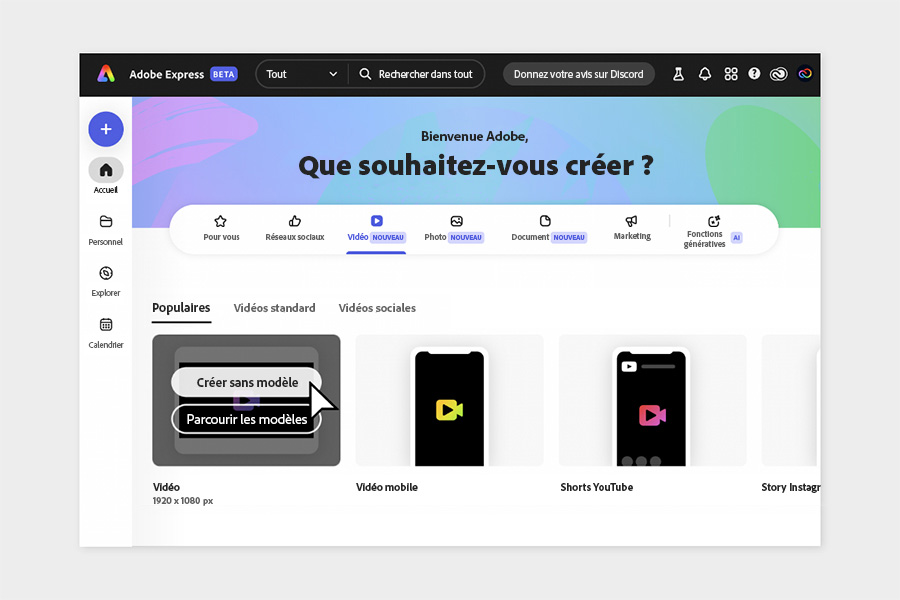
3. L’ éditeur s’ouvre. Vous pouvez soit charger une vidéo depuis votre appareil, soit utiliser l’une des vidéos libres de droits du panneau Média et la faire glisser dans l’ éditeur. Vous pouvez ajouter ou importer plusieurs vidéos dans votre projet en les déposant dans la fenêtre de montage ou en cliquant sur + Ajouter une scène.
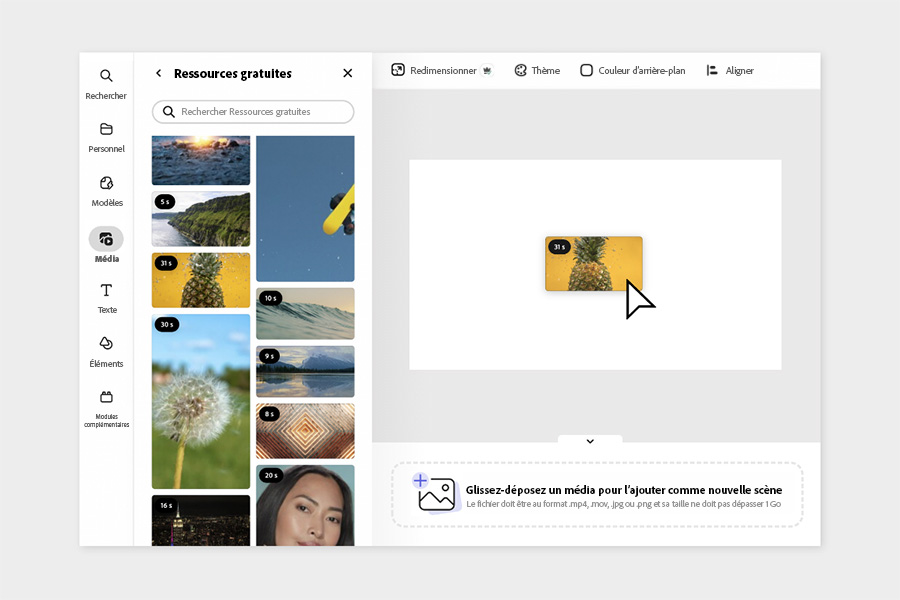
4. Lorsque vous survolez une scène à l’aide de la souris, des poignées de rognage apparaissent de chaque côté pour vous permettre de définir la durée (ou longueur) de la vidéo. Vous pouvez ajuster d’autres propriétés, comme l’échelle, la vitesse, l’opacité et les effets visuels, en sélectionnant une vidéo dans la zone de travail ou la pile de calques. Une fois la vidéo sélectionnée, ses propriétés apparaissent et vous pouvez les ajuster à votre convenance.
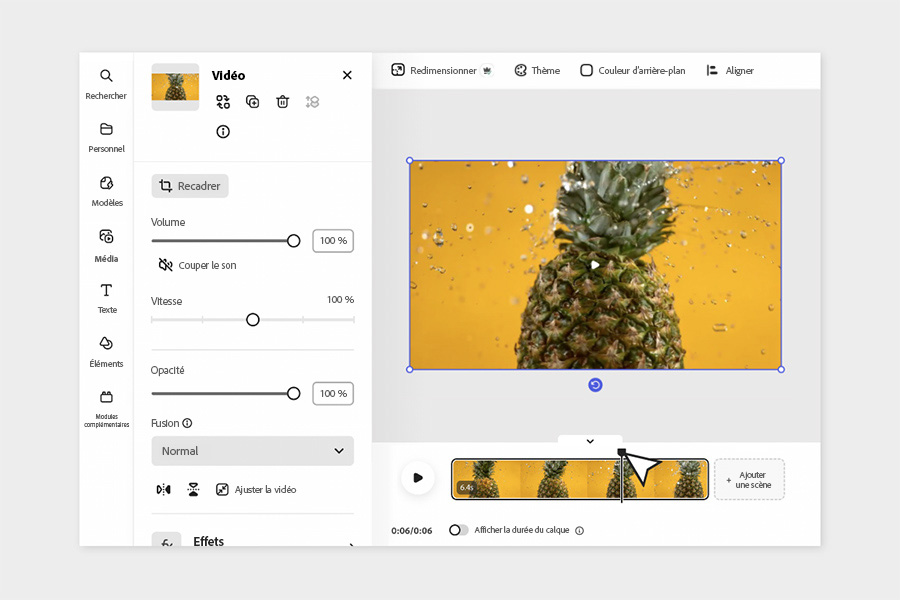
5. Pour ajouter des scènes, il vous suffit de cliquer sur le bouton + Ajouter une scène à droite de votre fenêtre de montage. Vous ne pouvez pas utiliser de modèle dans les scènes supplémentaires, mais vous pouvez en ajouter sous forme de page.
Les pages sont des éléments de contenu distincts au sein d’un même projet. Vous pouvez utiliser différents formats d’une page à l’autre. Ainsi, une page d’un projet peut être une vidéo YouTube et une autre une story Instagram. Chaque page sera téléchargée dans les dimensions correspondant au format choisi. Pour basculer entre les pages, cliquez sur les flèches à droite ou à gauche de l’ éditeur.
Vous voulez éviter la page blanche ? Partez d’un modèle ! Les modèles vous font gagner du temps en vous offrant un point de départ conçu par des professionnelles et des professionnels. Ils vous confèrent un framework, un style et un flux personnalisables pour votre vidéo.
Dans Adobe Express, vous avez le choix entre plusieurs milliers de modèles allant d’invitations à des évènements à des illustrations thématiques, en passant par des cartes de vœux pour les réseaux sociaux. Gagnez du temps en partant d’un modèle, puis personnalisez-le en procédant comme suit :
1. Dans la page d’accueil d’ Adobe Express, choisissez votre type de tâche (vidéo TikTok, story Instagram, etc.), puis cliquez sur Parcourir les modèles.
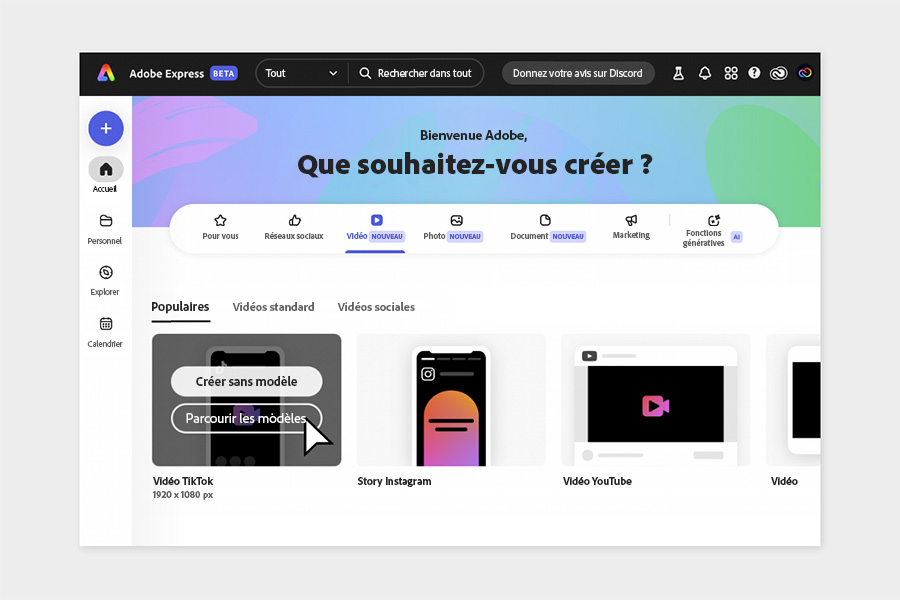
2. Sélectionnez le modèle de votre choix pour le charger dans l’ éditeur.
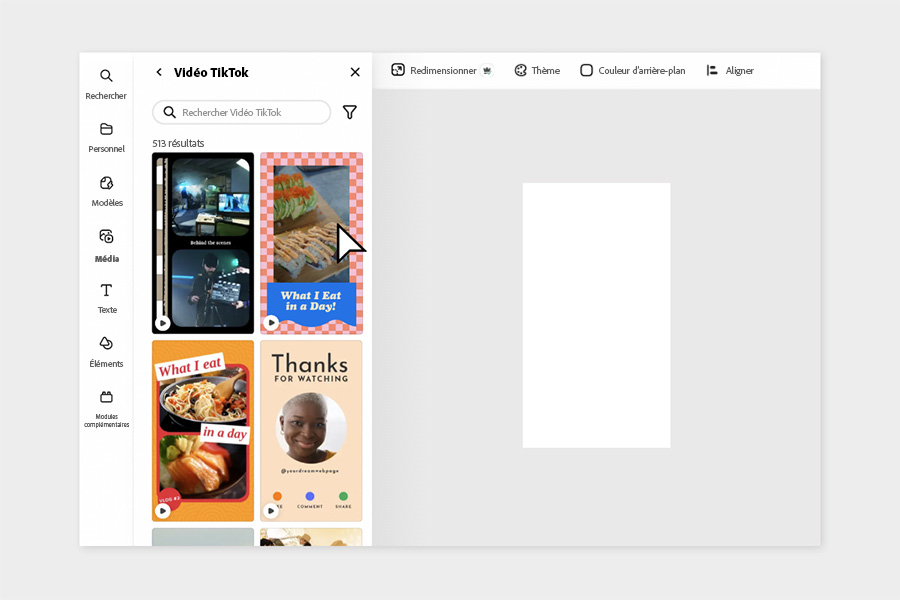
3. Cliquez sur le contenu dans la zone de travail. La pile de calques apparaît dans la partie supérieure droite de l’ éditeur. La pile de calques est l’une des zones les plus utiles de l’éditeur. Elle présente tous les calques de la scène sélectionnée et permet de les réordonner, ainsi que de consulter leurs propriétés respectives. Elle permet également de sélectionner, de modifier ou de déplacer une ressource pour personnaliser le modèle.
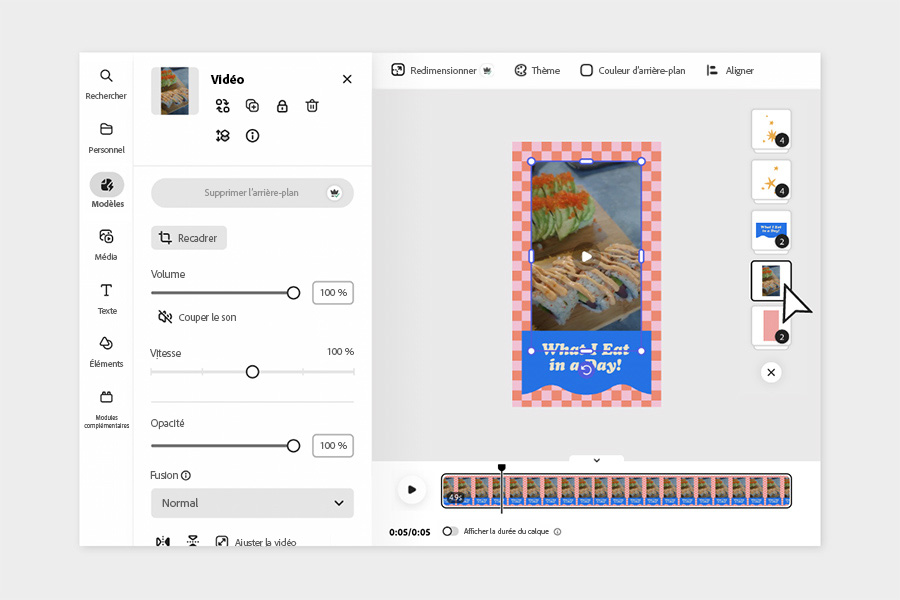
4. Par exemple, adaptez des détails tels que les dates, les noms de produit ou de magasin et les couleurs de la marque en remplaçant les ressources du modèle par celles de votre choix. Nous verrons comment ajouter et remplacer des ressources dans la section suivante.
1. Pour ajouter un média à un modèle ou un projet existant, sélectionnez Média dans la barre de gauche.
2. Cliquez sur un média libre de droits ou faites-le glisser pour le placer dans l’éditeur.
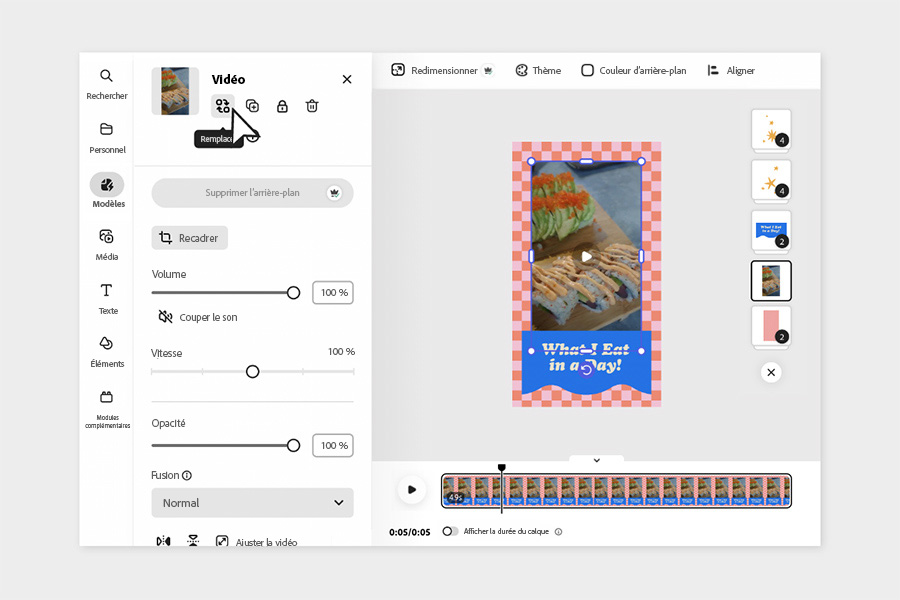
3. Pour remplacer une ressource en utilisant un modèle, sélectionnez-la en cliquant dessus directement dans l’ éditeur ou dans la pile de calques. Cliquez sur le bouton Remplacer dans la barre de navigation, puis sur le bouton Charger depuis l’appareil ou faites votre choix parmi les ressources recommandées.
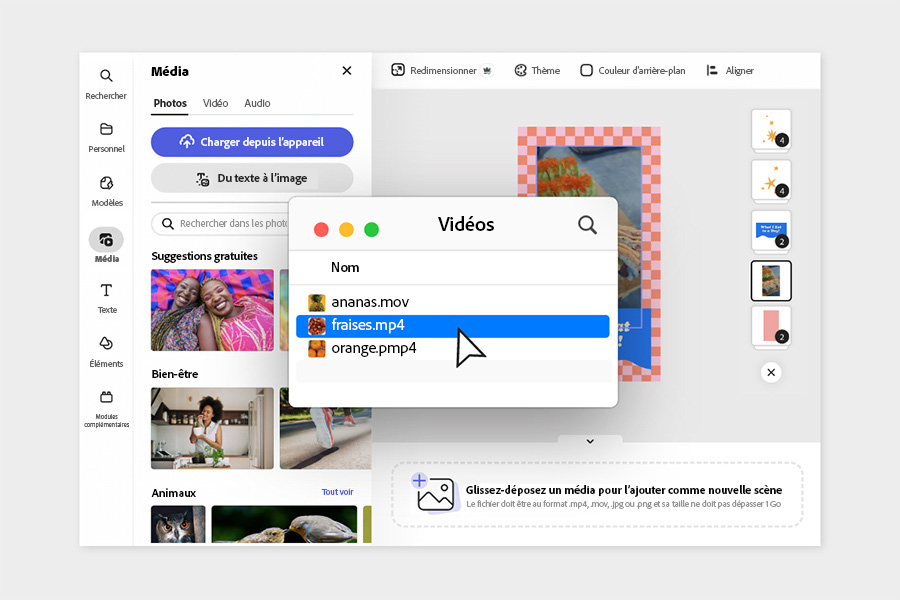
1. Pour importer votre média dans l’ éditeur, il suffit de cliquer sur le bouton Charger depuis l’appareil dans le panneau Média, puis de sélectionner votre fichier dans l’Explorateur (Windows) ou le Finder (macOS).
2. Vous pouvez également remplacer un élément du modèle par un élément de votre média.
Dans Adobe Express, vous pouvez facilement modifier la durée de votre vidéo afin de maintenir la concision et la fluidité de votre contenu. En raccourcissant la durée des scènes de votre projet, vous avez l’assurance que votre contenu sera percutant et pertinent. Il est important de garder à l’esprit que, dans ce contexte, une scène n’est qu’une section ou une partie de votre vidéo. Chacun des éléments, ou calques, peut être modifié dans une scène.
1. Lorsque vous survolez une scène, des poignées de rognage apparaissent au début et à la fin de cette scène. Coupez la scène à partir du début ou de la fin en faisant glisser ces poignées.
2. Si vous souhaitez couper la vidéo au niveau d’un point précis, faites un clic droit (Windows) ou cliquez en appuyant sur Ctrl (macOS) à cet endroit de la scène et sélectionnez Fractionner.
3. Supprimez les parties de la scène que vous ne voulez pas voir dans le produit final.
Lorsque vous rognez une scène, tous les calques qu’elle contient sont affectés. Par exemple, si vous avez une scène de 10 secondes, tous les calques apparaîtront pendant une durée maximale de 10 secondes, sauf si vous ajustez la durée du calque comme nous le verrons dans la section suivante.
Si vous travaillez sur une scène contenant de nombreux éléments, la possibilité de régler la durée de chaque calque est importante pour obtenir l’effet désiré. Toutes les ressources d’un modèle, y compris le texte et les arrière-plans, ont une durée spécifique. De même, lorsque vous créez une vidéo sans modèle, vous pouvez attribuer une durée à chaque calque de ressource que vous ajoutez. Pour régler la durée des calques dans une vidéo, procédez comme suit :
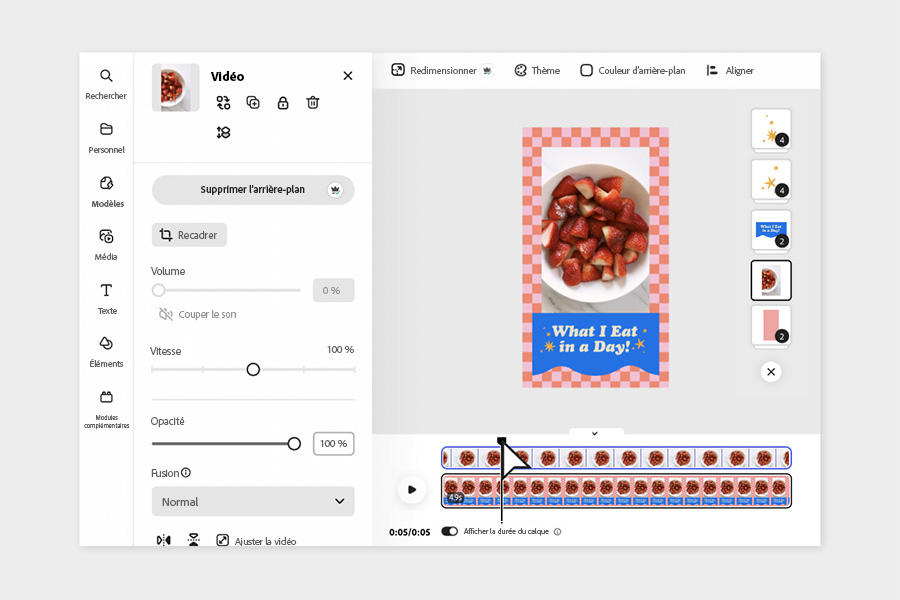
1. Dans la fenêtre de montage, vous pouvez activer et désactiver l’option Afficher le minutage des calques. Lorsqu’elle est activée, le calque sélectionné s’affiche.
2. Lorsque vous sélectionnez un calque dans votre scène, il apparaît dans la fenêtre de montage de cette scène. Appelons cela une piste de calques.
3. Survolez l’une des extrémités de cette piste pour afficher les poignées de rognage. Rognez le calque sélectionné comme vous le souhaitez.
4. Maintenant que vous avez rogné un calque, vous pouvez le placer à n’importe quel endroit de la scène. Survolez la piste de calques pour faire apparaître une icône de main. À l’aide de ce pointeur, faites glisser le calque le long de la chronologie de la scène pour le placer.
Si vous avez choisi une vidéo à partir d’un modèle comprenant beaucoup d’éléments, vous pouvez associer ou dissocier ces éléments en procédant comme suit :
1. Maintenez enfoncée la touche Maj de votre clavier et cliquez sur plusieurs calques dans votre vidéo. Vous pouvez également utiliser la souris pour faire glisser le curseur sur plusieurs ressources dans l’ éditeur.
2. Sélectionnez Associer dans le panneau de gauche.
L’association d’éléments vous permet de modifier simultanément plusieurs effets visuels. Vous pouvez faire apparaître ou disparaître plusieurs objets en même temps en les associant, puis en ajustant la piste de calques. Les groupes apparaissent dans la piste de calques lorsqu’ils sont sélectionnés, et peuvent être rognés et déplacés comme des calques ordinaires.
1. Dans l’ éditeur, sélectionnez un calque vidéo dont vous souhaitez modifier la vitesse. Les commandes vidéo sont disponibles dans le panneau de gauche.
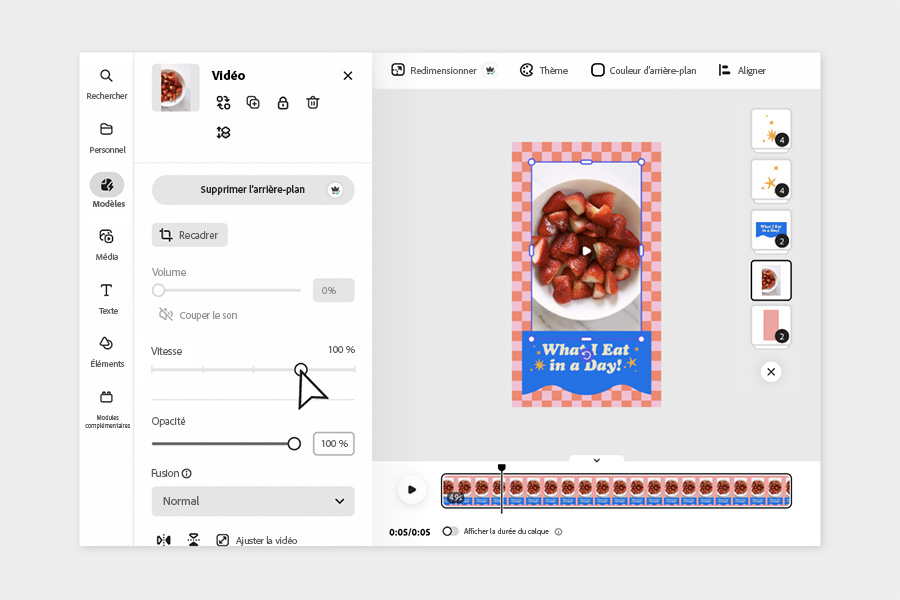
2. L’une des options disponibles est la Vitesse. En faisant glisser le curseur, vous pouvez augmenter la vitesse jusqu’à 200 % (soit deux fois la vitesse) ou l’abaisser à 25 % (soit un quart de la vitesse) de la vidéo originale.
3. En modifiant la vitesse d’un calque, vous modifiez également sa durée dans une scène. Ainsi, si vous accélérez votre calque, il sera également plus court. Raccourcissez la durée de la scène si vous ne souhaitez pas voir trop d’espace vide après avoir accéléré un calque.
Faites passer un message en ajoutant du texte à une vidéo. Lorsque vous sélectionnez les propriétés de votre texte, prenez en compte sa lisibilité pendant toute la durée de la vidéo, y compris lors des changements de scène. Pour ajouter du texte dans une vidéo avec Adobe Express, procédez comme suit :
1. Dans le panneau de gauche, sélectionnez Texte et cliquez sur Ajouter votre texte.
2. Sélectionnez le texte dans l’ éditeur ou sous forme de calque.
3. Saisissez votre texte dans la zone de texte.
4. Dans le panneau Texte à gauche, choisissez les propriétés de votre texte, comme la police, la couleur et l’opacité.
5. Vous verrez également des polices recommandées dans le panneau Texte de gauche.Ces polices sont sélectionnées par une intelligence artificielle en fonction du style de votre vidéo.
6. D’autres options, telles que Contour et Forme, peuvent renforcer l’impact de votre vidéo et améliorer la lisibilité. L’option Contour permet de choisir les couleurs de remplissage et de contour, ainsi que l’épaisseur. L’option Forme permet de placer une forme simple ou décorative derrière votre texte ou de l’encadrer. Vous pouvez également ajouter une ombre à votre texte et l’ animer lors de son apparition dans la vidéo, lors de sa sortie ou pendant toute la durée de son apparition.
7. La fonctionnalité Effets de texte optimisée par l’intelligence artificielle d’Adobe Firefly permet d’écrire un prompt afin d’indiquer à l’application l’aspect que vous souhaitez donner à votre texte. Supposons que vous conceviez une affiche pour promouvoir des services d’aménagement paysager et que vous vouliez donner de la texture à un titre. Il vous suffit alors de saisir « pelouse fraîchement tondue » pour que la fonctionnalité Effets de texte génère une texture correspondant à votre prompt.
1. Dans la barre de gauche, cliquez sur l’onglet Média. Le panneau Média inclut trois onglets : Photos, Vidéo et Audio.
2. Ce panneau permet de charger un fichier audio, de parcourir des pistes audio libres de droits et d’enregistrer une voix off.
3. Pour incorporer votre fichier audio, sélectionnez Charger depuis l’appareil. L’Explorateur (Windows) ou le Finder (macOS) s’ouvre pour vous permettre de sélectionner un fichier.
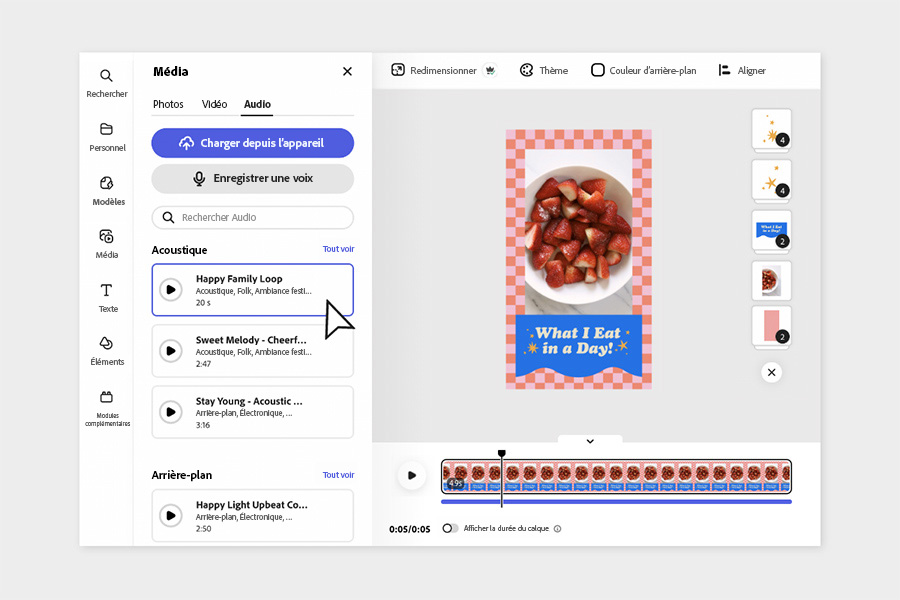
4. Vous pouvez également parcourir des pistes audio d’Adobe Stock. Plusieurs catégories et genres musicaux sont proposés, comme les musiques de fond et de cinéma. Dans cette vue, chaque section offre plusieurs options. Vous pouvez également afficher toutes les pistes audio d’une catégorie donnée. La barre de recherche au-dessus des catégories vous permet de cibler plus précisément un son, une ambiance ou un ton. Le contenu Adobe Stock (y compris la musique) étant fourni sous licence, il peut être utilisé en toute sécurité à des fins commerciales.
5. Pour enregistrer une voix off pour votre vidéo, cliquez sur le bouton Enregistrer une voix , en haut du panneau. Vérifiez que le microphone approprié est sélectionné, puis appuyez sur Démarrer l’enregistrement. Cette voix off pourra être modifiée comme n’importe quel autre calque.
Rogner une piste audio s’effectue de la même manière que pour une scène. Lorsque vous survolez la piste audio, des poignées apparaissent au début et à la fin. Une fois la piste audio sélectionnée, vous pouvez également modifier le volume.
Comme pour les séquences vidéo, vous pouvez utiliser la fonctionnalité Fractionner en faisant un clic droit sur une section de n’importe quel type de piste audio. Vous pouvez ainsi isoler, réagencer ou supprimer certaines parties de votre piste audio.
Une fois le montage de votre vidéo terminé, vous pouvez l’exporter.
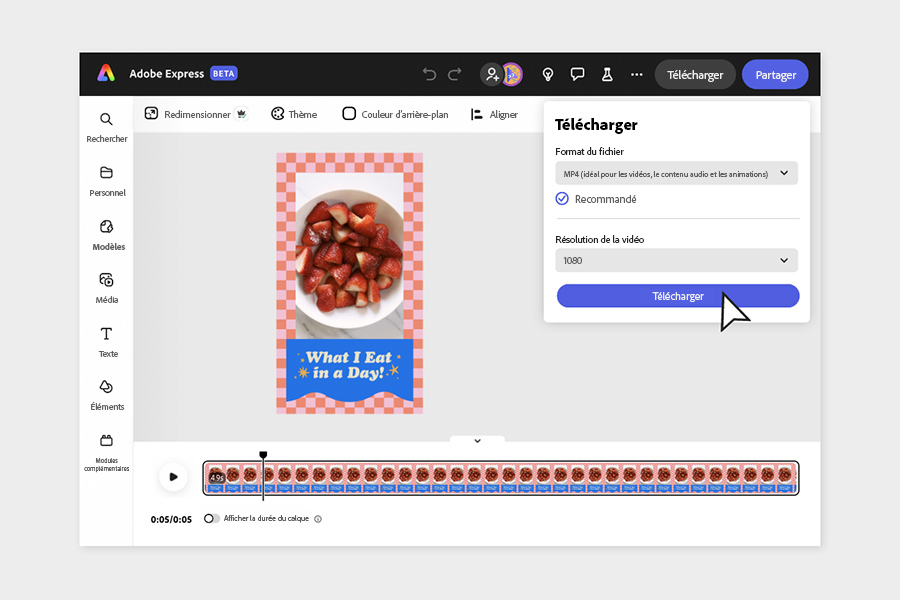
1. Pour exporter votre vidéo, utilisez les options de partage et de téléchargement situées en haut à droite. Pour l’exporter, cliquez sur Télécharger. Un menu déroulant offrant plusieurs formats de fichier et résolutions apparaît. La résolution détermine le niveau de détail et la clarté d’une vidéo.
2. Vous téléchargerez votre vidéo au format MP4. Les options de résolution disponibles sont 720, 1 080 et 4K. Plus la résolution est élevée, plus le fichier est volumineux et de grande qualité. Choisissez votre résolution et cliquez sur Télécharger.
3. Le rendu et le téléchargement des vidéos peuvent prendre un certain temps. Si vous souhaitez commencer une autre tâche pendant le téléchargement de votre projet, cliquez sur À vous de jouer. Un nouvel onglet apparaîtra. Cela n’interrompra pas votre téléchargement.
Vous connaissez à présent les principes de base du montage vidéo dans Adobe Express. Nous espérons que vous profiterez de toutes ces fonctionnalités lors de votre prochain projet vidéo. Bon montage !


All Consent Allowed