Essayez ces tutoriels avec Adobe Express
Créez des pages web, des graphismes pour les réseaux sociaux et des vidéos.
À partir d’un modèle, importez vos propres vidéos, modifiez le texte et ajoutez des éléments animés pour créer une vidéo sociale sur mesure.

Adobe Express met à votre disposition des milliers de modèles de grande qualité. Pour trouver celui qui vous convient, cliquez sur Vidéo dans la barre vers le haut de l’écran, puis sélectionnez le type de vidéo que vous souhaitez créer. Désormais, vous pouvez notamment créer des reels Instagram et des vidéos TikTok dans Adobe Express. Pour filtrer les modèles, saisissez des mots-clés dans la barre de recherche.
Pour remplacer le modèle, sélectionnez le calque souhaité dans l’éditeur. Ensuite, cliquez sur le bouton Remplacer dans la barre d’outils secondaire et téléchargez votre média ou faites votre choix dans la collection Adobe Stock. Sélectionnez le calque dans l’éditeur, puis faites glisser les poignées d’angle pour le redimensionner et modifier sa position. Si nécessaire, vous pouvez peaufiner le nouveau média à l’aide des options proposées dans la barre d’outils secondaire.
Pour remplacer le texte du modèle, sélectionnez la zone de texte à mettre à jour, puis double-cliquez pour saisir votre texte et le mettre en forme (vous pouvez modifier le style et la taille de la police, la couleur et d’autres propriétés).
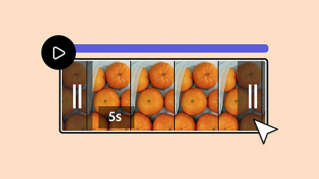
La fenêtre de montage au bas de l’écran permet de visualiser la progression de la vidéo, tandis que la tête de lecture indique l’image actuellement affichée dans l’éditeur. Pour ajuster la durée de votre vidéo, survolez la fenêtre de montage et faites glisser une poignée. Déplacez la poignée droite vers la droite ou vers la gauche selon que vous souhaitez étendre ou raccourcir la fin. De la même façon, vous pouvez étendre ou raccourcir le début en déplaçant la poignée gauche vers la gauche ou vers la droite.
Dans l’éditeur, vous pouvez ajouter de nouveaux calques par glisser-déposer à partir du dossier Personnel ou depuis l’Explorateur ou le Finder de votre ordinateur. Sélectionnez un objet dans l’éditeur et activez l’option Afficher la durée du calque pour savoir à quel moment le calque débute ou se termine dans votre vidéo. Pour ajuster la durée d’un calque dans l’éditeur, faites glisser les poignées vers la droite ou vers la gauche. Il est possible de contrôler précisément le timing d’un calque en le faisant glisser depuis le milieu, de façon à modifier le moment où il démarre sans altérer sa longueur.
Dans l’éditeur, sélectionnez un calque, puis cliquez sur Animation en bas de la barre d’outils secondaire (faites-la défiler si nécessaire pour trouver l’option). Sélectionnez ensuite un effet d’animation et définissez une durée. Vous pouvez également régler d’autres paramètres, tels que la vitesse et l’intensité.
Pour permettre à votre équipe de modifier ou de commenter votre fichier vidéo, cliquez sur Partager dans la barre en haut de l’écran. Dans Inviter des collaborateurs, saisissez les adresses e-mail associées à l’Adobe ID des destinataires. Vous pouvez également partager instantanément votre vidéo finale sur vos comptes liés sur les réseaux sociaux ou définir une date de publication ultérieure. Enfin, cliquez sur Télécharger pour enregistrer une copie au format MP4 sur votre ordinateur.


All Consent Allowed