ARTICLE DU TUTORIEL

Débutant

1 min

Comment ajouter du texte dans une vidéo ?

Changez complètement le style de votre vidéo, même lorsque le volume est réglé au minimum.

Ce qu’il vous faut

Ajoutez un calque de texte à votre vidéo, puis stylisez-le et agencez-le à votre convenance. Vous pouvez également choisir où et quand le texte apparaît. L’ajout de texte, que ce soit un titre, un slogan ou une mention, peut vous faire gagner des vues et des interactions.

Étape 1 : localisation de l’icône de texte

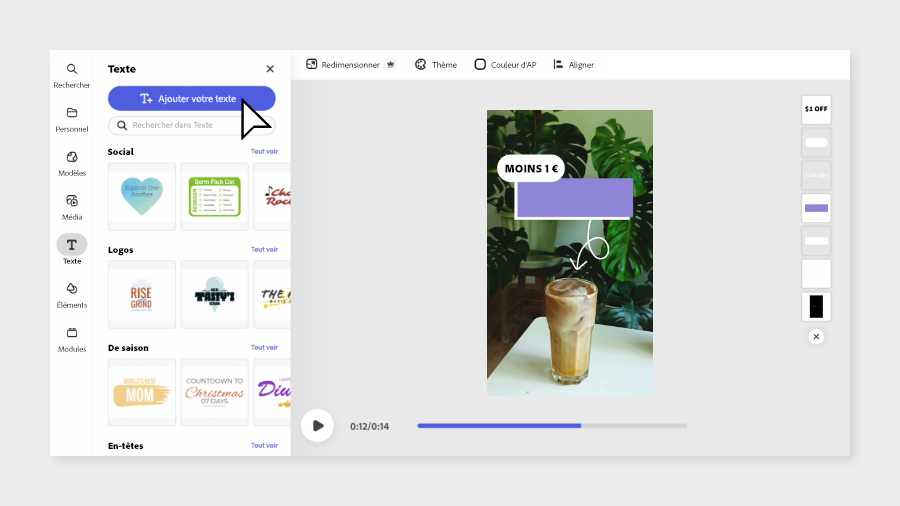
Dans l’interface de montage vidéo, cliquez sur l’icône de texte dans le panneau de gauche. Cliquez sur le bouton Ajouter votre texte et commencez la saisie. Redimensionnez la zone de texte à l’aide des poignées ou déplacez-la en cliquant sur son contour et en la faisant glisser.

Étape 2 : ajout des propriétés du texte

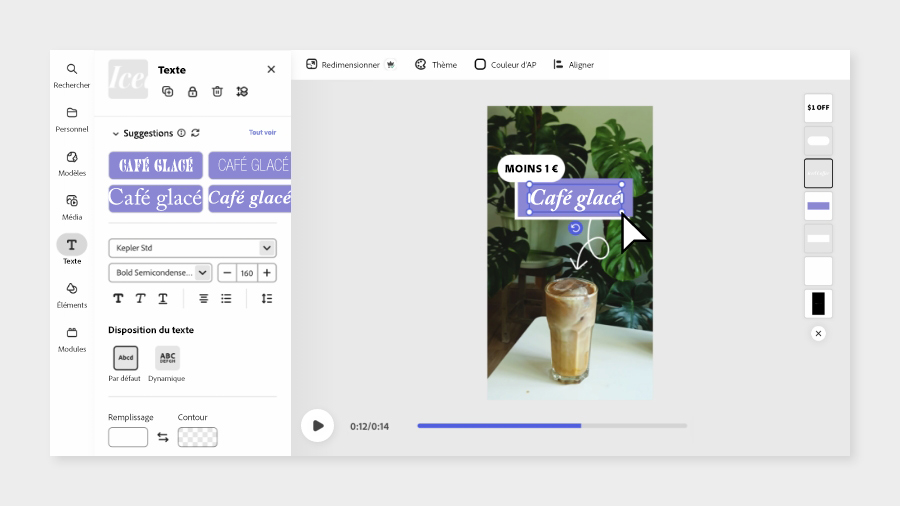
Une fois la zone de texte sélectionnée, un panneau de propriétés du texte apparaît et propose différentes options pour les polices, le style, la mise en page, le fond, le contour, les effets de texte, l’ombre, la forme et l’animation.

Étape 3 : synchronisation du texte

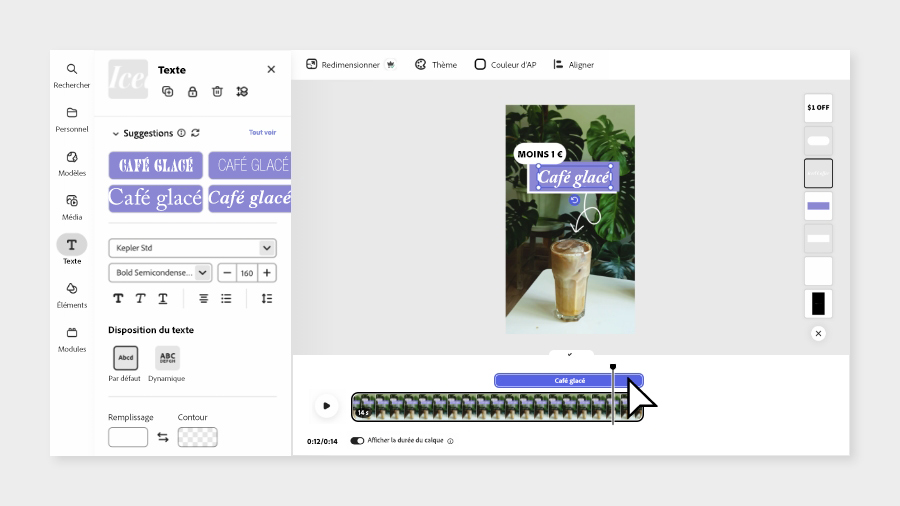
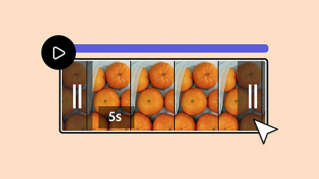
Dans Adobe Express, l’intérêt d’ajouter du texte dans une vidéo est que vous pouvez facilement définir quand il apparaît et combien de temps il reste à l’écran. Activez l’option Afficher la durée du calque pour spécifier quand le texte apparaît et combien de temps il reste à l’écran. Utilisez les poignées de la barre violette qui représente le texte pour réduire la durée d’affichage ou faites glisser la barre dans la fenêtre de montage pour changer le moment d’apparition.


Formation

Adobe Express

19 avril 2024

Essayez ces tutoriels avec Adobe Express

Créez des pages web, des graphismes pour les réseaux sociaux et des vidéos.