Générez du contenu dans votre propre style en chargeant une image de référence dans Firefly.
Je m'appelle Jesús Ramirez.
Dans un instant, je vais vous montrer comment utiliser une image de référence dans le module Du texte à l'image pour générer du contenu qui s'en inspire.
Rendez-vous sur le site www.firefly.adobe.com et rédigez votre prompt dans ce champ ou cliquez sur la vignette Du texte à l'image un peu plus bas.
Dans le champ de prompt, saisissez « chien mignon assis ».
Cliquez ensuite sur le bouton Générer.
Adobe Firefly vous propose quatre variantes à partir de ce prompt.
Tous les résultats sont parfaits.
Maintenant, générons des variantes inspirées du style de notre image de référence.
Dans la section Styles, accédez au menu Référence.
Ce dernier vous aidera à obtenir un rendu homogène, fidèle à votre style ou à votre marque, dans différents assets.
Cliquez sur ce bouton pour charger une image que vous êtes en droit d'utiliser ou cliquez sur le bouton Parcourir la galerie pour accéder à la collection sous licence d'Adobe.
Sélectionnez d'abord cette image dans la catégorie Acrylique et huile.
L'image de référence s'affiche alors sous le prompt.
Cliquez ensuite sur le bouton Générer.
Adobe Firefly va produire quatre variantes sur la base de votre prompt et de votre image de référence, laquelle inclut des coups de pinceau et des tons verts et jaunes.
On retrouve bien ces caractéristiques dans les résultats.
Je sélectionne à présent cette image dans la catégorie 3D et je clique à nouveau sur Générer.
Ici, la référence se caractérise par un arrière-plan rouge et un élément couleur cyan au premier plan.
Adobe Firefly a respecté à la lettre ces caractéristiques.
Voyons maintenant comment personnaliser vos références stylistiques.
Cliquez sur la flèche de retour pour revenir au module Du texte à l'image, puis saisissez le prompt « sphère 3D en métal ancien avec peinture jaune qui s'écaille, sur un arrière-plan blanc » et cliquez sur Générer.
Tous les résultats sont très beaux.
Survolez l'image que vous préférez.
Dans le menu Modifier, cliquez sur Utiliser comme référence stylistique.
À noter que cette variante apparaît maintenant en miniature sous le prompt.
Remplacez l'ancien prompt par « statue métal d'un chien mignon assis » et générez le rendu.
Les résultats sont incroyables et se rapprochent de l'image de référence générée avec le module Du texte à l'image.
Je vous recommande de toujours décrire un arrière-plan dans le prompt qui vous sert à générer une image de référence.
Je vous explique pourquoi.
Lorsque j'indique simplement « surface en métal ancien avec peinture jaune qui s'écaille », je n'obtiens qu'une texture.
Si j'utilise l'une de ces variantes comme référence stylistique, la texture s'appliquera à l'image tout entière, et pas simplement au chien.
N'hésitez pas à jouer avec l'arrière-plan de vos références stylistiques.
Je vais essayer le prompt « sphère 3D en métal ancien avec peinture jaune qui s'écaille sur un lac avec des montagnes lointaines ».
Je génère les résultats.
Ils sont vraiment beaux.
Je vais utiliser cette image comme référence stylistique.
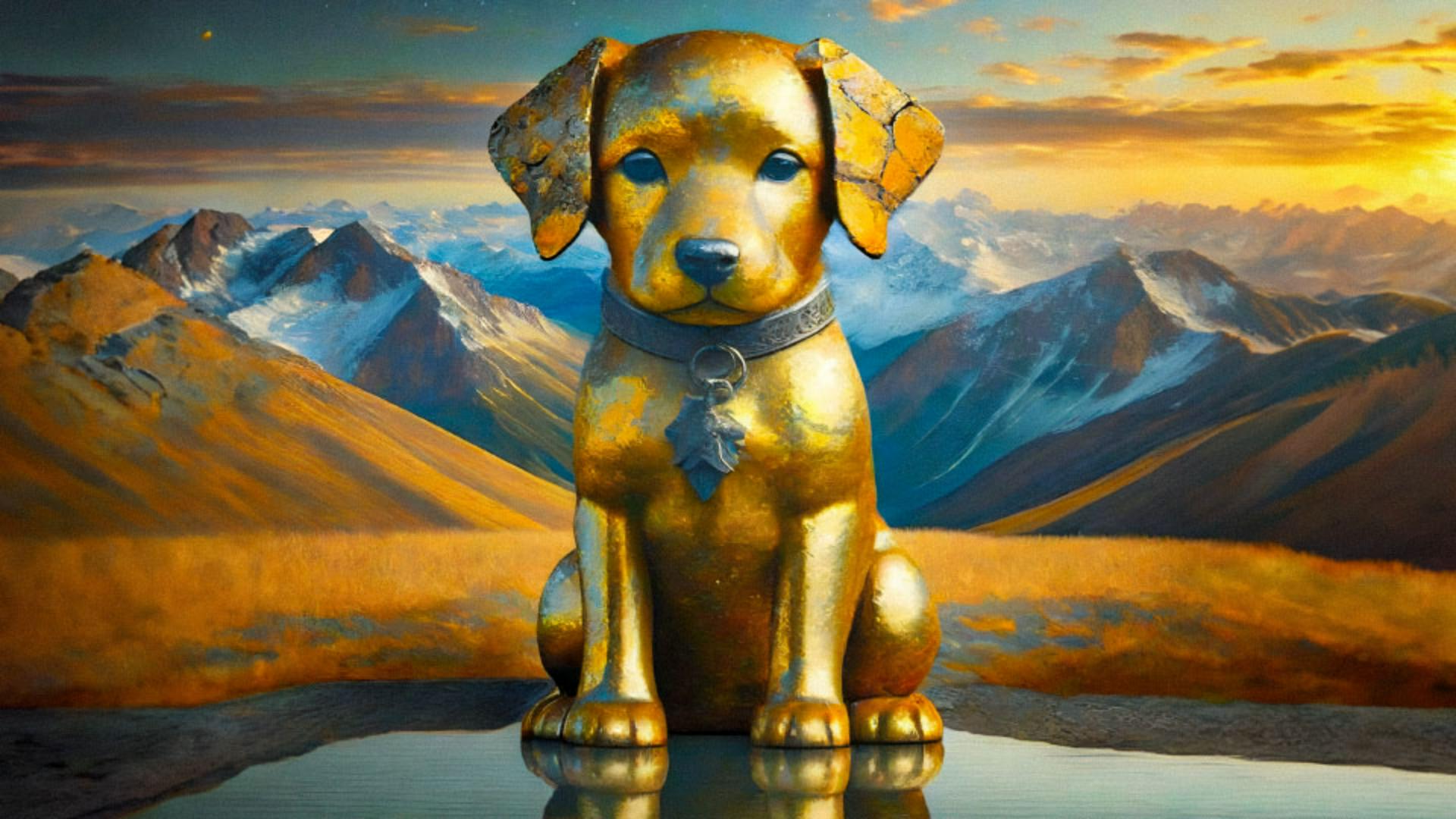
Je remplace ensuite le prompt par « statue métal d'un chien mignon assis » et je génère le rendu.
Les variantes représentent bien la statue d'un chien avec le lac et les montagnes à l'arrière-plan.
Vous savez désormais comment utiliser une référence stylistique dans le module Du texte à l'image.
À vous de jouer.
C'était Jesús Ramirez.
Merci pour votre attention.