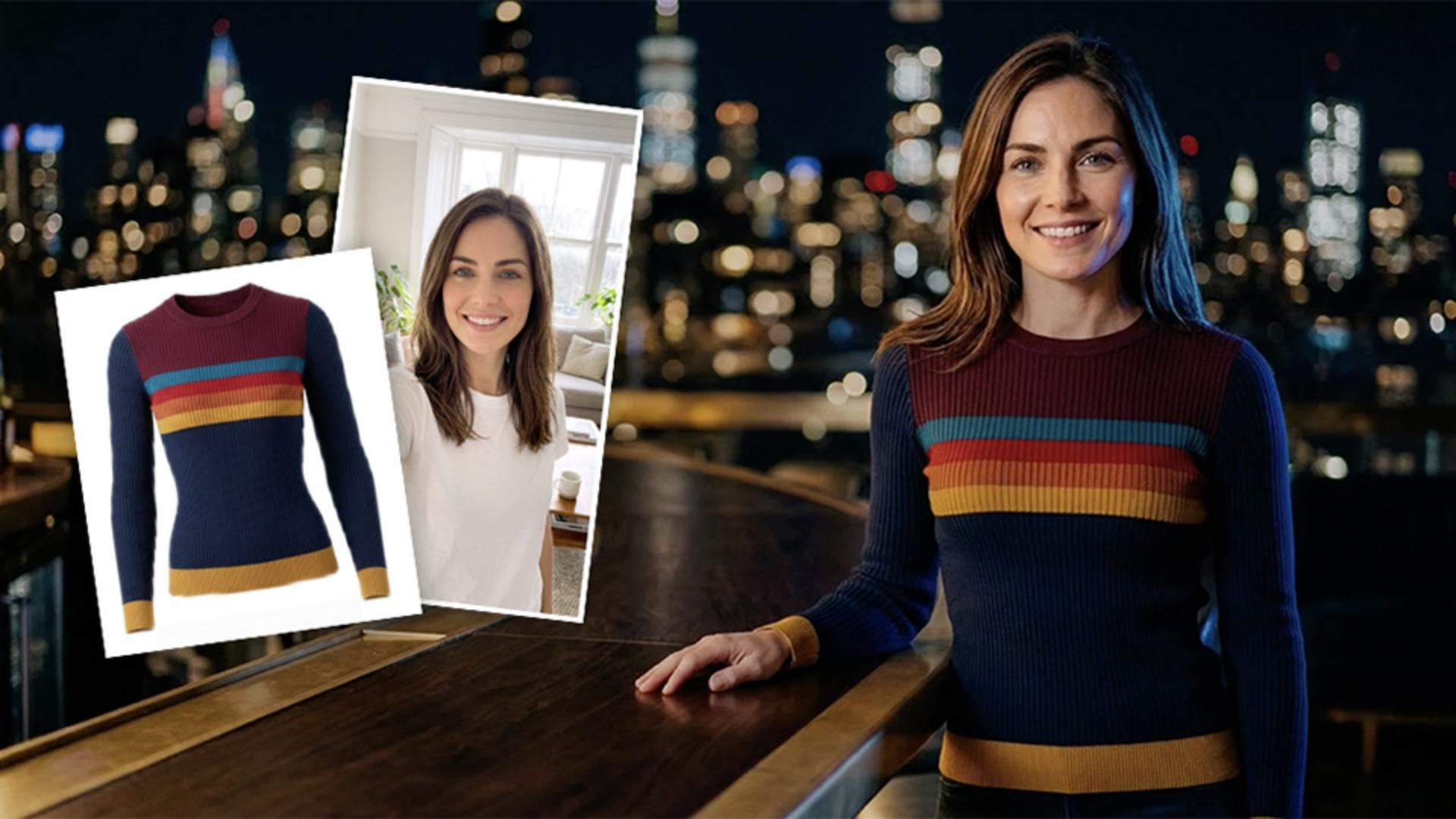
Créez des images réalistes à l'aide de l'IA générative d'Adobe Firefly et de simples prompts.
Je m'appelle Jesús Ramirez et je vais vous montrer en quelques minutes comment générer des images réalistes grâce aux paramètres photo intégrés du module Du texte à l'image d'Adobe Firefly.
Rendez-vous sur firefly.adobe.com, le site web de Firefly, faites défiler vers le bas et cliquez sur le module Du texte à l'image.
Ensuite, saisissez un prompt en fonction du résultat souhaité.
Voici le mien : « portrait d'une femme avec des fleurs au premier plan ».
Appuyez sur Entrée sous Windows ou Retour sur Mac pour générer quatre images à partir du prompt.
Par défaut, c’est aussi ce prompt qui détermine le type de contenu choisi par Firefly.
Il a ici opté pour Photo et les variations sont toutes photoréalistes.
Si le type Art est sélectionné, cliquez sur Photo, puis à nouveau sur Générer.
Je vous invite à tester le paramètre Intensité visuelle qui est disponible dans la section Styles et agit sur le degré de stylisation.
Si vous le placez à l'extrémité droite et cliquez sur Générer, les variations sont bien plus stylisées.
À l'inverse, si vous le faites glisser vers la gauche et cliquez sur Générer, les variations ressemblent à des photos classiques.
Dans cet exemple, je place le curseur au centre, la position par défaut.
En haut de l'écran, je définis le rapport L/H sur Portrait, puis je complète le prompt en ajoutant « et des gratte-ciels en arrière-plan ».
Je clique sur Générer.
Vous pouvez descendre jusqu'en bas du panneau pour appliquer des réglages à l'aide des menus Couleur et ton, Éclairage et Angle de la caméra.
Je vais opter pour Noir et blanc, Contre-jour et Contre-plongée.
Je clique sur Générer et j'obtiens quatre variations de qualité créées avec ces paramètres.
Les boutons sous le prompt indiquent les effets appliqués aux variations.
Vous pouvez en supprimer certains en cliquant sur l'icône de croix.
Je retire Noir et blanc et Contre-plongée, et je clique à nouveau sur Générer.
Ces variations correspondent pile à ce que j'avais en tête.
Elles sont superbes !
Une fois que le résultat vous convient, cliquez sur le bouton Télécharger de la variation souhaitée.
Maintenant que vous savez comment créer des images réalistes avec le module Du texte à l'image d'Adobe Firefly, il ne vous reste plus qu'à vous lancer.
Cette présentation est terminée.
Merci de votre attention !