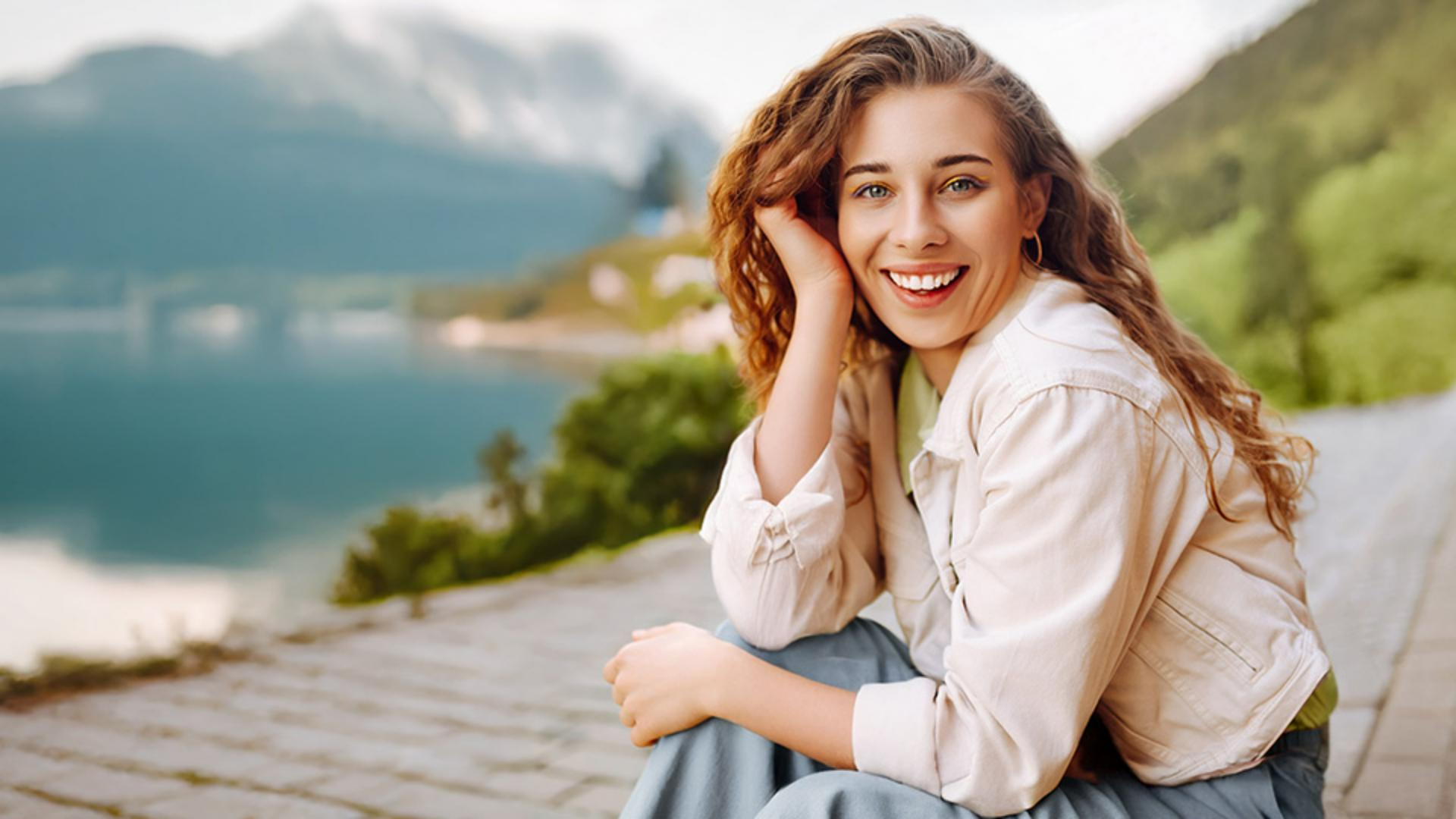
Avez-vous déjà eu envie de supprimer un élément d'une photo ou d'y ajouter quelque chose ?
Avec Adobe Firefly, c'est désormais possible.
Je m'appelle Jesús Ramirez.
Dans cette vidéo, vous apprendrez à utiliser l'outil Remplissage génératif pour ajouter, agrandir et supprimer des parties d'une image de brochure de voyage, en quelques clics et avec de simples prompts.
Sur le site web de Firefly, à l'adresse firefly.adobe.com, cliquez sur l'onglet Image, puis sur Remplissage génératif.
Vous pouvez alors importer une photo en cliquant sur Charger une image et en la sélectionnant sur votre ordinateur ou en la faisant simplement glisser ici, comme je vais le faire.
Cette photo sera utilisée pour une brochure de voyage, et j'aimerais la retoucher un peu avant de la publier.
Commençons par faire disparaître l'homme au tee-shirt rouge.
La barre d'outils située à gauche contient des options pour modifier l'image et un outil Déplacer pour la déplacer dans l'espace de travail.
Je commence par activer l'outil Supprimer et je vérifie si le bouton Ajouter est activé lui aussi.
Il permet d'ajouter un élément à la sélection.
Je m'assure également que mon pinceau n'est pas trop large dans le menu Paramètres de pinceau, qui comporte trois options : Taille du pinceau correspond à l'épaisseur de la pointe, Dureté du pinceau définit la netteté des bords du pinceau, et Opacité du pinceau règle son intensité.
Pour modifier l'épaisseur du pinceau, il est bien sûr possible d'utiliser le curseur Taille du pinceau, mais je préfère me servir du raccourci clavier, c'est-à-dire appuyer sur le crochet gauche ou droit.
Sur les claviers français, ces crochets se trouvent respectivement sous le chiffre 5 et le symbole °.
Un pinceau de cette taille fera l'affaire pour peindre sur cet homme à l'arrière-plan.
Le motif à damier indique la zone où le contenu généré apparaîtra.
Après avoir peint sur ce sujet, je clique sur le bouton Supprimer et, dans quelques instants, trois versions s'afficheront.
Les résultats sont impressionnants.
Firefly harmonise l'éclairage, la perspective et la profondeur de champ, et produit un rendu photoréaliste.
Je peux cliquer sur cette icône de flèche pour consulter les deux autres versions, excellentes également.
Si les résultats ne vous conviennent pas, cliquez sur le bouton Plus afin de générer trois autres variations.
Dans le cas présent, c'est inutile.
Ces versions me plaisent bien.
Je clique sur Conserver pour appliquer le contenu généré à mon image et continuer à travailler.
L'outil Supprimer permet aussi d'éliminer des objets superposés à des personnes.
Ici, le sac à main est trop présent et ne reflète pas l'atmosphère de détente recherchée.
Je préfère l'effacer.
J'utilise à nouveau l'outil Supprimer.
Voici un conseil pour sélectionner un objet : entourez-le avec un pinceau fin, puis augmentez l'épaisseur en appuyant sur la touche Crochet droit et remplissez le contour.
Cette sélection est parfaite, donc je clique sur Supprimer.
Là encore, Firefly reproduit fidèlement le contenu de l'image.
C'est cette version que je préfère, donc je clique sur Conserver.
Je voudrais restituer l'ambiance de vacances reposantes en Europe.
Je vais d'abord remonter les manches de la chemise.
Pour ajouter du contenu à une image, cliquez sur Insérer.
Il y a beaucoup de similitudes avec l'outil Supprimer.
La seule différence est la présence d'une zone de texte permettant de saisir un prompt afin de guider Firefly.
Je commence par effectuer une sélection autour des avant-bras.
Pour plus de précision, je réduis l'épaisseur du pinceau en appuyant sur le crochet gauche, et je peins sur les avant-bras.
Je prend soin de ne laisser aucun interstice.
Ensuite, je saisis « manches retroussées » et je clique sur Générer.
Le premier résultat est excellent.
Voyons les autres.
Ils sont tous intéressants, mais je préfère le premier, que je sélectionne avant de cliquer sur Conserver.
La nouvelle image obtenue me plaît beaucoup, et j'aimerais l'utiliser dans plusieurs campagnes sur différentes plateformes.
Il faudra modifier le rapport L/H pour chacune d'elles, ce qui n'est pas un problème dans Adobe Firefly.
Avec l'outil Développer, je peux facilement agrandir l'image pour n'importe quel format.
Une fois qu'il est activé, vous pouvez choisir le paramètre prédéfini le plus adapté à votre projet.
Ici, je choisis Libre pour sélectionner manuellement la largeur en faisant glisser les poignées.
Pour créer un espace négatif sur la gauche de l'image, j'utilise les repères basés sur la règle des tiers afin d'aligner le visage sur cette intersection, en haut à droite.
Pour générer un élément précis, comme un lieu, vous pouvez le saisir dans le champ Prompt, ou ne rien indiquer et laisser Firefly décider lui-même en fonction du contenu de la photo.
Ici, je laisse le champ Prompt vide et je clique sur Générer.
Firefly convertit alors cette image verticale au format horizontal en ajoutant du contenu à gauche.
Il suffit ensuite de choisir une variation.
C'est celle-ci que je préfère, donc je clique sur Conserver.
Pour ne plus voir les incrustations, j'active l'outil Insérer.
L'image est bluffante et fidèle à mes attentes.
Maintenant que vous savez comment utiliser l'outil Remplissage génératif pour ajouter, agrandir ou supprimer des parties d'une image, il ne vous reste plus qu'à vous lancer.
C'était Jesús Ramirez.
Je vous remercie de votre attention.