[Dave Clayton] : Je me suis toujours demandé s'il existait un meilleur moyen de convertir un croquis en visuel modifiable sur ordinateur.
Bonjour.
Je m'appelle Dave Clayton.
Je suis designer graphique depuis plus de 30 ans, créateur et formateur Adobe Learn.
Je vous propose de découvrir ensemble la réponse à cette question.
Après avoir jeté une idée sur le papier, nous allons voir comment la fonctionnalité Du concept au vecteur d'Adobe Illustrator peut nous aider à la convertir en illustration composée de vecteurs impeccables et modifiables.
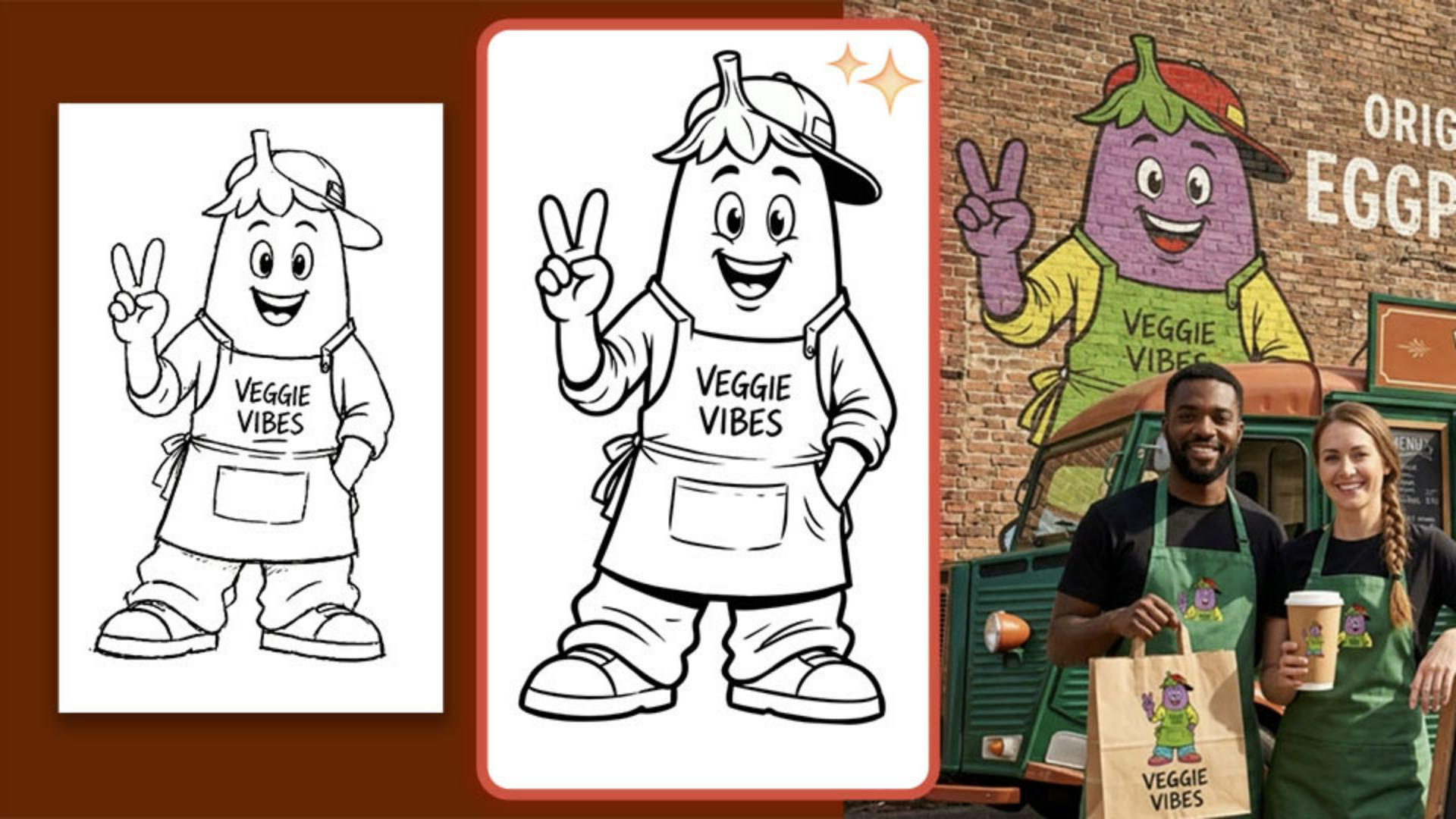
Voici le croquis original de la mascotte d'un food truck végétarien, Veggie Vibes.
Si je zoome, vous voyez qu'il s'agit d'un croquis brut.
Si vous travaillez avec Illustrator depuis longtemps, vous aurez peut-être le même réflexe que moi.
Et si j'utilisais tout simplement l'outil Vectorisation de l'image ?
Pendant des années, il s'est révélé très efficace pour traiter les illustrations prêtes à être vectorisées.
Mais ce croquis est encore à l'état d'idée.
Les proportions sont approximatives et leur ajustement fait partie intégrante du processus créatif.
La fonctionnalité Du concept au vecteur offre une approche très différente.
Au lieu de vectoriser chaque trait, elle nous aide à interpréter l'idée de départ et génère une illustration vectorielle que nous pouvons modifier.
Pour accéder au panneau Du concept au vecteur, cliquez sur Fenêtre > Du concept au vecteur.
Les paramètres sont plus nombreux que dans la barre des tâches contextuelle.
Vous pouvez aussi cliquer sur l'icône d'engrenage dans la barre des tâches pour accéder aux principales options, et surtout, voir le nombre de crédits utilisés en fonction du modèle choisi.
Avant de générer quoi que ce soit, prenons le temps d'examiner les options disponibles, car chacune d'elles a un impact considérable sur le résultat final.
Pour ce projet, je vais choisir Dessin, car je veux préserver autant que possible la singularité du croquis d'origine.
Notez que l'option sélectionnée apparaît également dans la barre des tâches contextuelle et qu'un prompt a été créé automatiquement.
Vous pouvez le modifier, mais l'icône Dessin ne sera alors plus sélectionnée, vu que le prompt initial a été affiné.
Les autres options permettent de définir le degré de fidélité par rapport au dessin d'origine.
Ainsi, le curseur du paramètre Correspondance avec la référence peut être déplacé entre Moins et Plus.
Si le croquis est déjà bien abouti, le réglage Plus indique à Illustrator de rester fidèle à l'original.
S'il s'agit d'un croquis brut, laissez plus de place à l'interprétation et à l'exploration d'autres orientations artistiques en sélectionnant Moins.
Il faut à présent choisir un modèle.
J'opte pour Gemini, qui utilise 40 crédits par génération.
Pas besoin de sortie pixellisée, donc n'activez pas cette option.
Cliquez ensuite sur Générer pour voir ce qu'Illustrator propose.
C'est un excellent point de départ, qui correspond tout à fait à ce que je recherche : une version affinée de mon croquis avec des changements subtils.
Au lieu de simplement opérer une vectorisation, Illustrator a généré une illustration vectorielle soignée tout en préservant le personnage et la singularité de l'original.
Essayons rapidement d'obtenir un résultat différent en modifiant quelques paramètres et en relançant la génération.
Autre test : si je sélectionne Dessin au trait, le style change immédiatement.
L'illustration est plus simple et plus épurée.
Cette option est idéale pour les icônes, les badges et les logos minimalistes, mais elle ne restitue pas aussi bien tous les détails que l'option Dessin et m'obligerait à en recréer certains.
N'hésitez pas à faire plusieurs tests pour obtenir le résultat souhaité.
Une fois qu'une version vous convient, vous disposez d'une illustration Illustrator entièrement modifiable. ll vous suffit de suivre le workflow que vous connaissez sûrement déjà afin d'appliquer quelques couleurs.
Pour ce food truck végétarien, je vais utiliser des teintes vives qui attirent le regard afin que ce personnage ait l'air drôle et sympathique.
En quelques minutes, nous avons converti un croquis au crayon brut en personnage vectoriel soigné, prêt à être intégré au visuel d'une marque.
Passons maintenant à la partie la plus intéressante : Firefly Boards.
Concevoir un logo ou un personnage est une chose, permettre aux autres de le visualiser dans le monde réel en est une autre.
J'ai copié l'illustration finale dans Illustrator, puis je l'ai collée directement dans Adobe Firefly Boards.
Nous pouvons tester rapidement des idées de branding pour un food truck, des tabliers professionnels et des emballages de vente à emporter à l'aide de simples prompts.
Au lieu de contempler un logo sur un plan de travail vierge, nous pouvons raconter l'histoire de la marque et voir comment elle peut prendre vie sur différents points de contact.
Je privilégie les prompts longs et descriptifs pour donner un maximum de précisions sur le style que je recherche.
J'obtiens de bien meilleurs résultats, beaucoup plus rapidement.
Ces prompts sont inclus dans les fichiers du projet.
Essayez-les !
Qu'il s'agisse de soumettre des idées à un client ou simplement de tester des concepts, c'est un moyen extraordinaire de communiquer votre vision au tout début du processus créatif.
Pourquoi se contenter d'une image statique quand il est possible de présenter une idée de mascotte animée ?
Certains modèles peuvent aussi générer du son, même si je n'ai pas sélectionné cette option ici.
L'outil Du concept au vecteur ne se substitue pas à la créativité, il raccourcit le temps nécessaire pour passer de l'idée de départ à du contenu que vous pouvez développer.
Le croquis donne l'idée, Illustrator aide à l'explorer.
C'est à nous de décider de la suite.
C'était Dave Clayton.
Merci de votre attention.
Amusez-vous bien avec l'outil Du concept au vecteur dans Adobe Illustrator.