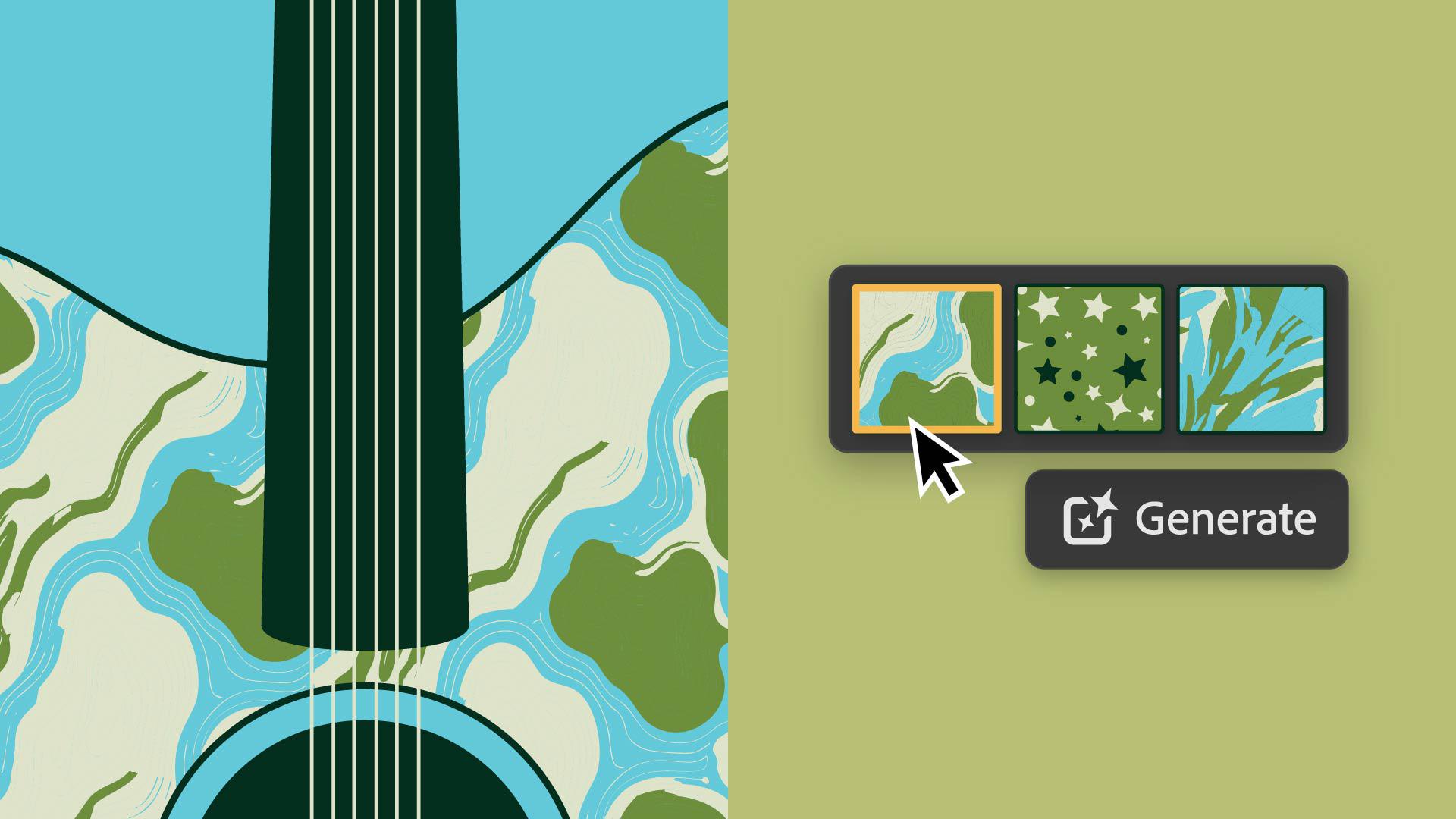
Vous est-il déjà arrivé de vouloir ajouter un petit plus à un design ou une illustration ?
Avec Adobe Illustrator et l'outil Générer des motifs, vous pourrez ajouter du caractère et des textures à vos créations.
Bonjour, je m'appelle Carra Sykes, je suis illustratrice, designer et directrice de la création.
Dans cette vidéo, je vous montrerai comment renforcer la personnalité de l'affiche d'un groupe grâce à l'outil Générer des motifs dans Adobe Illustrator.
Je travaille sur le design d'une affiche pour le groupe d'un ami, mais je trouve qu'il manque quelque chose.
Je sélectionne la guitare et je clique sur Objet, Motif, Générer des motifs.
Je vais choisir un effet de style.
Ce sera Design plat.
Je saisis mon prompt : « ciel étoilé vaste et sombre ».
Je clique sur Générer et j'examine les résultats.
Je vais cliquer sur les variations générées pour voir si l'une d'elles conviendrait.
Je vais à présent aller un peu plus loin dans l'exploration.
Je clique à nouveau sur Générer.
Voyons le résultat.
Je crois que je vais revenir à celle-ci.
Je l'aime beaucoup.
Comme les couleurs de ce motif ne sont pas dans la palette de l'affiche, je vais double-cliquer sur le nuancier pour pouvoir le modifier.
Je vais changer certains éléments pour apporter mon propre style.
Par exemple, je vais remplacer l'étoile par un motif que j'aime particulièrement dessiner.
Je modifie aussi la couleur afin qu'elle corresponde à la palette de l'affiche.
J'ajoute quelques éléments, et voilà.
Je vais redimensionner le motif en allant dans Objet, Transformation, Mise à l'échelle… Attention, ne transformez pas les objets, seulement les motifs.
Choisissons 120 %, par exemple, pour l'agrandir un peu.
Je suis satisfaite du résultat, mais j'aimerais aller plus loin.
Je vais saisir un autre prompt et voir ce qui se passe.
Je tape « carte topographique ».
Mon ami aime beaucoup la randonnée.
Je clique ici et je définis le nombre de couleurs sur 3.
Oui.
Puis j'en choisis une parmi celles de ma palette.
Ensuite, je vais dans le panneau Effets et je sélectionne les styles Géométrique et Design plat.
Je clique sur Générer.
Ces motifs sont un peu plus complexes.
Regardez les couleurs sur ceux-là.
Je vais en générer d'autres.
Voyons celui-là.
Il est magnifique.
J'aime beaucoup la texture de celui-ci.
Je modifie les couleurs pour qu'elles correspondent à la palette de l'affiche, puis je change l'échelle du motif et la rotation, à partir du menu Transformation.
C'est génial.
Je l'aime beaucoup.
Maintenant que je sais que je peux créer et personnaliser rapidement ces motifs, je vais en générer quelques autres, les affiner et les partager avec mon ami.
Je peux même tester différentes palettes de couleurs et utiliser l'outil Recoloration générative.
J'aime bien utiliser des prompts qui existent déjà, car parfois, je ne sais pas trop quelle description indiquer.
Amusez-vous avec l'outil Générer des motifs d'Adobe pour ajouter de la personnalité et de la texture à votre travail.
C'était Carra Sykes, et j'ai hâte de découvrir vos créations.