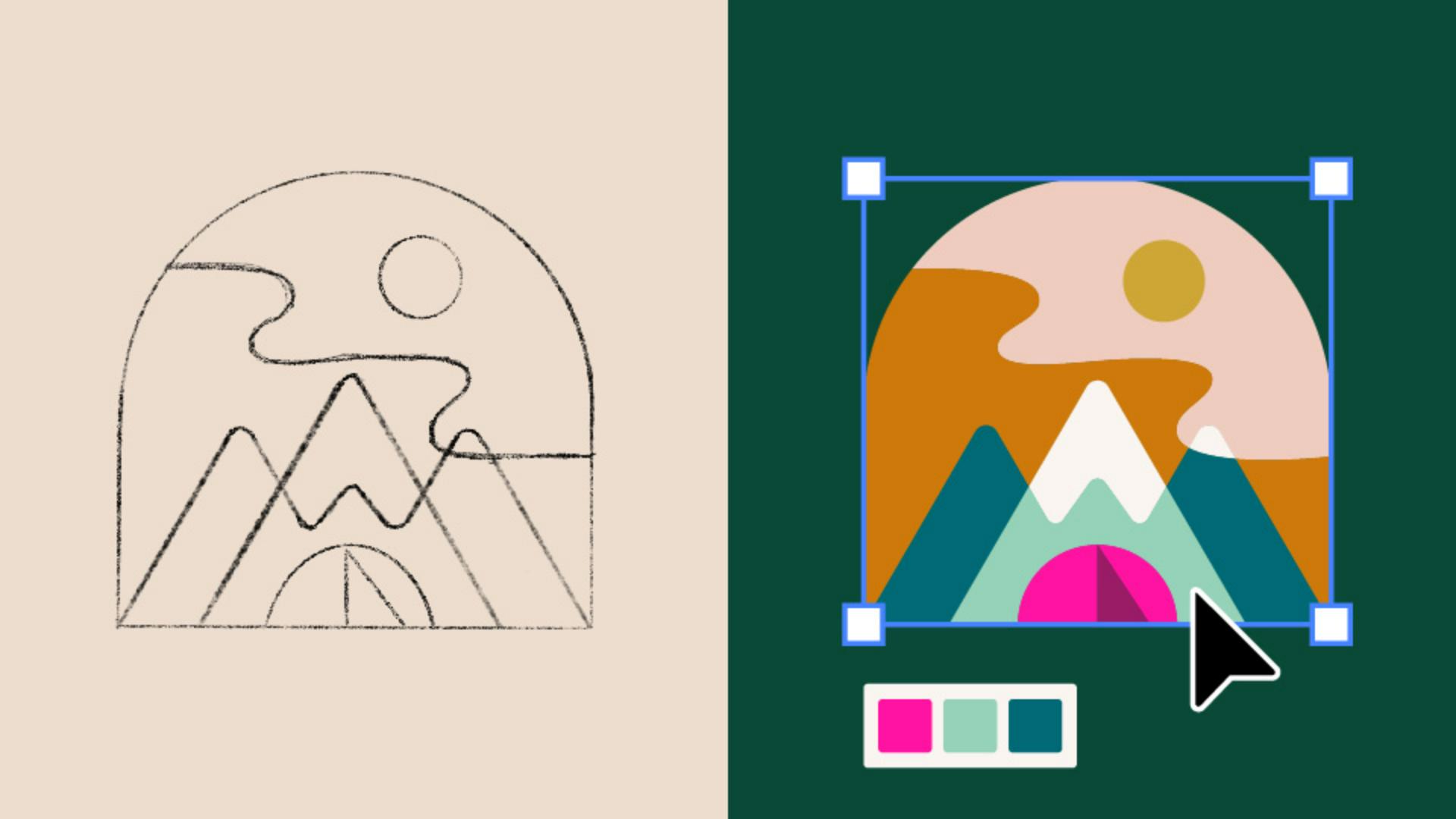
[Sydney Michuda]: Comment transformer un croquis en logo coloré avec quelques outils ?
Je suis Sydney Michuda, Creative Director chez Super Creative.
Dans un instant, je vais vous montrer comment transformer des esquisses en images vectorielles avec des formes, l'outil Plume et la fenêtre Pathfinder.
Importez votre croquis dans Illustrator, réduisez son opacité et verrouillez-le.
Créez un rectangle pour la forme extérieure et avec l'outil Sélection directe, ramenez les angles vers l'intérieur afin de former l'arche.
Tracez le soleil avec l'outil Ellipse.
Pour centrer les formes, ajoutez un repère vertical sur lequel vous alignerez le centre de l'arche.
Avec l'outil Plume, ajoutez trois points pour le triangle central et fermez-le.
Dupliquez, placez et redimensionnez cette forme.
Avec l'outil Plume, ajoutez un point d'ancrage et supprimez le point droit en bas.
Tirez un trait entre ce point et le centre.
Dupliquez la forme et avec l'outil Miroir, appuyez sur Maj, appliquez une symétrie horizontale et placez la forme.
Supprimez un point central et avec l'outil Plume, reliez les deux tracés au centre et en dessous.
Dessinez la tente avec l'outil Ellipse et son ombre en ajoutant trois points à l'aide de la plume.
Arrondissez les angles avec l'outil Sélection directe en sélectionnant et en faisant glisser les sommets.
Répétez l'opération au centre.
Pour ajouter le ciel, tenez la plume depuis l'extérieur en haut et ajoutez des points d'ancrage.
Affinez le tracé avec l'outil Sélection directe.
Les formes étant créées, ouvrez le Pathfinder sous Fenêtre ou dans le panneau Propriétés.
Sélectionnez les objets à séparer et cliquez sur Division.
Dissociez-les pour pouvoir les ajuster séparément.
Avec la palette de la marque, sélectionnez l’outil Pipette et colorez facilement chaque forme du badge.
Vous savez maintenant transformer des croquis en logos colorés.
Lancez-vous avec ces fichiers d'exemple.
C'était Sydney Michuda de Super Creative.
Merci pour votre attention.