Créez un effet de grain Mezzo-tinto dans Illustrator
Maintenant, testez la technique présentée par vous-même.
1. Téléchargez les fichiers d’exemple et ouvrez « make-mezzotint-grain.ai » dans Illustrator.
Application d'un dégradé
2. Activez l'outil Sélection (V) dans la barre d'outils à gauche et sélectionnez la lune sur le dessin.
3. Choisissez Fenêtre > Aspect pour ouvrir le panneau Aspect. Cliquez sur le calque Fond, puis sur l'icône + au bas du panneau pour dupliquer le calque sélectionné.
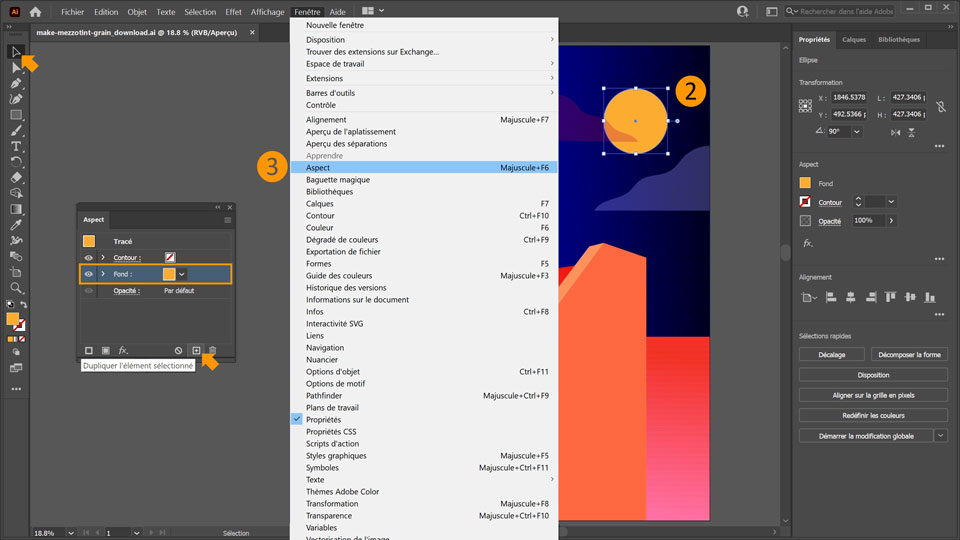
4. Faites glisser le nouveau calque Fond au-dessus du calque Contour.

5. Le nouveau calque Fond étant sélectionné, cliquez sur la flèche vers le bas du carré orange, puis sélectionnez le dégradé Blanc, Noir dans le nuancier.

Réglage des propriétés du dégradé
6. Choisissez Fenêtre > Dégradé de couleurs pour ouvrir le panneau Dégradé. Double-cliquez sur le curseur noir du dégradé à droite, sous l'aperçu du dégradé. Puis, cliquez sur l’icône Nuancier (la grille) sous l’icône Couleur (la palette) pour afficher les différentes nuances. Sélectionnez un rouge orangé.
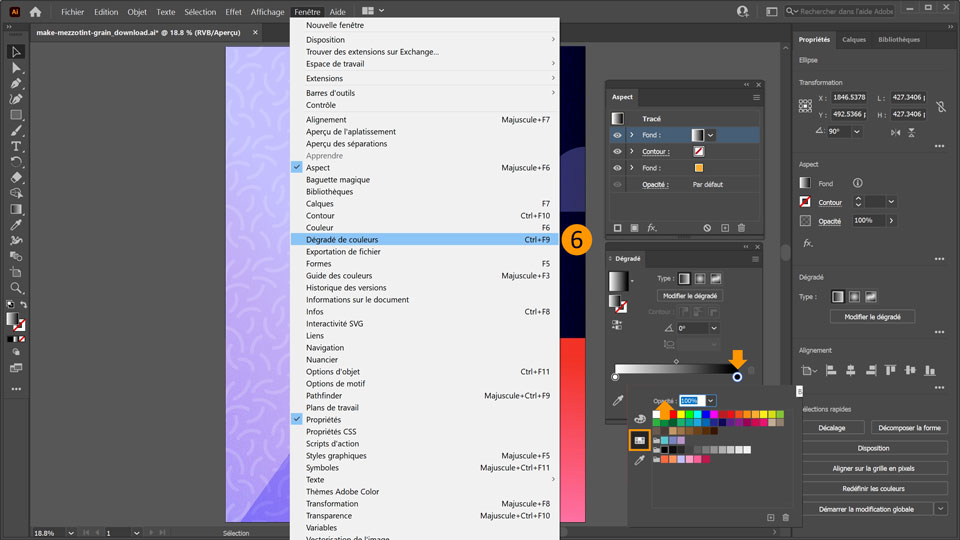
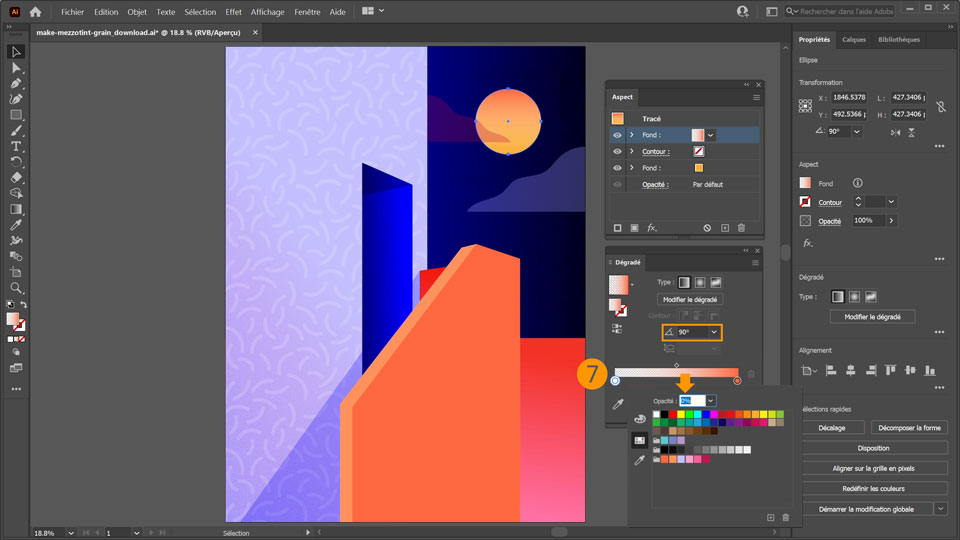
7. À présent, double-cliquez sur le curseur blanc du dégradé à gauche et réglez son opacité à 0 %. Définissez l'angle sur 90 degrés.
Application d'un effet de grain
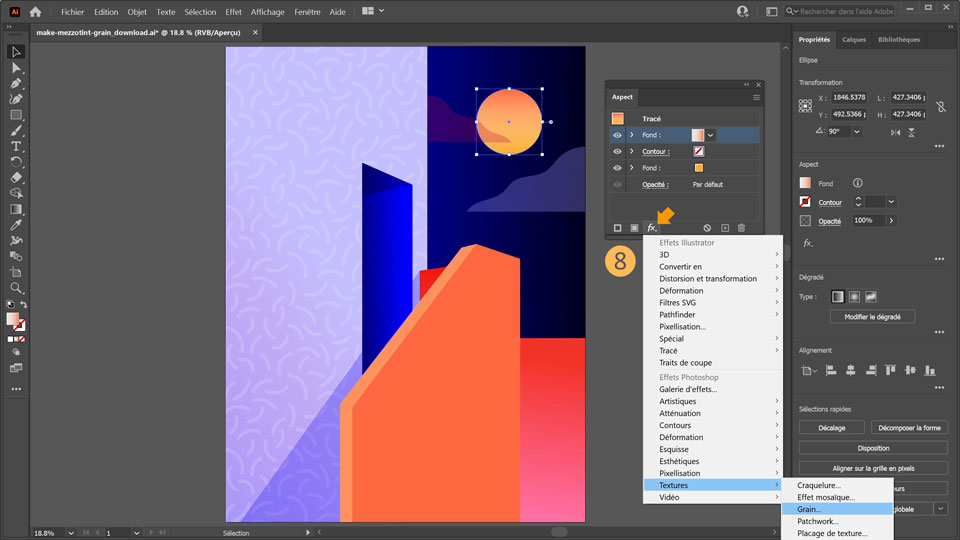
8. Appliquez ensuite une texture granuleuse. Pour ce faire, retournez dans le panneau Aspect, assurez-vous que le calque de fond dégradé est sélectionné et cliquez sur l'icône fx au bas du panneau. Choisissez Texture > Grain et ajustez le grain dans le nouvel espace de travail ouvert.
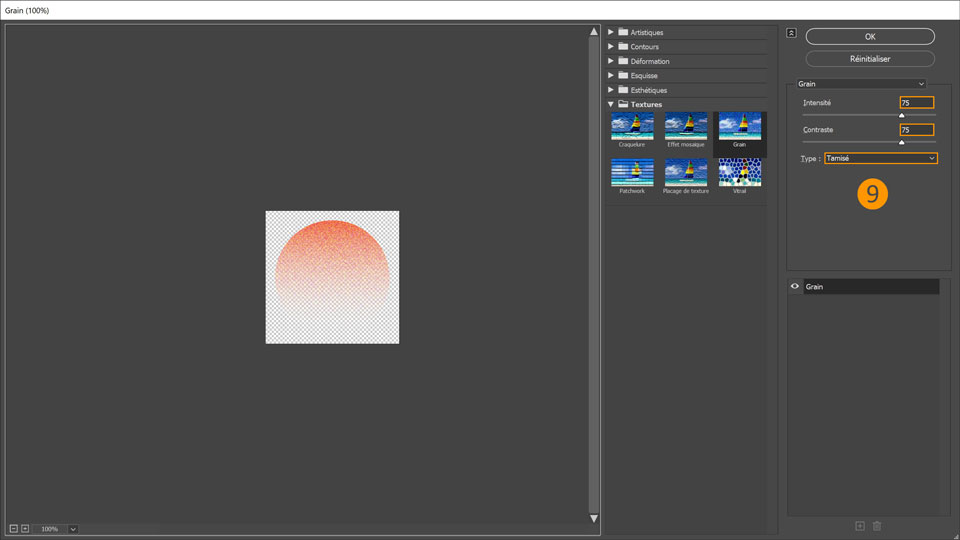
9. Augmentez l'intensité à 75 et le contraste à 75, puis choisissez Dilaté comme type de grain. Cliquez sur OK.
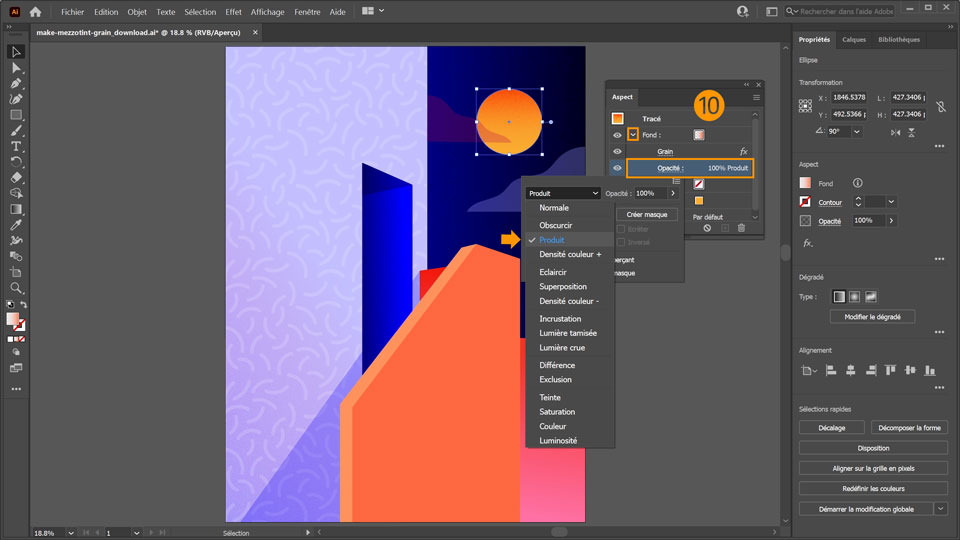
10. Développez le calque du fond dégradé en cliquant sur la flèche. Cliquez sur le libellé Opacité et sélectionnez Produit au lieu de Normal.
Réutilisation du nouveau style
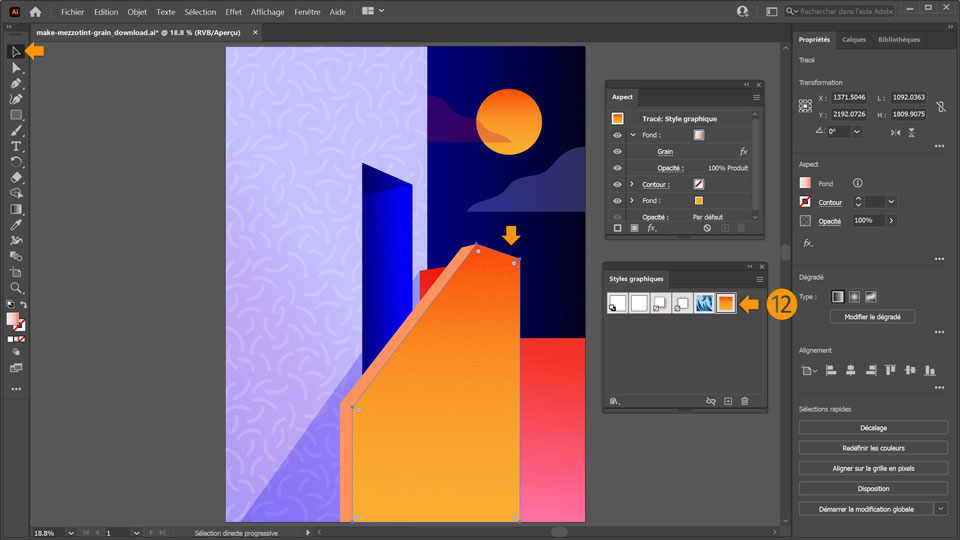
11. Pour appliquer l'effet à une autre partie du dessin, vous devez créer un autre style graphique. Pour ce faire, sélectionnez Fenêtre > Styles graphiques. Cliquez sur l'icône + au bas du panneau pour ajouter un style graphique.
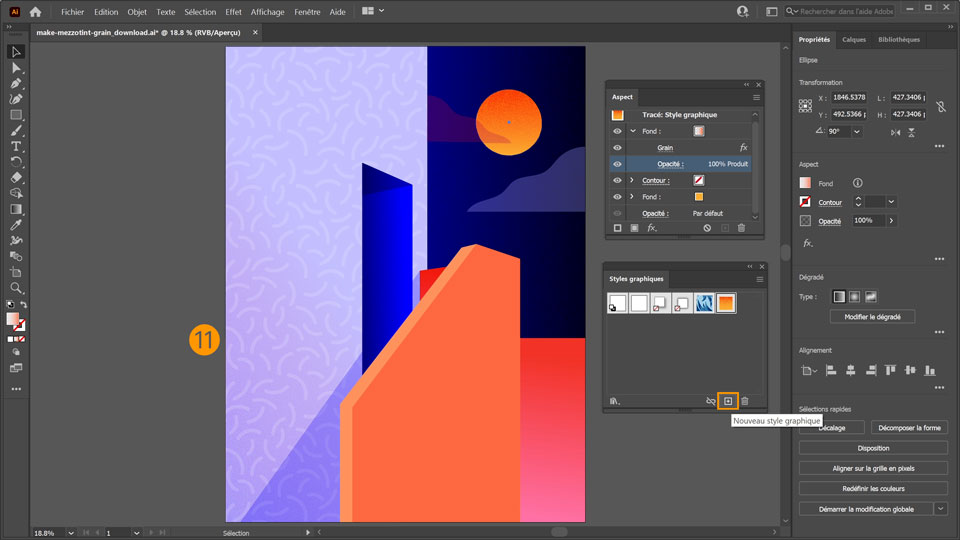
12. Enfin, sélectionnez une autre partie du dessin à l'aide de l'outil Sélection (V) et cliquez sur le style que vous venez d'ajouter pour appliquer l'effet de texture granuleuse.
Et voilà ! À votre tour de créer un effet de grain Mezzo-tinto dans Illustrator. Téléchargez les ressources fournies ou utilisez vos propres fichiers, puis partagez le résultat sur Facebook, Twitter et Instagram avec le hashtag #MadewithIllustrator pour recueillir des avis et échanger avec d’autres créatifs.
NOUS CONTACTER
Facebook : https://www.facebook.com/AdobeFrance
Twitter : https://twitter.com/AdobeFrance
Instagram : https://www.instagram.com/adobefrance
YouTube : https://www.youtube.com/user/AdobeFrance
Behance : https://www.behance.net/live Retrouvez-nous régulièrement en direct avec de vrais professionnels, autour de projets en temps réel qui seront une véritable source d’inspiration.

