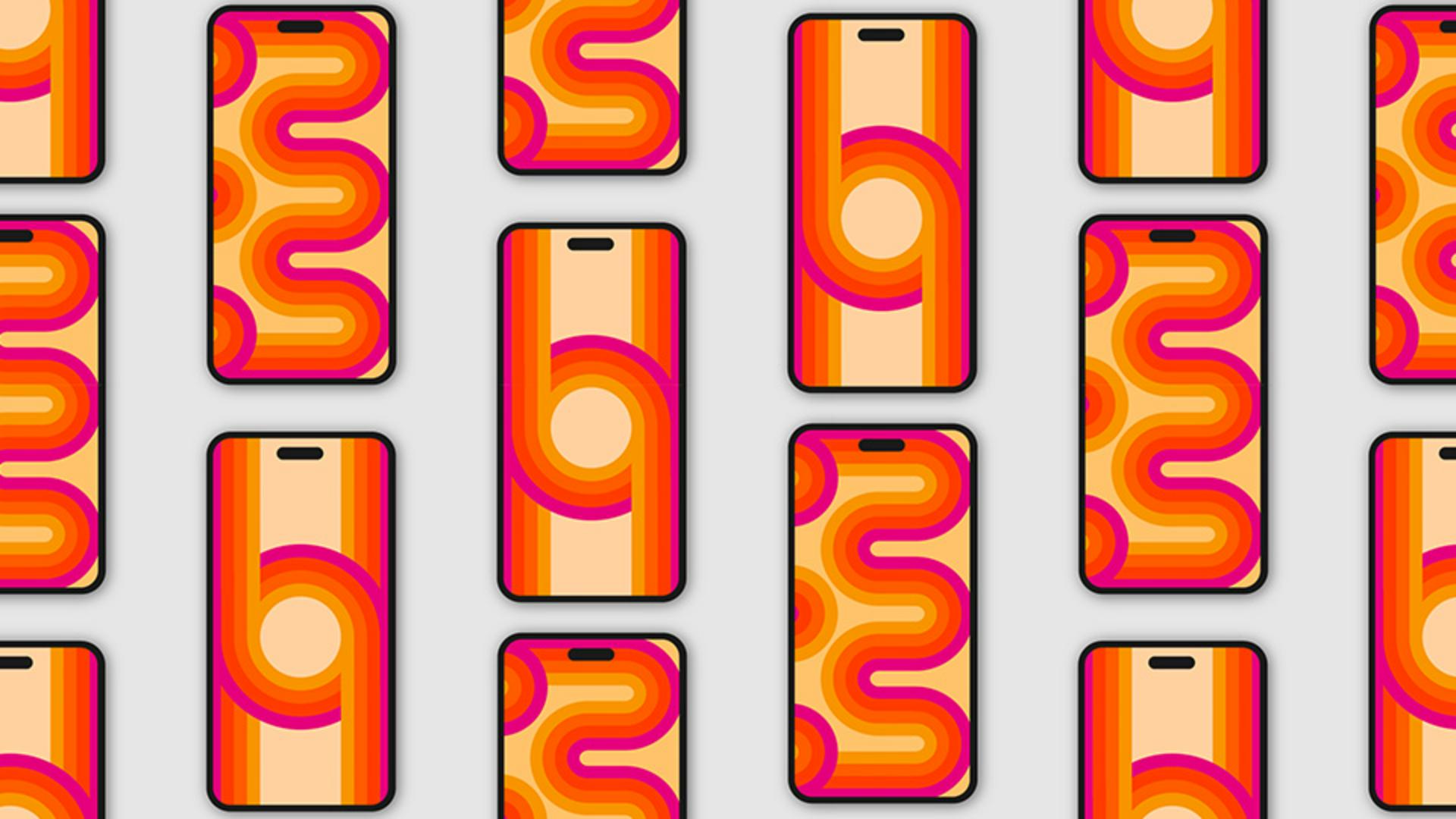
[Rob de Winter]: Envie de créer un fond d'écran rétro ?
C'est très facile avec les outils et les formes artistiques d'Illustrator.
Je suis Rob de Winter, formateur certifié Adobe, auteur et designer aux Pays-Bas.
Dans un instant, je vais vous montrer comment créer des formes artistiques et les appliquer à vos compositions dans Illustrator.
Commençons par dessiner les formes de base.
Activez l'outil Rectangle et tracez un rectangle.
Choisissez un fond jaune et veillez à n'utiliser aucun contour.
Dupliquez ensuite le rectangle juste en dessous.
Cliquez sur l'outil Sélection et faites glisser le rectangle vers le bas, tout en appuyant sur Maj+Alt sous Windows ou sur Maj+Option sous macOS.
Répétez cette étape deux fois pour obtenir quatre rectangles.
J'utilise Ctrl+D sous Windows ou Cmd+D sur macOS pour répéter la transformation précédente.
Faites-le deux fois.
Ajustez la couleur de fond des trois rectangles.
J'ai déjà enregistré quatre nuances rétro.
Ouvrez ensuite le panneau Formes en choisissant Fenêtre, Formes.
Sélectionnez les rectangles et cliquez sur l'icône + pour créer une forme.
Sélectionnez Forme artistique et cliquez sur OK.
Attribuez d'abord un nom à votre forme.
Les paramètres par défaut conviennent en général.
J'aime quand la forme va dans le sens du tracé, je conserve donc l'option Adapter à la longueur du contour.
Comme le tracé se fait automatiquement vers la droite, le forme partira directement à droite.
Si vous préférez un autre sens, changez-le ici.
Soyez tranquille, vous pourrez ajuster les paramètres par la suite.
Cliquez sur OK.
La forme est ajoutée au panneau et vous pouvez la tester en dessinant avec l'outil Pinceau.
Le résultat est vraiment sympa.
J'ai aussi tracé un trait avec l'outil Plume et des demi-cercles.
Arrondissons d'abord les angles du trait.
Pour cela, sélectionnez le trait, puis l'outil Sélection directe.
Faites glisser les widgets de coin vers l'intérieur pour arrondir les angles, sélectionnez toutes les formes et cliquez sur la nouvelle forme dans le panneau Formes pour l'appliquer.
Le résultat est sympa, mais il est perfectible en changeant le sens du trait sur les cercles du haut et du bas.
Sélectionnez le demi-cercle du haut, appuyez sur Maj et cliquez sur le demi-cercle en bas.
Dans le menu Forme du panneau Propriétés, choisissez Options de l'objet sélectionné, appliquez une symétrie verticale et cliquez sur OK.
Il est facile de changer l'épaisseur du contour depuis le panneau Propriétés.
Maintenant que vous savez réaliser des designs dans le style des années 1970 avec les outils d'Adobe Illustrator, vous pouvez créer des fonds d'écran, des affiches et des pochettes d'album rétro.
C'était Rob de Winter.
À bientôt dans la prochaine vidéo.