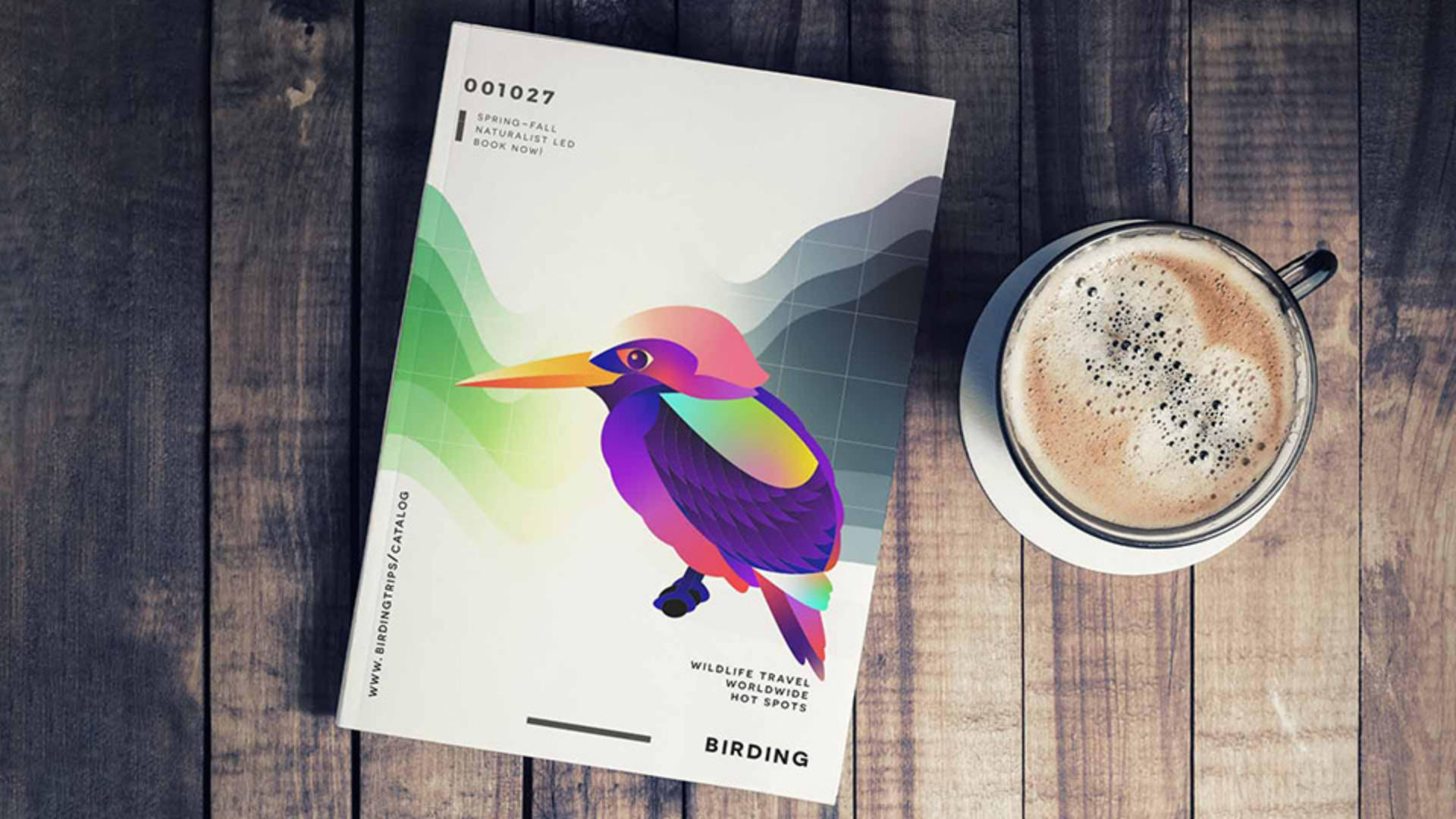
Vous avez probablement déjà testé, voire utilisé les dégradés, ces mélanges de couleurs.
La plupart sont linéaires ou radiaux.
Leurs couleurs se mélangent en ligne droite.
Allons à présent plus loin et donnons une autre dimension à vos projets grâce aux dégradés de forme libre dont voici quelques exemples.
Je vais en appliquer un à cet oiseau pour que les couleurs épousent les courbes de ses formes.
Je commence par activer l’outil Dégradé.
J'agrandis la forme jaune et je clique dessus pour la remplir avec un dégradé par défaut.
Pour convertir ce dégradé linéaire en dégradé de forme libre, dans le panneau Propriétés, je dispose de trois boutons, un par type de dégradé.
Le dégradé par défaut est linéaire.
Je clique sur Dégradé de forme libre pour en appliquer un.
L’expérience par défaut est ajoutée à la forme quand j’applique ce type de dégradé.
Chez vous, les couleurs peuvent être différentes.
Rien de grave, et c’est tout à fait normal, nous les corrigerons par la suite.
Chaque couleur dans la forme est illustrée par un point.
Il s’agit d’une étape.
La couleur de chaque étape s’applique à la zone voisine et se mélange à la couleur la plus proche.
Si je déplace une étape en la faisant glisser, la couleur se mélange différemment.
C’est là que les choses deviennent intéressantes.
Je vais déplacer l’autre étape pour modifier le dégradé autour.
Je sélectionne une étape, puis je place le pointeur à côté.
Un cercle en pointillés s’affiche.
Si je fais glisser dessus, j’ajuste l’étalement de la couleur.
Plus le cercle est petit, moins la couleur s’étale.
Pour modifier la couleur d’une étape, je double-clique dessus.
Il y a différentes façons de modifier la couleur.
Je clique sur Nuancier, puis je sélectionne cette nuance dans ce groupe de couleurs en bas.
Voyez comme la nouvelle couleur se mélange aux autres.
Je vais à présent changer le reste des couleurs au sein du même groupe.
Pour ce faire, je peux de nouveau double-cliquer sur une étape, puis choisir une couleur, ou cliquer sur une étape, puis sur Fond.
Pour ajouter une couleur et donner plus de peps, je clique dans la forme.
Je procède comme tout à l'heure, en modifiant la couleur si nécessaire et en déplaçant l’étape.
Je vais ajouter une autre couleur, car celle-ci ne se marie pas bien avec les autres.
Pour supprimer une couleur, je clique sur l’étape et j’appuie sur Suppr ou Retour arrière.
Je peux aussi la faire glisser hors de la forme.
Avec un dégradé de forme libre, je peux ajouter des couleurs comme précédemment, mais je peux aussi en ajouter le long d’un tracé en mode Lignes.
Voici un exemple.
C’est un moyen efficace de créer un mur de couleur en quelque sorte.
Les couleurs sont appliquées à tous les points de la ligne et peuvent servir à créer un contour le long du bord de la forme.
Je vais ajouter une ligne de couleur sur la forme du haut.
Je démarre le dégradé de forme libre comme précédemment pour m’entraîner.
J’active l’outil Dégradé, puis je clique sur la forme.
Dans le panneau Propriétés, je clique sur Dégradé de forme libre.
Je déplace ces étapes comme ceci, car je vais placer la ligne plus près du milieu.
Je vais même changer toutes les étapes d’un coup.
Au lieu de modifier chaque couleur séparément, je clique sur chaque étape en appuyant sur Maj, puis je change la couleur de fond comme ceci.
Pour ajouter une ligne, je clique ici pour ajouter une étape.
Je vais l’utiliser comme point de départ.
Dans le panneau Propriétés, je clique sur Ligne.
Dorénavant, je vais utiliser des lignes de couleur.
Soit je clique pour ajouter un tracé, soit je clique sur l’étape que je viens d’ajouter pour l’utiliser comme point de départ.
Je dois ensuite changer la couleur de cette étape pour que les autres points de la ligne soient de la même couleur.
Je vais donc modifier la couleur de cette étape.
Pour ajouter une couleur, je clique pour insérer une étape.
Une ligne s’affiche entre les deux.
Si je clique de nouveau, je prolonge la ligne.
La couleur suit la courbe de la forme.
Pour arrêter d’ajouter des étapes, j’appuie sur la touche Échap.
Comme n'importe quel tracé, je peux modifier celui-ci en déplaçant les points.
Je peaufine ainsi le mélange de couleurs.
Pour modifier la couleur d’une étape, il suffit de double-cliquer dessus ou de cliquer sur Fond dans les propriétés.
Pour supprimer une étape, je la sélectionne, puis j’appuie sur Suppr ou Retour arrière.
Pour peaufiner l’apparence du dégradé en modifiant de nouveau les étapes séparément tout en évitant de dessiner des lignes, il faut revenir au mode Points en cliquant sur Points dans les propriétés.
Je peux alors de nouveau déplacer les étapes séparément et vérifier le résultat quand elles sont proches de la ligne.
Plus les points sont rapprochés, plus la transition entre les couleurs est faible.
Si je crée deux lignes de couleurs et que je les rapproche, voilà le résultat.
Les dégradés de forme libre sont vraiment fantastiques.
Ils offrent un moyen inédit de mélanger les couleurs de manière fluide et naturelle.
À vous de jouer !
Essayez de créer d’autres dégradés de forme libre ailleurs sur l’oiseau, notamment dans cette forme blanche.
Cette page blanche vous permettra de laisser libre cours à votre créativité.
Qui sait ce que vous obtiendrez ?