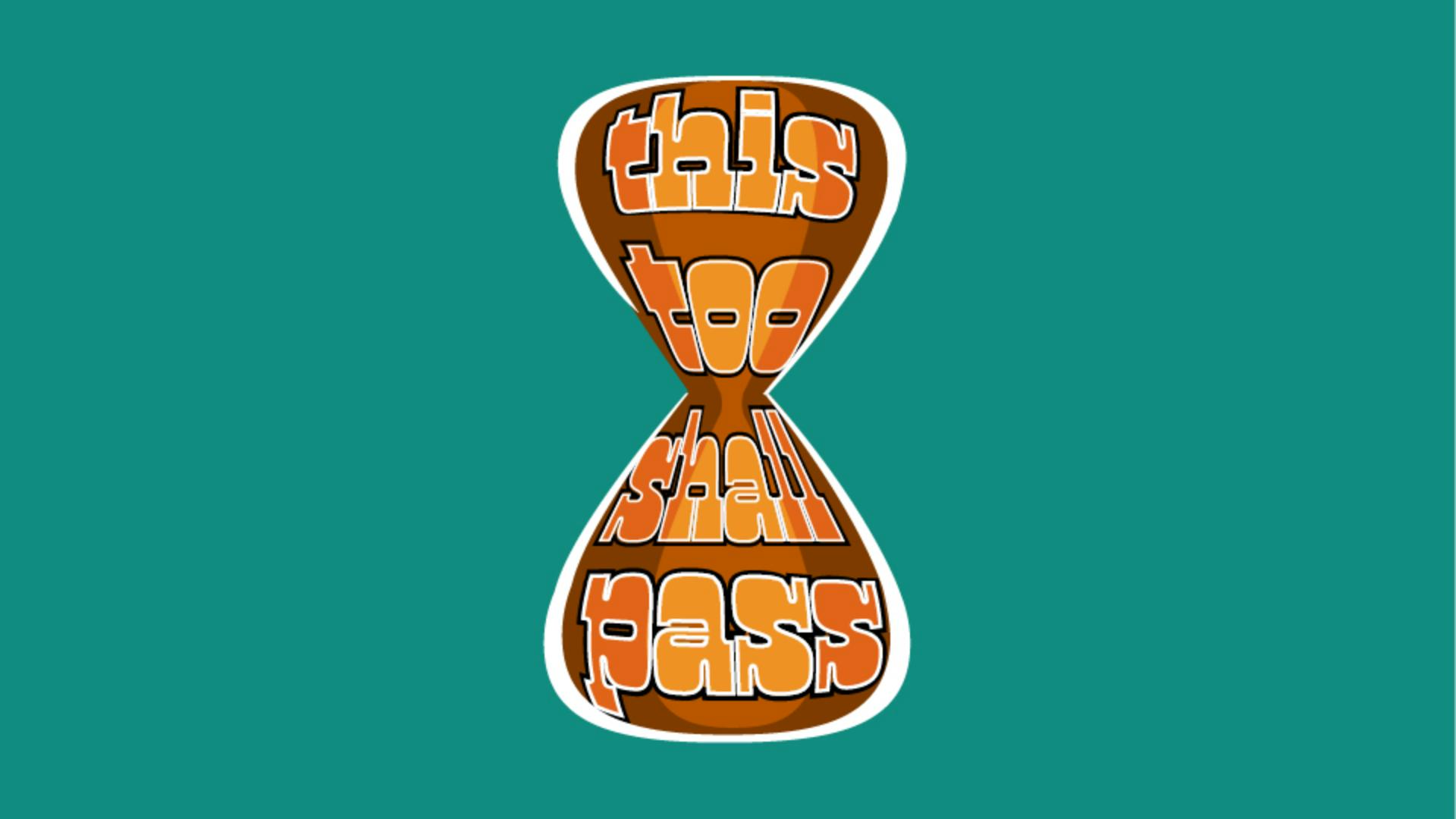
Et si vous remontiez le temps pour ajouter une touche rétro à vos designs ?
Aujourd'hui, nous allons utiliser le panneau Aspect d'Adobe Illustrator pour créer un texte de style rétro et groovy.
Bonjour, je m'appelle Anika Aggarwal.
Je suis stratège de marque et designer.
Je possède mon propre studio de design, Able Head, à Toronto, au Canada.
Je vais vous montrer en quelques minutes comment créer des maquettes de texte d'inspiration rétro à l'aide du panneau Aspect d'Illustrator.
Commençons par donner le ton avec la police rétro adéquate.
J'ai ici quelques polices que je trouve plutôt originales, dans le style disco des années 70, avec la palette de couleurs assortie.
Vous pouvez aussi rechercher des polices en utilisant les fonctions intégrées au panneau Caractère d'Illustrator et choisir l'une des polices disponibles dans ce menu.
Vous pouvez les filtrer selon leur classification et leurs propriétés.
Passons maintenant aux choses sérieuses avec le panneau Aspect.
Ce panneau permet d'ajouter à votre texte plusieurs contours, des remplissages, et même des effets.
Sélectionnez votre texte et commencez par y ajouter un contour.
Modifiez l'épaisseur du contour pour qu'il soit visible sur notre texte.
Ajoutez peut-être un autre contour pour un effet encore plus original.
Variez l'épaisseur, ici, pour voir celle qui convient le mieux à votre design.
Pour ajouter une touche groovy, je vais décaler ce tracé.
Cliquez sur Effets, allez dans Tracé, cliquez sur Décalage… et choisissez Arrondi dans le champ Jonction.
Lorsque l'effet obtenu vous convient, cliquez sur OK.
Le terme Caractères représente la mise en forme par défaut du texte.
Dans cet exemple, il s'agit d'un fond noir sans contour.
Faites glisser le contour noir sous Caractères pour le placer derrière.
Ajoutez un fond de couleur différente avec un tracé décalé pour lui donner un effet d'ombre.
Ce texte reste entièrement modifiable.
Vous pouvez le répliquer et le changer.
Donnons-lui une forme avec une distorsion de l'enveloppe.
Veillez à placer cette forme sur le calque du haut.
Sélectionnez le texte et la forme, allez dans Objet et sélectionnez Distorsion de l'enveloppe, puis Créer d'après l'objet au premier plan.
Le résultat est très sympa.
Faites des essais avec différentes options pour trouver l'aspect idéal.
Vous pouvez même modifier la forme de la distorsion jusqu'à obtenir l'effet recherché.
C'est parfait pour ma publication sur les réseaux sociaux.
Voilà.
Quelques étapes simples suffisent pour créer un texte rétro groovy, mais ne vous arrêtez pas en si bon chemin.
Mettez à profit vos nouvelles compétences et laissez libre cours à votre créativité.
Faites des essais de polices, de couleurs et d'effets pour créer quelque chose qui vous ressemble.
Je m'appelle Anika Aggarwal.
J'ai hâte de vous retrouver dans la prochaine vidéo.
Soyez groovy.