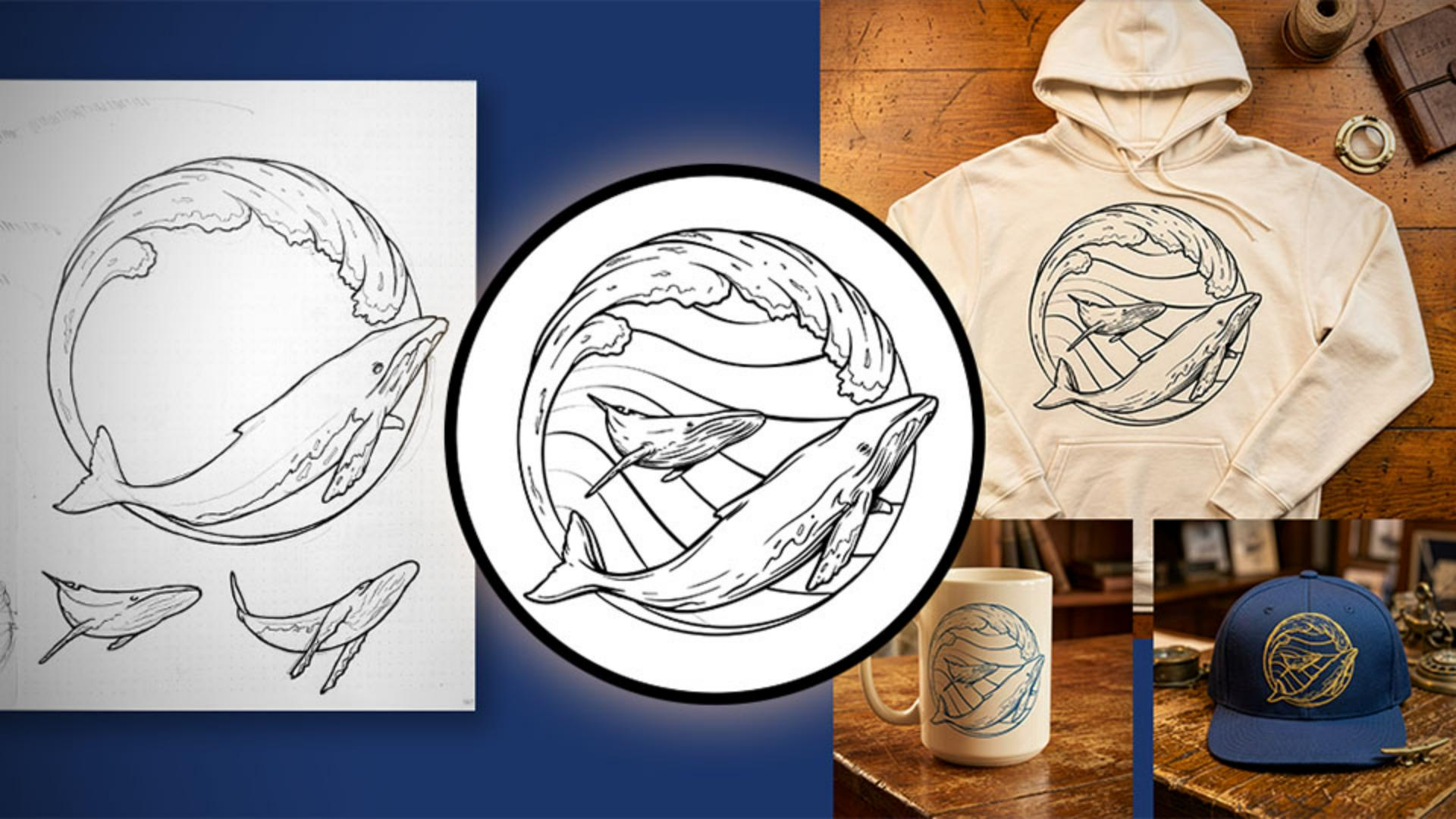
[Colin Bright] : Vous est-il déjà arrivé de passer un temps fou à recréer l'un de vos croquis sous forme vectorielle ?
Je m'appelle Colin Bright.
Je suis illustrateur et designer.
Dans ce tutoriel, je vais vous montrer comment créer un emblème illustré prêt à l'emploi dans Illustrator en partant d'un croquis à la main.
Avec la fonction Du concept au vecteur, je créerai une esquisse que je retoucherai ensuite avec les outils de dessin d'Illustrator.
C'est parti !
Le lycée de mon enfant cherchait à financer une sortie scolaire.
J'ai donc conçu un insigne illustré pour des casquettes, des sweats et des mugs.
J'ai terminé le croquis et vais le convertir en illustration prête à l'emploi, tout en préservant le côté naturel du dessin à la main.
J'ai importé le croquis dans Illustrator.
Pour commencer, j'active l'outil Du concept au vecteur avec ce bouton du panneau de contrôle.
Je peux ensuite saisir directement un prompt ou activer l'outil Du concept au vecteur pour prendre la main.
J'ai ici accès à des prompts prédéfinis qui sont d'excellents points de départ et à des options définissant la fidélité du résultat par rapport à l'original.
Je suis plutôt satisfait de la qualité des traits et de la composition.
Je vais opter pour le prompt Dessin et une fidélité maximale à l'original.
Et voilà mon image vectorisée !
J'ai dessiné cette baleine à part, car j'hésitais sur son positionnement.
Cela m'a permis de générer une image dans le même style et de la positionner séparément dans la composition finale.
J'ai maintenant une base de travail solide que je vais pouvoir retoucher.
Pour commencer, j'ajuste l'épaisseur des traits à l'intersection du cercle et de la baleine afin d'accentuer la séparation et la profondeur.
Pour ce faire, j'utilise l'outil Crayon.
Pour la plupart des traits longs, je définis la fidélité du Crayon sur le réglage le plus précis afin de préserver le rendu naturel du dessin à la main.
Pour les détails, je déplace le curseur vers Arrondi afin de gagner en fluidité.
Vous avez peut-être vu l'outil Sélection directe apparaître à l'écran.
Lorsque je veux dessiner dans Illustrator, je commence généralement par cliquer sur Sélection directe, puis sur l'outil dont je veux me servir.
Je peux ainsi alterner entre les modes sélection et retouche en appuyant sur la touche Cmd.
Pour lisser les courbes complexes ou les angles aigus, j'utilise l'outil Arrondi qui n'est associé à aucun raccourci clavier et doit donc être sélectionné dans le menu de l'outil Crayon.
Sélectionnez quelques points d'ancrage ou un objet entier, puis déplacez le curseur pour lisser les contours et arrondir les angles.
Maintenant que les baleines et la vague ressemblent davantage à mon croquis, je vais ajouter à l'arrière-plan les traits qui symbolisent l'eau dans mes premières esquisses.
Comme je ne sais pas encore où les placer, je vais utiliser l'outil Courbure.
Si vous ne le voyez pas dans la barre d'outils, activez-le avec le raccourci Maj + Tilde.
J'ajoute rapidement les points d'inflexion des courbes.
À chaque nouveau trait, les courbes prennent forme en temps réel.
Une fois qu'elles sont placées, j'appuie sur W pour activer l'outil Largeur afin de faire varier l'épaisseur des traits.
Quand les courbes me conviennent, je les sélectionne toutes et je clique sur Objet > Décomposer l'aspect pour vectoriser les contours afin qu'ils se fondent dans l'existant.
Ensuite, j'appuie sur Maj + E pour activer l'outil Gomme et soustraire les parties dont je n'ai pas besoin.
Les touches Crochet permettent d'adapter la taille de la gomme aux espaces plus restreints.
Une fois le nettoyage des vecteurs terminé, voyons à quoi ressemblera cet insigne sur les produits finaux.
Pour ce faire, je passe dans Firefly afin de créer quelques maquettes.
Pour que les résultats soient réalistes, mon prompt contient des détails sur le produit, l'éclairage, l'environnement, le style d'impression et l'angle de prise de vue.
Il est fourni avec le fichier du projet.
Vous pourrez le tester.
J'utilise un fichier PNG du dessin au trait comme référence afin que Firefly puisse reproduire avec une certaine souplesse les textures des méthodes de production, comme la sérigraphie et la broderie, lors de la création des maquettes.
Cette maquette est très réussie, mais l'arrière-plan est trop chargé à mon goût.
Je sélectionne les zones à supprimer avec un pinceau au contour flou afin de recentrer l'attention sur le produit.
En reformulant le prompt, je peux générer d'autres maquettes avec le même décor et la même ambiance.
Je vais également inclure les prompts modifiés dans les fichiers du projet.
Une fois que les maquettes me conviennent, je peux les partager avec l'imprimeur et envisager la mise en production des articles.
Voilà pour ce workflow.
Je suis parti de mon dessin à la main, j'ai utilisé Du concept au vecteur pour créer rapidement une base de travail que j'ai affinée avec les outils de dessin d'Illustrator, puis je me suis servi de Firefly pour visualiser le rendu final.
Avec le temps que j'ai gagné en production, je vais pouvoir me remettre au dessin.
C'était Colin Bright.
Merci de votre attention et à bientôt pour une prochaine vidéo.