Créer une carte de vœux moderne avec Illustrator

Maintenant, à vous de jouer
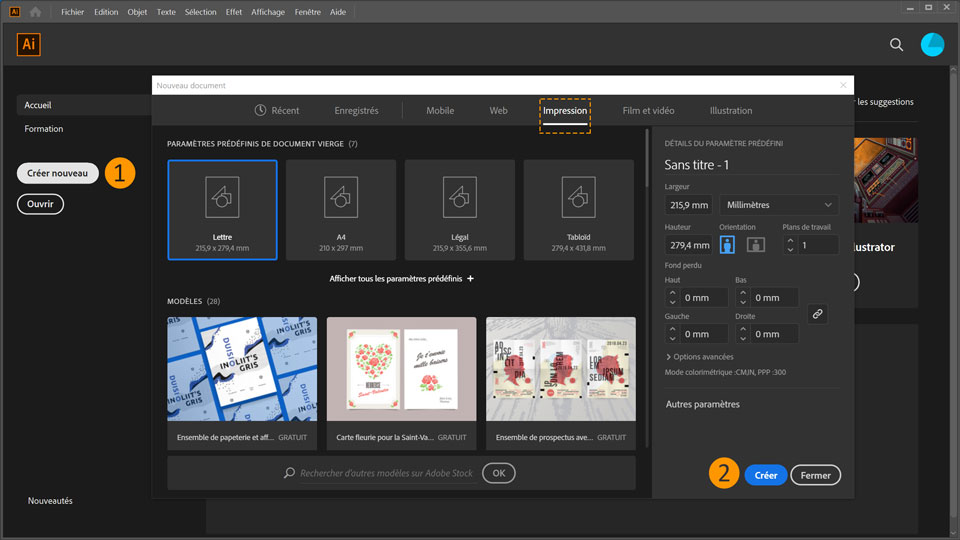
1. Ouvrez Illustrator et cliquez sur Créer nouveau.
2. Dans la fenêtre Nouveau document, cliquez sur l'onglet Impression, sélectionnez le paramètre prédéfini Lettre, puis cliquez sur le bouton bleu Créer en bas à droite.
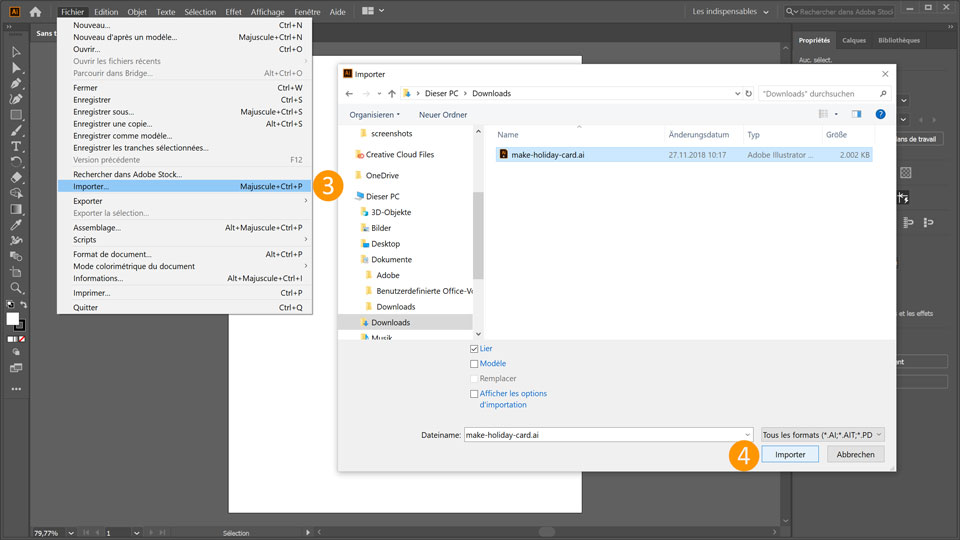
3. Dans le menu Fichier, choisissez Importer…
4. Sélectionnez le fichier d'exemple « make-holiday-card.ai » que vous avez téléchargé, puis cliquez sur le bouton Importer.
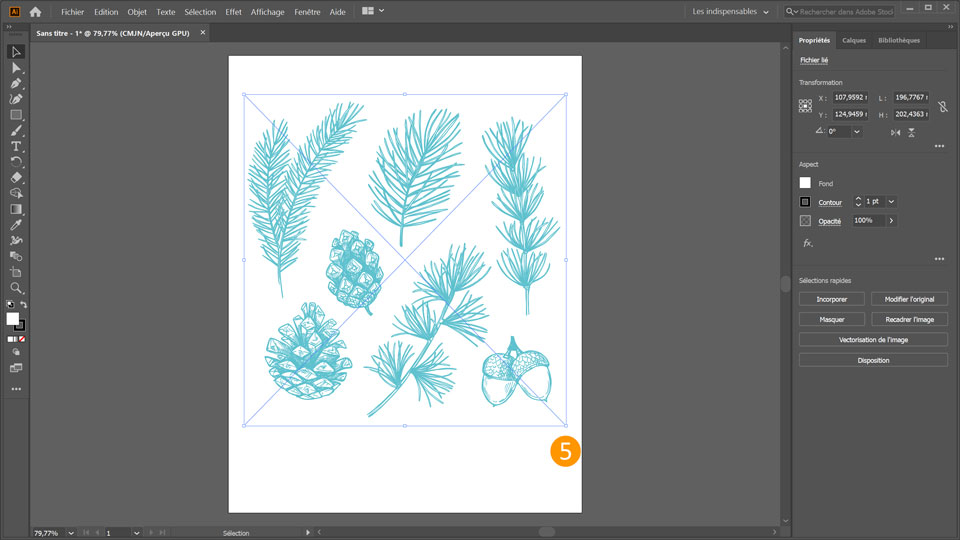
5. Cliquez en haut à gauche du document et, sans relâcher le bouton de la souris, rejoignez l'angle inférieur droit pour remplir uniformément la page.
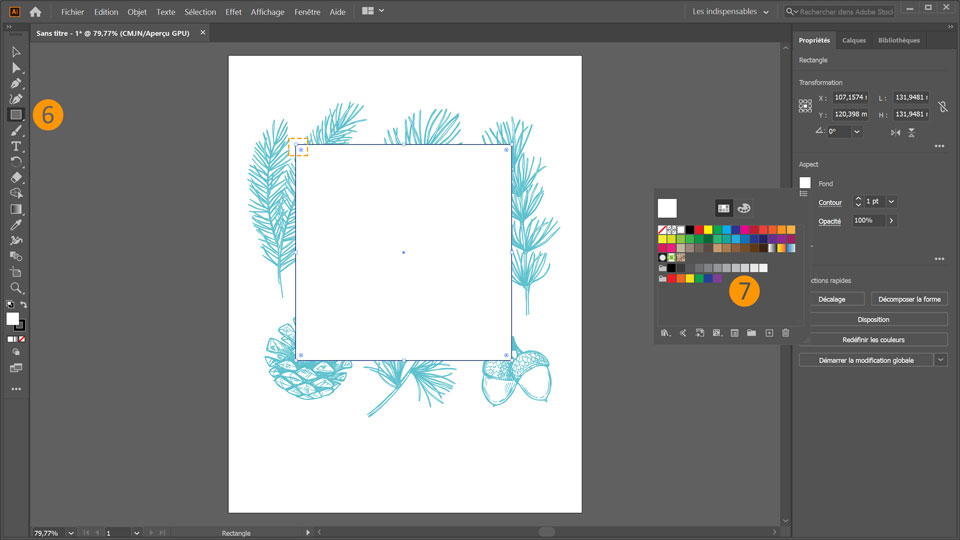
6. Dans la barre d'outils à gauche, sélectionnez l'outil Rectangle, puis tracez un rectangle sur une partie du dessin.
7. Dans le panneau Propriétés à droite, repérez la section Aspect, puis cliquez sur Fond pour choisir la couleur de fond à appliquer au rectangle.
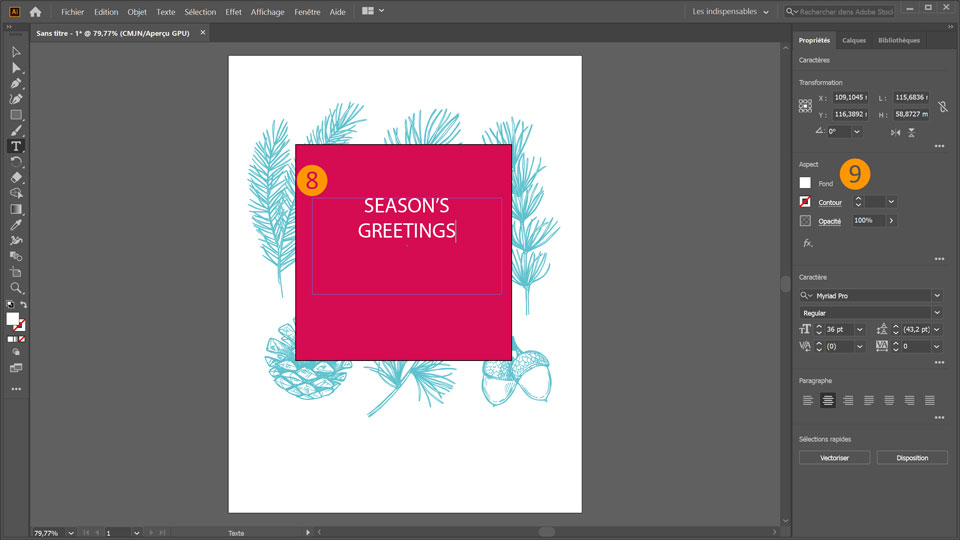
8. Dans la barre d'outils, choisissez l'outil Texte. À l'aide de la souris, créez une zone de texte sur votre rectangle rouge, puis remplacez le texte de substitution.
9. Dans le panneau Propriétés, cliquez sur Fond et définissez la couleur du texte sur blanc.
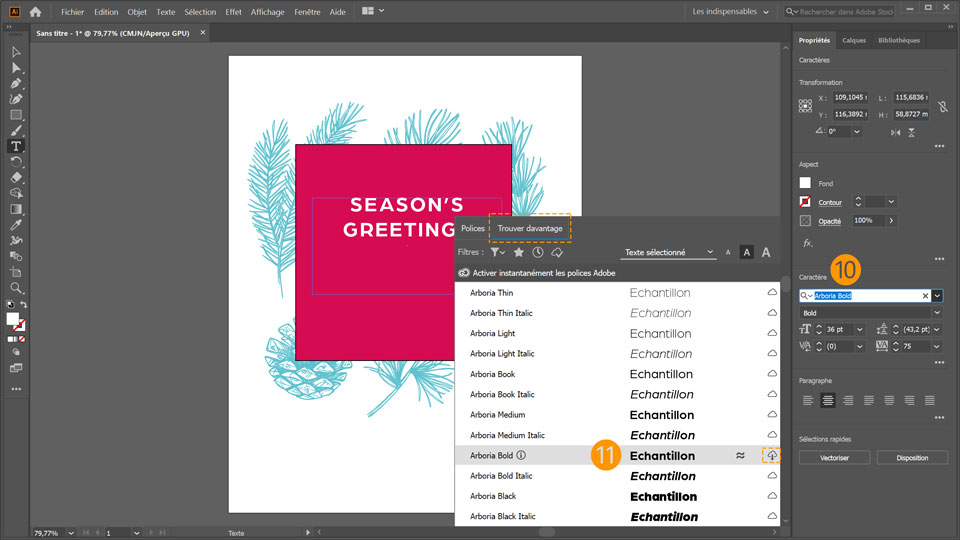
10. La zone de texte étant toujours sélectionnée, cliquez sur la liste déroulante Définir la famille de polices dans le panneau Caractère.
11. Dans le menu Polices, cliquez sur Trouver davantage. Choisissez, par exemple, la police Arboria Bold , et cliquez sur l'icône en forme de nuage pour l'activer et la synchroniser sur votre ordinateur.
Sélectionnez le texte et cliquez sur la liste déroulante Définir la famille de polices dans le panneau Caractère (Fenêtre – Texte – Caractère). Cliquez sur Trouver davantage et sélectionnez une police qui vous plaît. Cliquez sur l'icône en forme de nuage pour l'activer et la synchroniser sur votre ordinateur.
Conseil : pour appliquer la police Arboria Bold au texte, vous devez développer la liste déroulante Définir la famille de polices dans le panneau Caractère et cliquer sur Trouver davantage. Pour que vous ayez accès à toutes les polices, Illustrator doit être connecté à Adobe Fonts. Il vous suffit ensuite de saisir « Arboria Bold » dans la barre de recherche, puis de cliquer sur le nuage en regard de la police pour lancer son téléchargement et l'intégrer dans votre projet Illustrator.
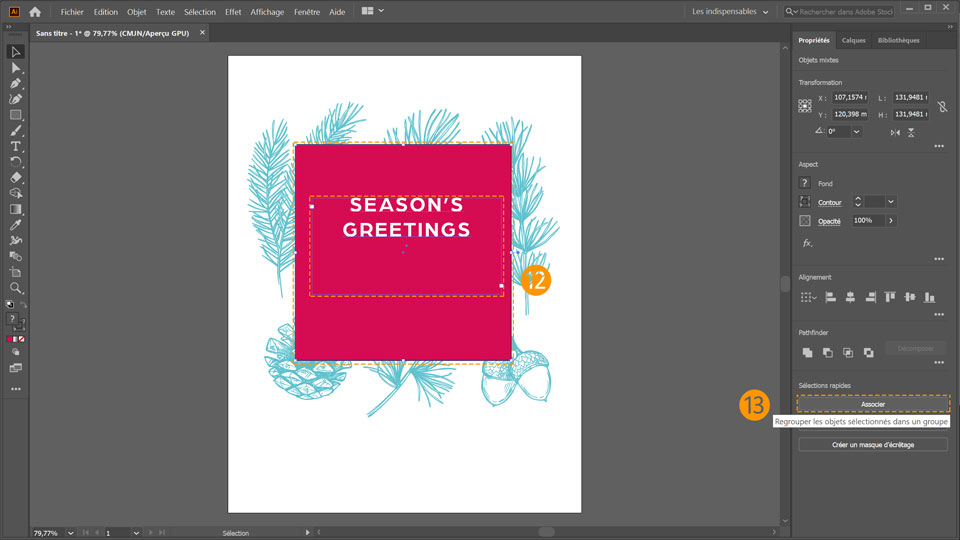
12. Cliquez sur le champ de texte et, en maintenant la touche Maj. enfoncée, sélectionnez un autre objet (le rectangle derrière le texte).
13. Dans le menu Objet, choisissez Associer pour associer le texte et le rectangle.
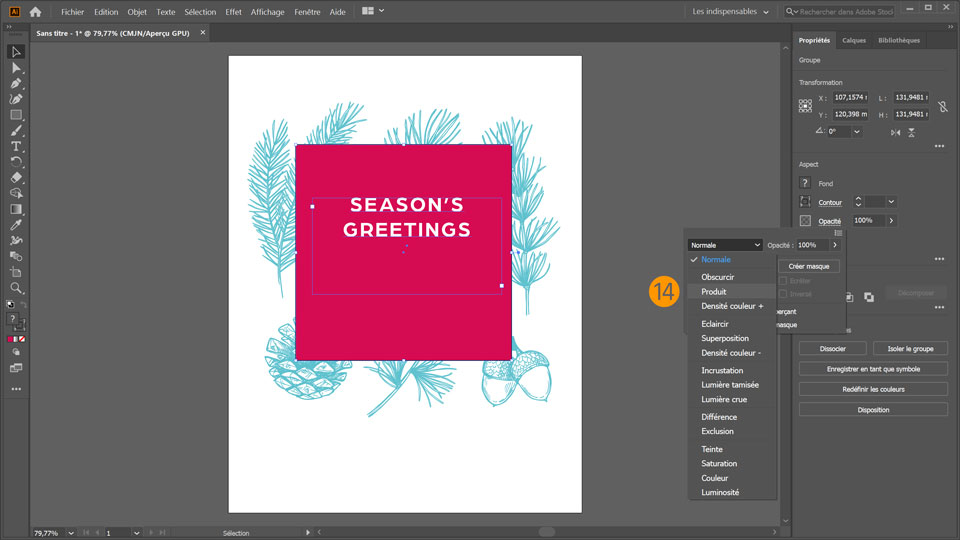
14. Une fois le texte et le rectangle associés, modifiez l'opacité. Pour ce faire, cliquez sur Opacité dans le panneau Propriétés et choisissez Produit dans la liste déroulante.
Et voilà ! À votre tour de créer une carte de vœux festive en 60 secondes dans Illustrator. Téléchargez les ressources ou utilisez vos propres fichiers, puis partagez votre image sur Facebook, Twitter et Instagram avec le hashtag #MadewithIllustrator pour recueillir des avis et échanger avec d'autres créatifs.
NOUS CONTACTER
Facebook: https://www.facebook.com/AdobeFrance
Twitter: https://twitter.com/AdobeFrance
Instagram: https://www.instagram.com/adobefrance
Behance: https://www.behance.net/live Retrouvez-nous régulièrement en direct avec de vrais professionnels, autour de projets en temps réel qui seront une véritable source d’inspiration.

