Créer et aligner des illustrations à l’aide de repères
Créez des mises en page impeccables dans Adobe Illustrator en alignant les images et le texte sur des repères de règle personnalisables.
Publié le
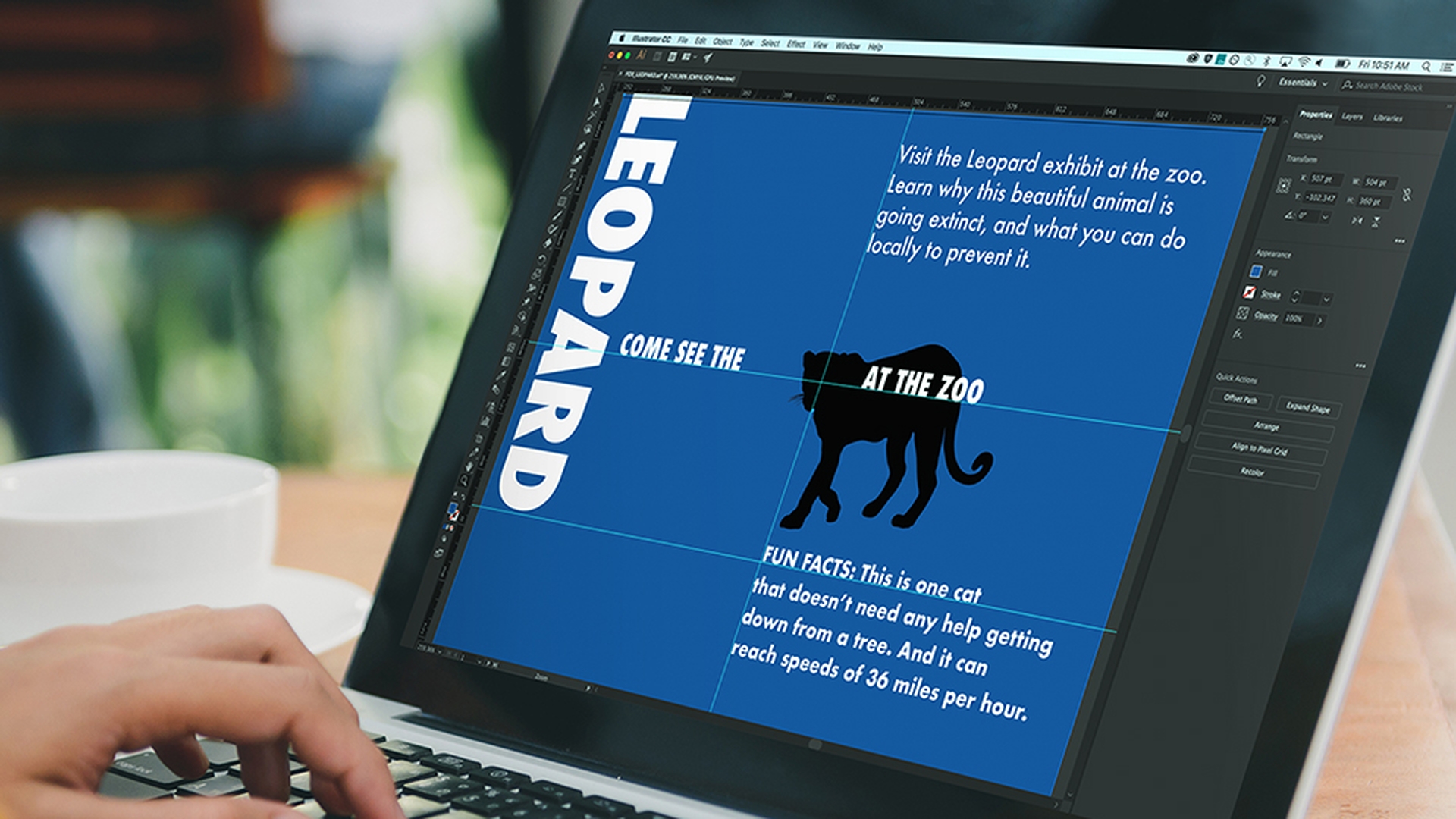
Dans ce tutoriel, vous allez apprendre à aligner du contenu dans Illustrator à l'aide de repères de règle que vous aurez créés.
Les repères de règle sont utiles lorsqu'on a besoin d'un alignement persistant, comme je l'appelle.
Par exemple, si le contenu placé près du bord d'un plan de travail doit être à une certaine distance de celui-ci, par exemple un demi-pouce, on peut tracer un repère fixe sur lequel le contenu s'alignera.
En général, on crée un repère de règle en le faisant glisser depuis les règles de la fenêtre de document.
Par défaut, les règles doivent être affichées.
Pour ce faire, choisissez l'espace de travail Les indispensables, puis cliquez sur Afficher les règles dans le panneau Propriétés.
Les règles s'affichent sur les bords supérieur et gauche de la fenêtre de document.
Elles permettent de positionner avec précision et de mesurer le contenu créé.
Par défaut, les mesures sur les règles commencent toujours dans l'angle supérieur gauche du plan de travail actif.
Pour modifier l'origine d'une règle, c'est-à-dire l'emplacement du zéro, faites glisser en partant d'ici pour déplacer le zéro.
Par exemple, ici en bas à droite.
Cela permettra de mesurer en partant du bord du plan de travail par exemple, ou de ce coin inférieur droit.
Pour réinitialiser l'origine, double-cliquez ici.
Les unités des règles sont définies ici, dans le panneau Propriétés.
Pensez à opter pour des pouces.
Ensuite, pour créer un repère, faites glisser en partant de la règle horizontale dans la fenêtre de document.
Quand vous relâchez le bouton de la souris, un repère est créé et sélectionné, comme indiqué par sa couleur bleue.
Par défaut, les repères créés s'étendent jusqu'à la zone de travail.
Quand le repère est sélectionné, on peut le déplacer en faisant glisser dessus ou en modifiant la position Y dans le panneau Propriétés.
X correspond à la distance à partir du bord gauche du plan de travail, par défaut, et Y à la distance à partir du bord supérieur.
Pour placer le repère au centre vertical du plan de travail, définissez Y sur 25, soit la moitié de la hauteur du plan de travail, puis appuyez sur Entrée.
Dans Illustrator, les repères sont assimilés à des objets, comme les traits que l'on dessine.
On peut donc facilement les transformer, les supprimer et les copier.
Pour copier le repère sélectionné, maintenez la touche Option ou Alt enfoncée et faites glisser le repère vers le bas.
La distance de déplacement est indiquée dans le libellé des dimensions qui s'affiche à côté du pointeur.
Relâchez le bouton de la souris, puis la touche à peu près à cet endroit pour créer une copie du repère.
Vous pouvez aussi utiliser les commandes Copier et Coller pour copier un repère et la touche Retour arrière ou Suppr pour en supprimer un.
Vous allez maintenant ajouter un repère sur le centre horizontal du plan de travail via les options d'alignement.
Il y a un autre plan de travail en dessous de celui-ci.
Ici, le repère vertical ne doit pas atteindre le plan de travail en bas, car il n'y en a besoin que pour l'autre.
Pour restreindre le repère à un plan de travail, sélectionnez l'outil Plan de travail sur la gauche, puis le plan de travail souhaité en cliquant dessus.
Faites glisser un repère depuis la règle verticale sur la gauche.
Appuyez sur la touche Maj pendant l'opération pour aligner le repère sur les mesures de la règle au-dessus.
Arrêtez-vous à trois pouces sur la règle, puis relâchez le bouton de la souris.
Choisissez l'outil Sélection.
Vous allez aligner ce repère sur le plan de travail à l'aide des options d'alignement.
Choisissez Fenêtre > Alignement pour afficher le panneau correspondant.
Cliquez sur Afficher les options dans le menu du panneau puis, avec le repère toujours sélectionné, choisissez Aligner sur le plan de travail dans le menu Aligner sur.
Cliquez sur Alignement horizontal au centre pour aligner le repère sur le centre du plan de travail.
Cliquez dans une zone vierge pour désélectionner les repères.
Pour verrouiller les repères afin d'éviter de les déplacer par erreur, cliquez sur ce bouton dans le panneau Propriétés.
Avec les repères verrouillés, vous allez maintenant déplacer le contenu pour l'aligner sur ceux-ci.
Pour que les objets s'alignent sur les repères, l'option Magnétisme du point doit être sélectionnée dans le panneau Propriétés.
Quand les repères commentés sont activés dans le panneau Propriétés, on voit mieux si le contenu est aligné sur les repères.
Des termes comme Intersection, Axe ou Repères d'alignement s'affichent.
Sélectionnez l'outil Zoom sur la gauche, puis faites glisser sur ce mot pour effectuer un zoom avant.
Appuyez sur V pour activer l'outil Sélection, puis sélectionnez le texte.
Cliquez sur le petit carré bleu, puis faites glisser le texte vers le repère.
Quand le pointeur devient blanc pour indiquer que la ligne de base du texte est alignée sur le repère, relâchez le bouton de la souris.
Choisissez Affichage > Ajuster le plan de travail à la fenêtre.
Pour masquer les repères, désélectionnez tout, puis cliquez sur Masquer les repères dans le panneau Propriétés.
À présent, enregistrez le fichier.
La prochaine fois que vous devrez aligner du contenu, par exemple du texte ou des images, pensez aux repères.
Suivez le tutoriel Aligner du contenu pour découvrir d’autres techniques d’alignement intuitives et précises.
Contribution :

