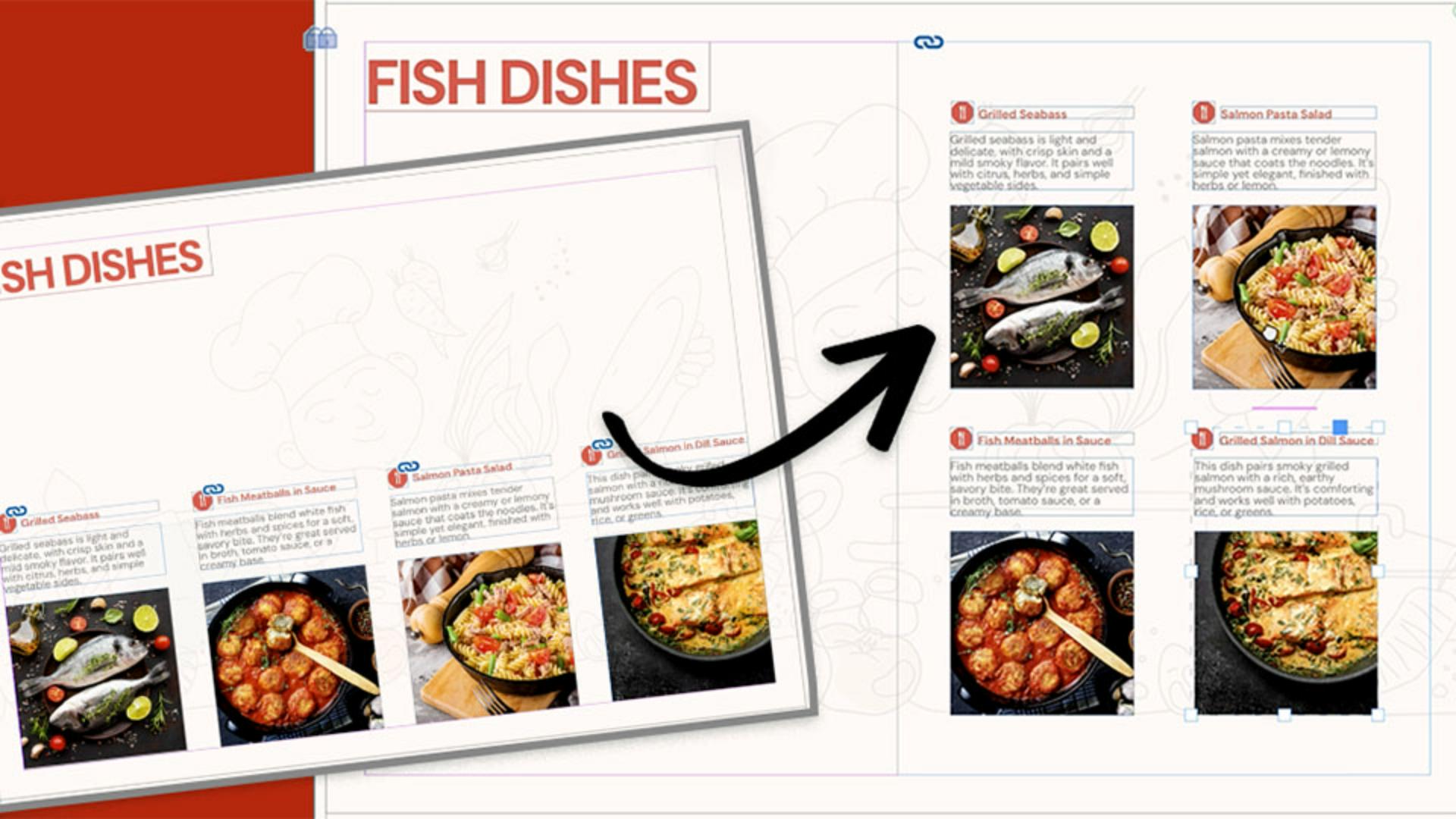
Appliquer la disposition Flex et définir la structure
Après avoir sélectionné tous les groupes, je peux activer la disposition Flex.
Un contour en surbrillance apparaît autour de la sélection pour indiquer qu'elle se trouve dans un conteneur souple.
Je peux maintenant redimensionner le conteneur et le placer à l'endroit où le nouveau contenu doit apparaître.
Je le positionne donc sur le côté droit de la page.
Je peux à présent ajuster la mise en page à l'aide du panneau.
Je commence par définir l'alignement à l'intérieur du conteneur.
La première option aligne le contenu sur le haut du conteneur, la deuxième sur le centre et la troisième sur le bas.
Je garde l'alignement sur le haut pour l'instant, je pourrai le changer plus tard.
À droite des options d'alignement, on trouve la largeur et la hauteur du conteneur.
Les valeurs affichées correspondent à la taille définie plus tôt, mais vous pouvez les modifier manuellement si nécessaire.
Intéressons-nous maintenant au menu déroulant Justification, qui permet de déterminer le point de départ du contenu à l'intérieur du conteneur, ainsi que son espacement.
Je sélectionne l'option Début Flex, qui place les éléments en haut du conteneur et les aligne sur le début de la ligne.
Ensuite, je peux choisir le sens de la mise en page.
Il est actuellement défini sur Ligne, ce qui explique que tout le contenu est organisé sur une seule ligne.
On voit également qu'une partie dépasse du conteneur sur le côté droit.
Dans ce cas, il conviendrait d'adapter la largeur du conteneur à celle de la ligne entière.
Une option permet également d'inverser la ligne, et donc l'ordre des éléments.
L'option suivante, Colonne, est parfaite pour cette mise en page.
Je clique dessus puisque je veux deux colonnes et deux lignes.
J'obtiens une colonne à l'intérieur du conteneur.
Je dois donc activer l'option Habillage à l'aide de cette icône, Habiller le contenu.
Je clique dessus.
Le contenu est redistribué sur deux colonnes à l'intérieur du conteneur.