Création d'une maquette de magazine avec habillage de texte
Ce fichier d'exemple contient des ressources Adobe Stock fournies à des fins d'entraînement uniquement. Consultez le fichier ReadMe figurant dans le dossier pour connaître les conditions régissant l'utilisation de ce fichier. Adobe Stock propose des millions de photos et de vidéos libres de droits à usage commercial. Vous pouvez bénéficier de 10 images offertes avec l'essai gratuit d'un mois.
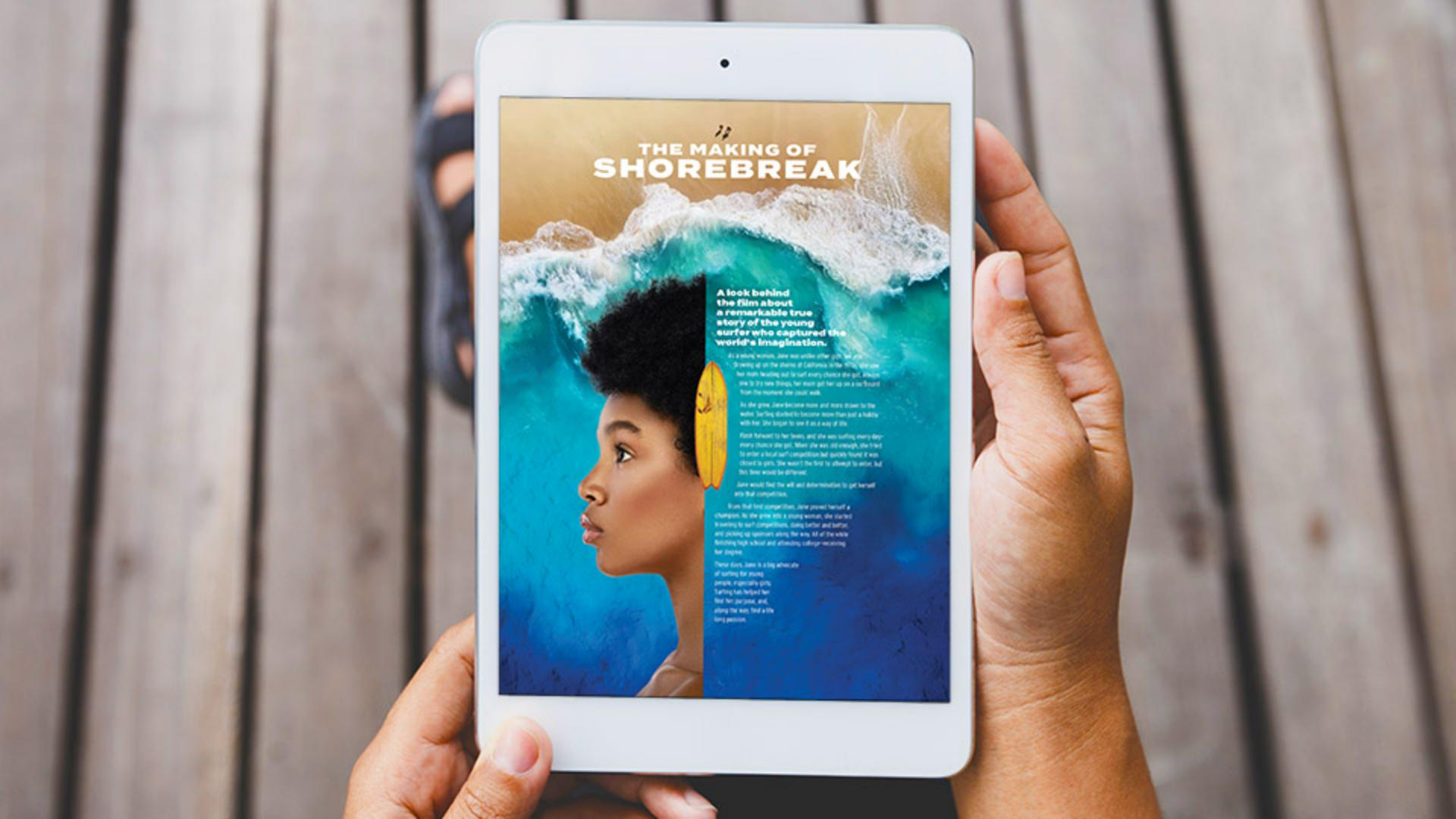
Vous savez maintenant comment appliquer différents types d'habillages de texte à du contenu.
Application d'un habillage de texte
Sélectionnez l'objet à habiller avec du texte et appliquez-lui une option d'habillage de texte sélectionnée dans le panneau Propriétés.
L'option Habiller le cadre de sélection permet d'habiller le cadre du contenu avec du texte. L'option Habiller la forme de l'objet permet, quant à elle, d'habiller la forme de l'objet avec du texte à l'intérieur du cadre (dans le cas d'une image).
Modification de la valeur de décalage
Une fois l'habillage de texte appliqué, vous pouvez modifier, dans le panneau Propriétés, la distance entre le texte et la limite d'habillage du texte, autrement dit, la valeur de décalage.
Conseil : par défaut, une valeur positive augmente la distance et une valeur négative la diminue.
Définition des limites de l’image pour l'habillage
Pour habiller les limites d'une image avec du texte et rendre une partie de l'image transparente, vous pouvez scinder l'image en deux et appliquer l'habillage de texte à l'une des deux parties obtenues.
Après avoir sélectionné l'image, faites glisser un point du cadre de sélection pour masquer la moitié de l'illustration.
Choisissez Édition > Copier, puis Édition > Coller sur place pour placer une copie au-dessus.
Faites glisser le point opposé de la zone de sélection pour afficher l'autre moitié de l'image, puis le premier point pour masquer la moitié opposée de l'image.
Déplacement de l'image
Pour que le texte soit visible, placez la moitié de l'image à laquelle vous allez appliquer l'habillage derrière le texte en cliquant sur le bouton Disposition du panneau Propriétés. Cliquez plusieurs fois sur En arrière jusqu'à ce que l'image se retrouve derrière le texte.
Habillage de l'image avec du texte à l'intérieur du cadre
Pour habiller une image avec arrière-plan transparent à l’aide de texte à l'intérieur du cadre, cliquez sur Habiller la forme de l'objet.
Pour découvrir d'autres options d'habillage de texte, ouvrez le panneau Habillage de texte en choisissant Fenêtre > Habillage de texte.
Choisissez une option de contour dans le panneau Habillage de texte afin que la limite d'habillage de texte suive les contours de l'image. Dans un premier temps, privilégiez l'option Détection des contours, qui permet de détecter automatiquement les bords de l'image.
Pour que le texte ne soit pas éloigné de l'image, mais contenu à l'intérieur du cadre, veillez à bien sélectionner l'option Inverser.
Définition de la valeur de décalage
Pour que le texte dépasse des contours de l'image ou s'en éloigne, modifiez la valeur de décalage dans le panneau Habillage de texte ou Propriétés.
Conseil : dans la mesure où l'option Inverser est sélectionnée, une valeur négative augmente la distance entre le texte et la limite d'habillage, tandis qu'une valeur positive la réduit.
Ajout d'un effet de transparence
Après avoir sélectionné l'image, remplacez la valeur de l'opacité par 0 dans le panneau Propriétés.
Designer
Présentateur

