Modifier des fichiers en local et dans le cloud avec Lightroom
Ce que vous apprendrez
Créer une arborescence de dossiers pour les fichiers locaux
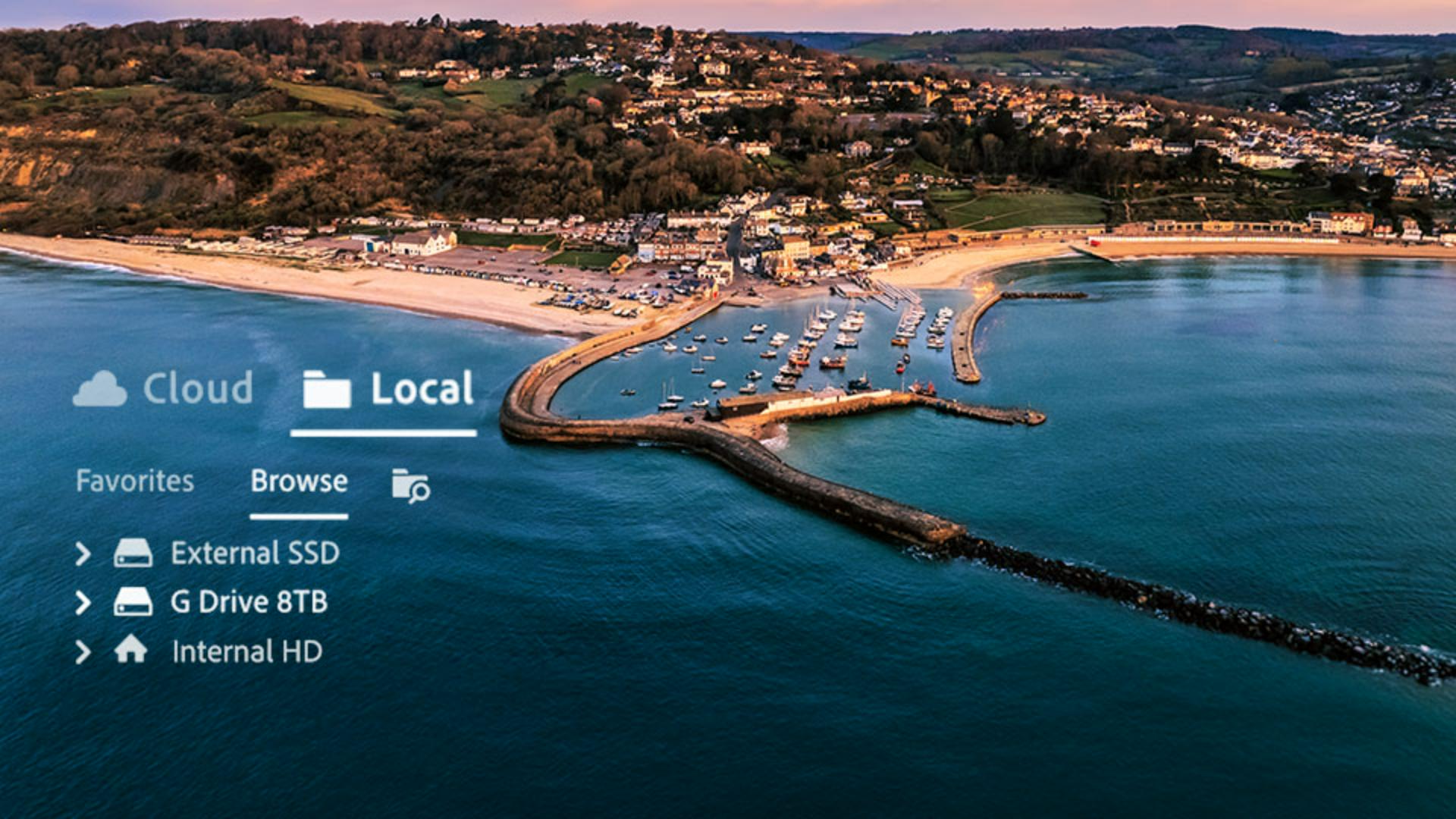
Lorsque vous travaillez avec des fichiers en local, Lightroom accède directement aux photos stockées sur vos disques durs. Vous pouvez ainsi conserver la structure de dossiers existante et organiser facilement vos images, en fonction de vos méthodes de travail et de vos préférences de stockage.
Définir des dossiers locaux comme favoris
Accélérez votre workflow en ajoutant les dossiers locaux les plus utilisés dans le panneau Favoris de Lightroom. Survolez le nom d’un dossier, puis cliquez sur le menu à trois points ou sur l’icône d’étoile pour ajouter ou supprimer le dossier dans le panneau Favoris et accéder plus rapidement aux éléments fréquemment utilisés.
Copier des photos locales dans le cloud pour accéder aux fonctionnalités de partage
La plupart des retouches dans Lightroom peuvent être appliquées aux photos stockées en local, mais certaines fonctionnalités exigent que l’image soit enregistrée dans le cloud. En copiant vos photos locales dans le cloud de Lightroom, vous bénéficiez de fonctionnalités avancées, comme la synchronisation sur appareils mobiles et le web, ainsi que de nombreuses options de partage.
Appliquer les paramètres prédéfinis recommandés aux photos en local
Les paramètres prédéfinis recommandés dans l’application, basés sur des retouches partagées par les membres de la communauté Lightroom, ne sont pas disponibles pour les photos uniquement stockées sur votre disque dur. Pour tirer parti des possibilités créatives offertes par ces options et accéder aux suggestions de la communauté, copiez une photo dans le cloud.
Archiver en local les photos du cloud retouchées
Une fois votre image retouchée dans le cloud, vous pouvez choisir de la conserver en ligne ou d’archiver la version modifiée sur votre disque dur local. Vous trouverez cette option dans le menu Édition ou en cliquant sur les images sélectionnées avec le bouton droit de la souris.
Choisir entre un workflow cloud, local ou hybride
Lightroom vous permet d’enregistrer vos images dans le cloud ou en local, ou de combiner les deux méthodes. Vous pouvez créer un workflow répondant parfaitement à vos besoins en matière de retouche, de stockage et de sauvegarde.
Formation et photos

