Agrandir des images recadrées en améliorant leur clarté et leur netteté
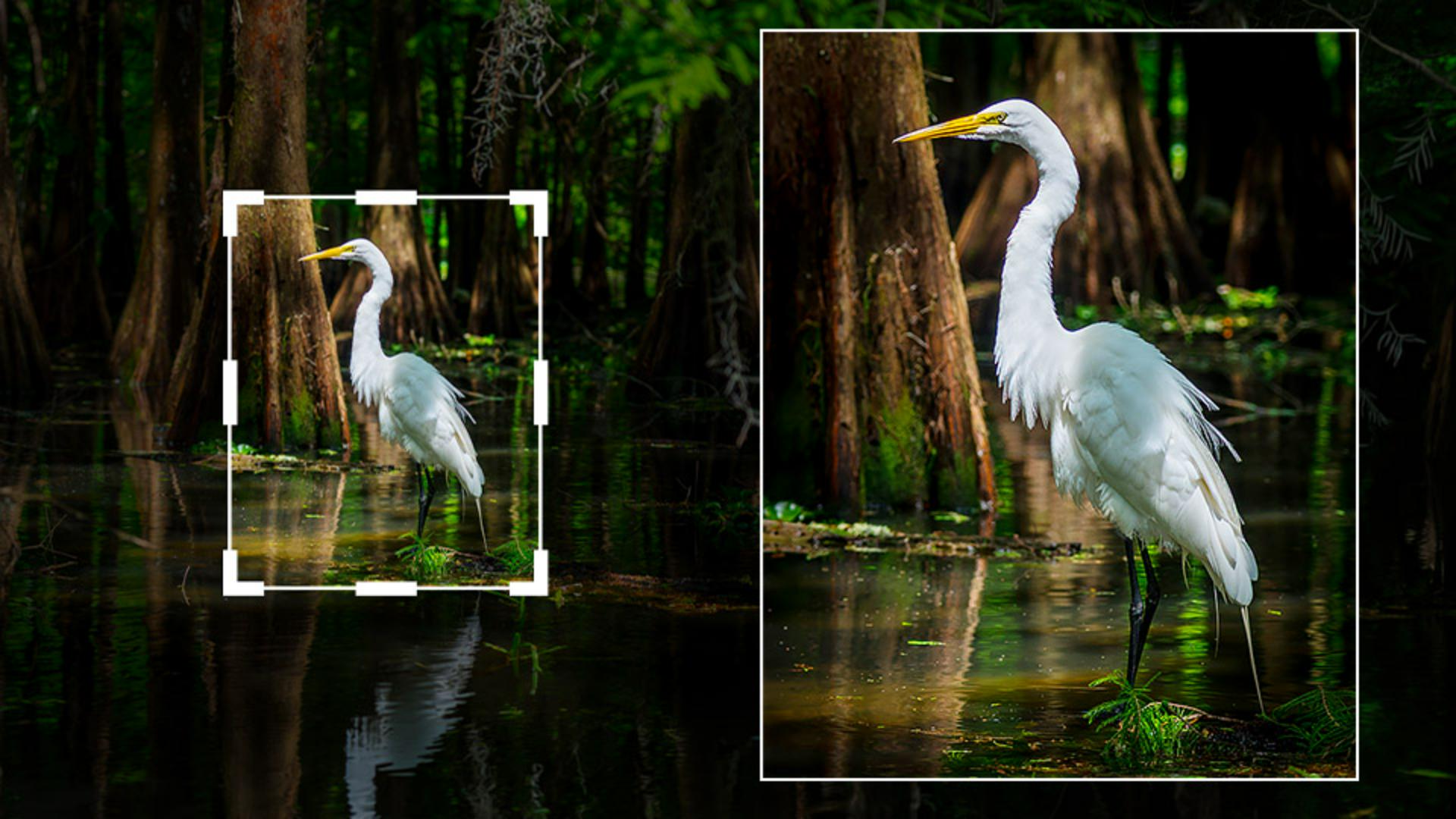
Remarque : les ressources Adobe Stock sont fournies à des fins d’entraînement uniquement. Voir les conditions
Ce que vous apprendrez
Découvrir les cas d’usage courants de l’outil Agrandissement génératif
L’outil Agrandissement génératif utilise le modèle Topaz Gigapixel et permet d’agrandir des images ou des photos tout en préservant leurs détails et leur clarté. Il est très efficace pour améliorer les images numérisées à basse résolution, les photos prises avec des appareils numériques anciens, ou les images ayant fait l’objet d’un recadrage serré. Compatible avec le format RAW, entre autres, il peut être employé sur des fichiers stockés dans le cloud ou en local.
Créer une composition avec un recadrage plus serré
Un recadrage plus serré peut vous aider à peaufiner une composition en faisant ressortir le sujet principal. Cependant, il peut aussi réduire les dimensions de l’image, au risque d’une perte de qualité, notamment en cas d’impression dans un format plus grand. Avec l’outil Agrandissement génératif, il est possible d’agrandir une photo recadrée tout en améliorant sa clarté et ses détails.
Agrandir l’image à l’échelle x2 ou x4
L’outil Agrandissement génératif permet d’agrandir une photo à deux ou quatre fois sa taille actuelle. Il augmente les dimensions en pixels tout en améliorant la netteté et les détails de l’image. Ce processus utilise de 10 à 20 crédits génératifs, selon l’agrandissement effectué.
Savoir quand utiliser l’Agrandissement génératif
Le processus Agrandissement génératif crée un fichier DNG dans lequel vos réglages actuels sont définitivement appliqués. Par conséquent, il est préférable de l’utiliser à la fin du workflow de retouche de votre photo.
Évaluer les détails et connaître les limites de l’agrandissement
Après avoir agrandi une photo, cliquez sur 100 % au bas de l’interface de Lightroom pour évaluer les résultats en comparant l’original et l’image finale en taille réelle. N’oubliez pas que la qualité d’origine a souvent une incidence sur les résultats : les détails et la clarté peuvent être altérés si le fichier de départ manquait de netteté ou résultait d’un recadrage serré sur une petite partie de l’image.
Formation :
Photographie

